


Come registrare un video su Roblox su Windows e Mac

Come piattaforma di gioco online, Roblox permette agli utenti di programmare e giocare a giochi creati da loro stessi e da altri utenti. Giocare semplicemente a un gioco è noioso. È logico che sempre più giocatori record su Roblox Per condividere le tue partite con altri giocatori e follower. Questa guida ti illustra i metodi più rapidi e gli strumenti di registrazione più adatti per rendere le tue partite su Roblox fluide e di qualità cinematografica. Imparerai metodi collaudati e istruzioni dettagliate.
CONTENUTO DELLA PAGINA:
Parte 1: Come registrare su Roblox
Roblox include una funzione di registrazione nativa. Permette di registrare video su Roblox senza bisogno di software o hardware aggiuntivi. Lo svantaggio è che questa funzione è priva di opzioni di personalizzazione o funzionalità extra.
Passo 1: Apri il tuo browser web e vai al sito ufficiale di Roblox.
Passo 2: Accedi con il tuo account.
Passo 3: Naviga all'interno della pagina del gioco, trova il gioco desiderato e fai clic su Giocare pulsante.
Passo 4: Clicca su Apri Roblox premere il pulsante e caricare il gioco nel player di Roblox.
Passo 5: Premere il tasto Esc chiave o Roblox pulsante all'interno del gioco per attivare il menu di gioco.
Passo 6: Clicca sul Record scheda.
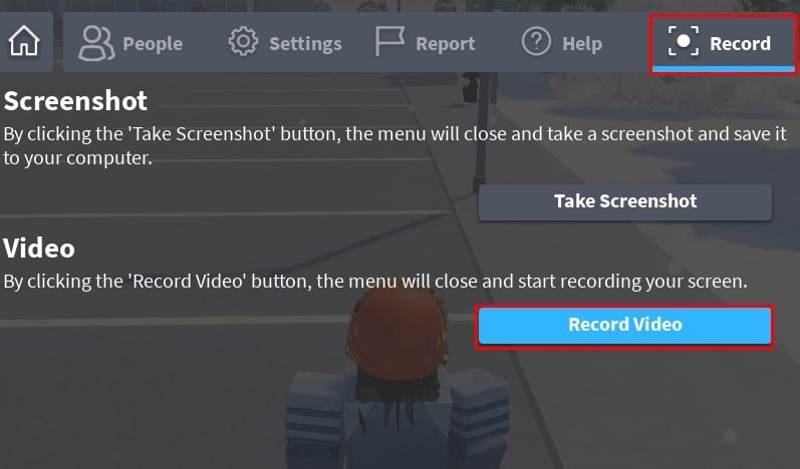
Passo 7: Sposta in Video sezione e fare clic sul Record Video pulsante.
Passo 8: Ora la registrazione di Roblox inizierà immediatamente.
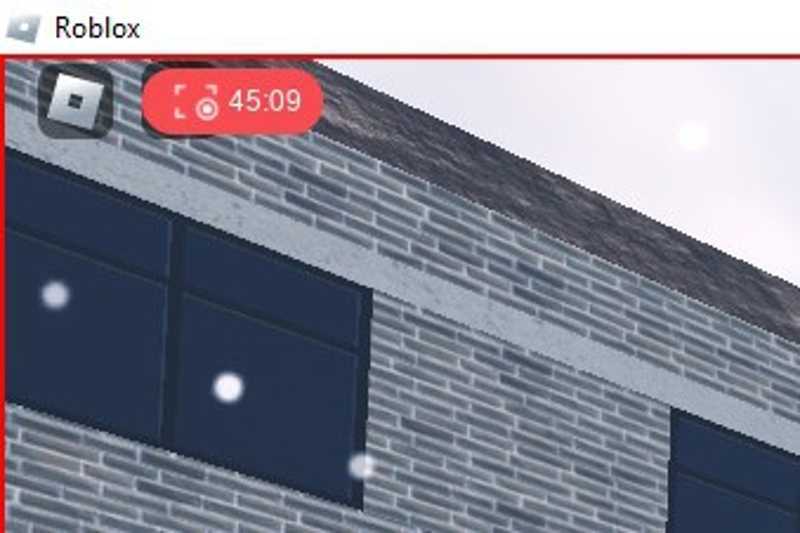
Passo 9: Per interrompere la registrazione di Roblox, clicca sull'indicatore rosso.
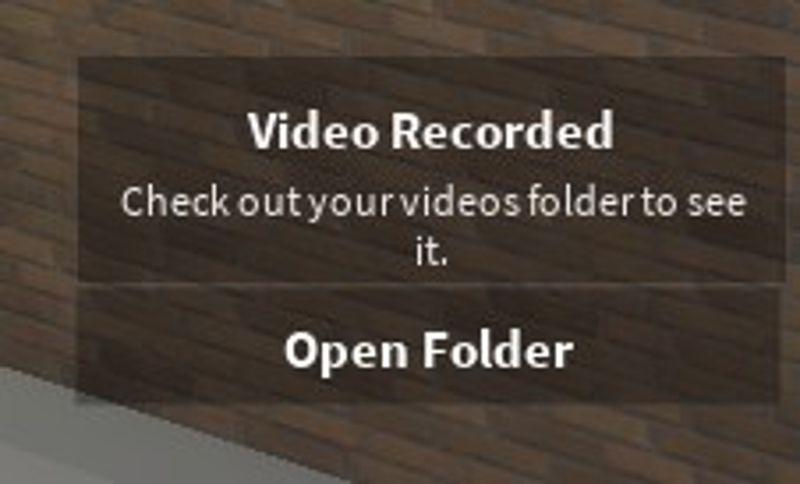
Passo 10: Una volta visualizzata la notifica, fai clic su Apri cartella pulsante per visualizzare la registrazione.
Parte 2: Come registrare Roblox con OBS
La funzione di registrazione integrata è troppo semplice. Un'alternativa è registrare Roblox con OBS. Questo programma di registrazione di giochi open source è disponibile per Windows, macOS e Linux e offre numerose opzioni di personalizzazione.
Passo 1: Installa OBS Studio sul tuo computer e aprilo.
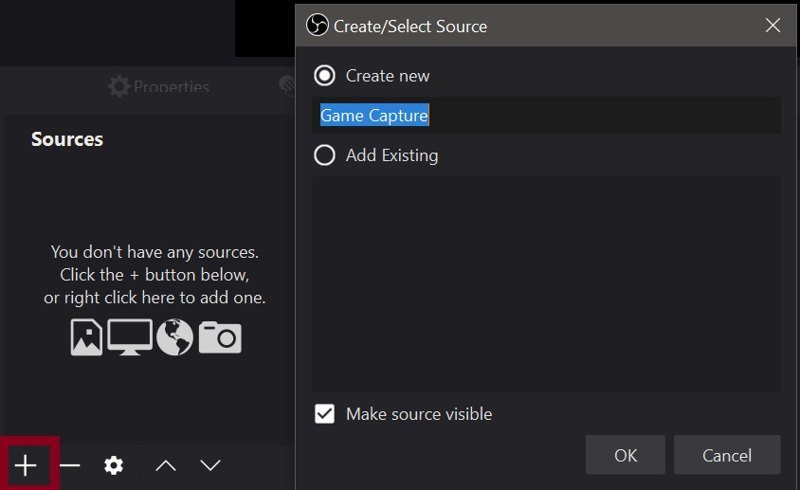
Passo 2: individuare il Fonte sezione, fare clic su Aggiungi pulsante e selezionare Game Capture.
Passo 3: Inserisci un nome nel campo e fai clic OK.
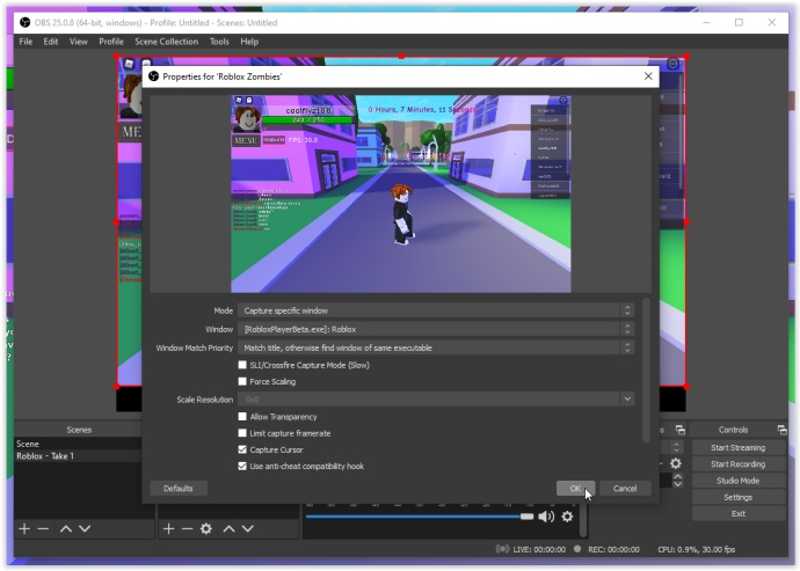
Passo 4: Quindi, imposta le proprietà in base alle tue preferenze e premi OK.
Passo 5: Clicca su Impostazioni profilo pulsante e vai al audio scheda.
Passo 6: Configura le impostazioni di acquisizione audio.
Passo 7: Quindi, vai al Video scheda e digita 120 nel Valore intero FPS opzione.
Passo 8: Clicca su APPLICA pulsante.
Passo 9: Prima di registrare, testa il mixer audio.
Passo 10: Visita Roblox e gioca al gioco che preferisci.
Passo 11: Clicca su Avviare la registrazione pulsante in OBS per avviare la registrazione di Roblox con OBS.
Passo 12: Per interromperlo, fai clic sulla finestra di OBS e premi Smettere di registrazione.
Parte 3: Come registrare Roblox su Mac
Se vuoi registrare Roblox su Mac, la funzione di registrazione schermo integrata in QuickTime Player è un'ottima opzione. È completamente gratuita. Pur offrendo opzioni di personalizzazione di base, l'applicazione è più che sufficiente.
Passo 1: Correre QuickTime Player dal Applicazioni cartella.
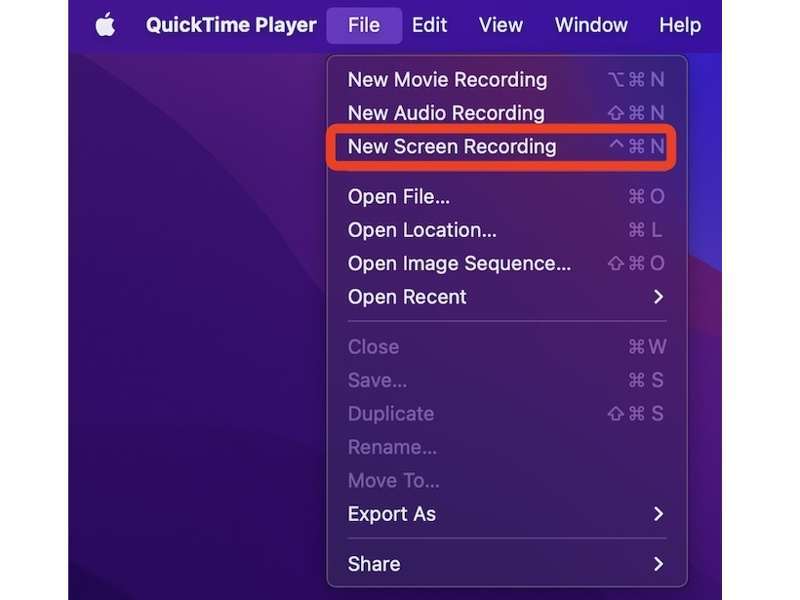
Passo 2: Vai Compila il menu e scegli Nuova registrazione dello schermo.
Passo 3: Scegli tra Registra schermo intero or Registra la parte selezionata secondo la tua situazione.
Passo 4: Successivamente, fare clic sul Opzioni sulla barra degli strumenti.
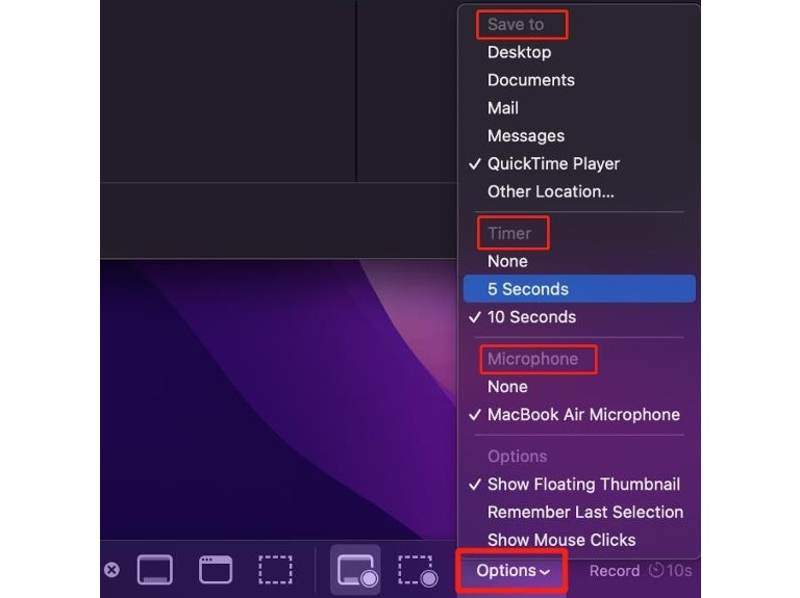
Passo 5: Impostare il Timer, seleziona il tuo microfono e altro ancora.
Passo 6: Clicca su Record pulsante.
Passo 7: Apri il gioco che desideri registrare su Roblox.
Passo 8: Trascorso lo scadere del timer, inizierà la registrazione della partita.
Passo 9: Quando vuoi interrompere la registrazione di Roblox, fai clic su Fermare pulsante.
Passo 10: La registrazione si aprirà in QuickTime Player. Salvala come file video.
Parte 4: Come registrare Roblox su PC
Se intendi registrare Roblox in alta qualità su Windows 11/10, la Game Bar integrata è un'opzione semplice. Di default, è la funzione di registrazione dei giochi su Xbox. Attualmente, è stata migrata anche sui nuovi PC.
Passo 1: Aprire il Impostazioni profilo app dal Inizio menu.
Passo 2: Scegliere il Gaming opzione nella barra laterale e fai clic Acquisisce.
Passo 3: Attiva Registra cosa è successo e impostare le impostazioni di registrazione.
Passo 4: Apri il gioco Roblox che desideri registrare.
Passo 5: Stampa Windows + G tasti sulla tastiera per attivare la Game Bar.
Passo 6: Se richiesto, fare clic su Fatto.
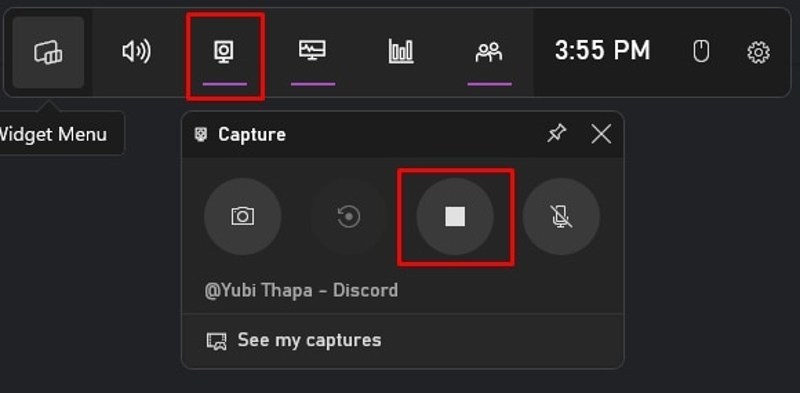
Passo 7: Clicca su Catturare pulsante per avviare il widget di registrazione.
Passo 8: Colpire il Record pulsante per avviare la registrazione di Roblox su PC.
Parte 5: Come registrare Roblox in alta qualità
Se vuoi ottenere più strumenti per registrare Roblox in alta qualità, Apeaksoft Screen Recorder è un'ottima opzione. Include un registratore di gioco dedicato per catturare le sessioni di gioco senza problemi. Inoltre, offre numerosi strumenti utili e opzioni personalizzabili.

Scaricato da oltre 1,000,000 utenti
- Registra partite di Roblox senza rallentamenti.
- Cattura le tue reazioni e la tua voce contemporaneamente.
- Aggiungi adesivi e didascalie alle registrazioni delle partite.
- È possibile visualizzare in anteprima le registrazioni con il lettore multimediale integrato.
- Salva le registrazioni delle tue partite in video di alta qualità.
Download sicuro
Download sicuro

Come registrare Roblox in alta qualità
Passo 1: Installa Roblox Recorder
Scarica e installa il registratore dello schermo di Roblox sul tuo computer. È disponibile per Windows 11 e versioni precedenti, Mac OS X 10.13 o versioni successive. Avvia il software e scegli il Game Recorder modalità.

Passo 2: Registra su Roblox
Apri Roblox e trova il gioco desiderato. Fai clic Seleziona il gioco e scegli la finestra di gioco. Attiva Sound System e regola il volume. Se vuoi aggiungere la tua azione, accendi il Webcam and Microfono opzioni. Una volta avviato il gioco, fai clic su REC pulsante.

Passo 3: Salva la registrazione di Roblox
Quando vuoi interrompere la registrazione di Roblox, fai clic su Fermare pulsante. Quindi, visualizza la registrazione nella finestra di anteprima. Se sei soddisfatto, fai clic sul pulsante. Salva pulsante per esportarlo. In caso contrario, rimuovere i frame indesiderati con il Applica la clip strumento e poi salvalo.

Letture consigliate
Conclusione
Questa guida ha condiviso diversi modi per registrare in Roblox StudioLa funzione di registrazione integrata è un modo semplice per salvare le tue partite preferite. Se non è disponibile, puoi utilizzare le funzionalità di registrazione schermo preinstallate su Windows 11/10 e macOS per registrare le tue partite. Inoltre, OBS è un'opzione gratuita per salvare le tue sessioni di gioco. Apeaksoft Screen Recorder è una buona opzione se desideri ottenere più funzionalità e opzioni di personalizzazione.
 Apeaksoft Screen Recorder
 Registra qualsiasi video e audio sullo schermo del telefono e del computer.
Download sicuro
Download sicuro
Articoli Correlati




