


Come registrare programmi, spettacoli dal vivo e partite su YouTube TV

YouTube TV è un popolare servizio di streaming che offre qualsiasi contenuto in risoluzione 4K. Ti permette di guardare programmi in diretta e on-demand delle principali emittenti televisive e dei canali via cavo più popolari. Gli eventi sportivi e i programmi in diretta sono coinvolgenti. Se non vuoi perderti uno spettacolo, uno sport, un evento o un film, puoi registrare i tuoi contenuti preferiti nella tua libreria personale. Questa guida condivide i metodi collaudati per registra su YouTube TV.
CONTENUTO DELLA PAGINA:
Parte 1: È possibile registrare su YouTube TV?
È possibile registrare programmi su YouTube TV? Sì, YouTube TV offre la possibilità di registrare e salvare programmi, serie TV, film e trasmissioni sportive direttamente sul DVR cloud. In altre parole, il DVR integrato consente di registrare contenuti senza limiti di spazio di archiviazione. Tieni presente che alcuni eventi sportivi potrebbero non essere disponibili.
YouTube TV è un servizio di streaming in abbonamento. Ha aggiornato i suoi prezzi mensili per il 2026. Il piano base ora costa 82.99 dollari al mese. Per i nuovi utenti, il prezzo mensile è di 59.99 dollari per i primi due mesi.
Vantaggi della funzione DVR di YouTube TV
- 1.Registra praticamente tutto, come i film in uscita, le serie TV, gli eventi unici, i programmi, gli spettacoli dal vivo e altro ancora.
- 2.Spazio di archiviazione illimitato. La funzione DVR consente di registrare un numero illimitato di programmi e di salvarli sul cloud, senza occupare spazio di archiviazione locale.
- 3.Nessun costo aggiuntivo. Una volta sottoscritto un piano base, avrai accesso alla funzione DVR, a meno che tu non preferisca visualizzare i contenuti registrati in modalità offline.
Parte 2: Come registrare su YouTube TV con la funzione DVR
Come accennato in precedenza, è possibile registrare i programmi su YouTube TV tramite la pagina web, l'app per dispositivi mobili e la smart TV utilizzando la funzione DVR. Vi mostriamo i flussi di lavoro per aiutarvi a comprenderli appieno.
Come registrare un programma su YouTube TV sul web
Passo 1: Visita tv.youtube.com/welcome/ in un browser web.
Passo 2: Accedi con il tuo account Google.
Passo 3: Per registrare un programma su YouTube TV, inserisci il nome nella barra di ricerca e aprilo dai risultati.
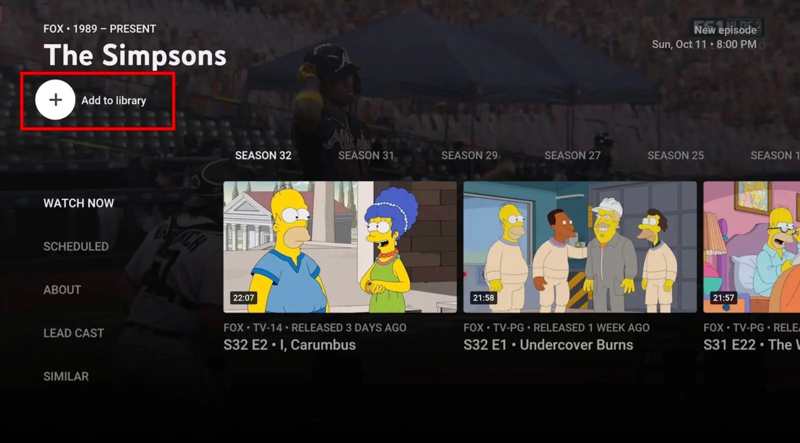
Passo 4: Clicca su Aggiungi alla libreria pulsante.
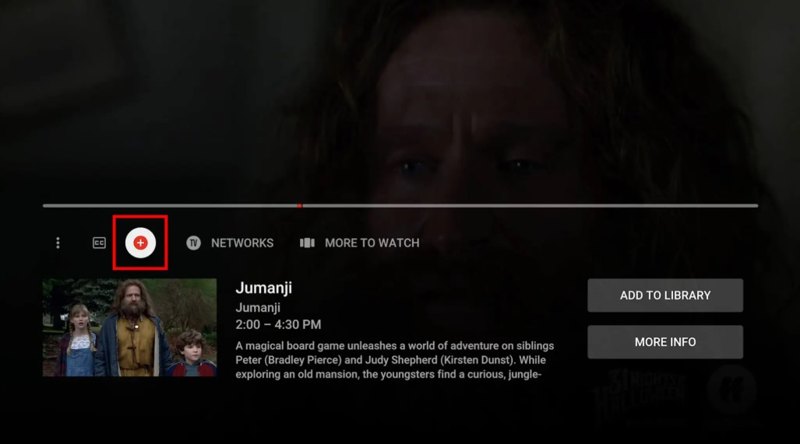
Suggerimenti: Se vuoi registrare uno spettacolo dal vivo su YouTube TV, vai su IN DIRETTA scheda, fai clic sul titolo desiderato e fai clic su + pulsante per avviare la registrazione dello spettacolo.
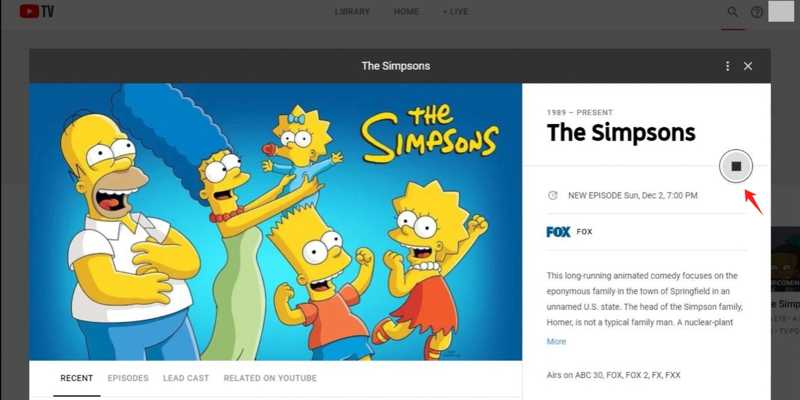
Passo 5: Per impostazione predefinita, YouTube TV interrompe la registrazione al termine del programma. Se desideri interrompere manualmente la registrazione su YouTube TV, fai clic su Fermare pulsante.
Nota: Dopo la registrazione, i programmi saranno disponibili nella tua libreria per un massimo di nove mesi.
Come registrare un programma su YouTube TV da dispositivo mobile
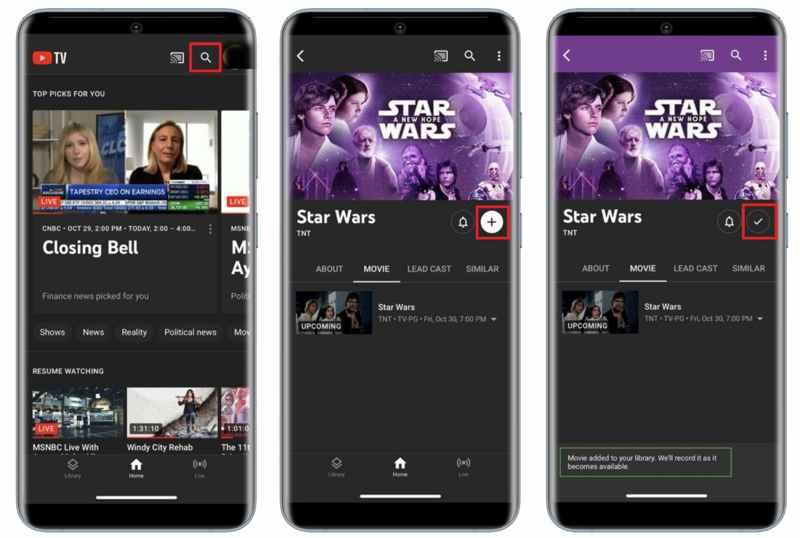
Passo 1: Aprire il YouTube TV app sul tuo dispositivo mobile.
Passo 2: Clicca il Cerca pulsante nell'angolo in alto a destra.
Passo 3: Inserisci il nome del programma desiderato nella casella di ricerca e avvia la ricerca.
Passo 4: Tocca il titolo dal risultato.
Passo 5: Quindi, tocca il Aggiungi pulsante per avviare la registrazione del programma sull'app YouTube TV.
Passo 6: Una volta registrata correttamente, vedrai un segno di spunta accanto al titolo.
Come registrare un programma di YouTube TV sulla tua TV
L'app YouTube TV è disponibile su Roku, Apple TV e Fire TV Stick. Se desideri registrare una partita su YouTube TV su una smart TV, puoi utilizzare la funzione DVR integrata su tutti i dispositivi compatibili.

Passo 1: Avvia l'app YouTube TV sulla tua TV.
Passo 2: Accedi con il tuo account YouTube TV.
Passo 3: Individua un gioco, uno spettacolo o un programma che vuoi registrare con il Cerca caratteristica.
Passo 4: Premere il tasto Aggiungi pulsante per registrarlo sulla tua smart TV.
Parte 3: Come gestire le registrazioni su YouTube TV
Poiché le registrazioni di YouTube TV vengono archiviate sul cloud, puoi guardarle su tutti i dispositivi con il tuo abbonamento a YouTube TV. Per guardare le registrazioni salvate dei tuoi programmi TV preferiti, segui i passaggi seguenti:
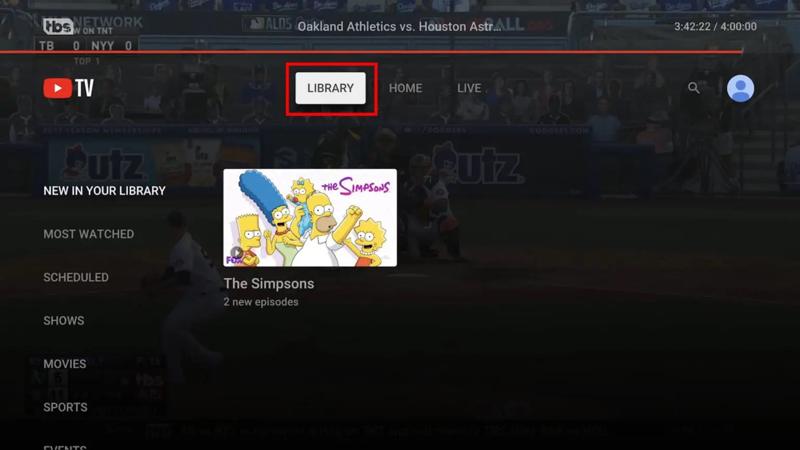
Passo 1: Vai alla pagina web o all'app di YouTube TV.
Passo 2: Accedi con il tuo account.
Passo 3: Quindi, vedrai tre opzioni nella parte superiore dello schermo. Scegli la BIBLIOTECA opzione.
Passo 4: Le registrazioni sono classificate per Novità nella tua libreria, Più visti, In programma, SportE altro ancora.
Passo 5: Trova il video, aprilo e avvia la riproduzione.
Passo 6: Se vuoi eliminare una registrazione, selezionala e premi Aggiunto alla libreria.
Parte 4: Come risolvere il problema dei contenuti registrati su YouTube TV
Alcuni utenti di YouTube TV hanno segnalato di non riuscire ad accedere ai programmi registrati. Google ha confermato che il bug che impediva la riproduzione dei contenuti registrati è stato risolto. Se non riesci ancora a guardare le tue registrazioni di YouTube TV, segui i suggerimenti qui di seguito:
- 1.Il DVR salva le registrazioni per un massimo di nove mesi. Se il contenuto è scaduto, è necessario registrarlo nuovamente.
- 2.Se non trovi alcune registrazioni, è possibile che non siano ancora state trasmesse su YouTube TV. Le troverai nella categoria "Programmazione" della tua libreria.
- 3.Anche se hai registrato i programmi di YouTube TV, è necessaria una connessione internet per visualizzarli, poiché vengono archiviati nel cloud e non nella memoria locale. Se desideri guardare le registrazioni offline, devi acquistare il componente aggiuntivo 4K Plugs, che ha un costo aggiuntivo di 10 dollari al mese.
Parte 5: Come registrare uno spettacolo dal vivo su YouTube TV
Se vuoi registrare uno spettacolo dal vivo su YouTube TV e guardarlo offline, è meglio usare un potente strumento di registrazione video, come Apeaksoft Screen RecorderÈ in grado di acquisire qualsiasi programma su YouTube TV, inclusi i contenuti protetti da copyright, e di salvarli sul disco rigido locale.

Scaricato da oltre 1,000,000 utenti
- Registra i programmi su YouTube TV con un solo clic.
- Disponibile per programmi, spettacoli dal vivo e contenuti futuri.
- Salva i contenuti di YouTube TV in video di alta qualità.
- Aggiungi adesivi, testi, forme e didascalie alle registrazioni.
- Supporta una vasta gamma di formati video.
Download sicuro
Download sicuro

Come registrare uno spettacolo dal vivo su YouTube TV
Passo 1: Installa il registratore di YouTube TV
Avvia il software di registrazione di YouTube TV dopo averlo installato sul tuo computer. È compatibile con Windows 11/10/8/7/XP/Vista e Mac OS X 10.13 o versioni successive. Scegli il Screen Recorder opzione. Se vuoi registrare YouTube TV sul tuo telefono, scegli Registratore telefonicoe collega il telefono al computer con un cavo compatibile.

Passo 2: Registra uno spettacolo su YouTube TV
Accendi Area di registrazione e imposta l'area di registrazione in base a YouTube TV. Attiva Sound System e regola il volume. Una volta che lo spettacolo inizia a essere riprodotto, fai clic su REC per iniziare a registrarlo.
Suggerimento: se devi registrare un programma futuro su YouTube TV, fai clic Prendi il programma e installarlo.

Passo 3: Salva la registrazione di YouTube TV
Una volta terminato lo spettacolo, fai clic su Fermare pulsante. Quindi, verrà visualizzata la finestra di anteprima. Visualizza la registrazione e fai clic sul pulsante. Salva pulsante se sei soddisfatto.

Letture consigliate
Conclusione
Questa guida ha spiegato come registrare su YouTube TV Sul tuo computer, dispositivo mobile o smart TV. Puoi scegliere la piattaforma più adatta e seguire i nostri passaggi per registrare i tuoi programmi preferiti. Inoltre, imparerai come trovare le registrazioni nella tua libreria. Apeaksoft Screen Recorder è un'ottima opzione per registrare qualsiasi programma su YouTube TV nella memoria locale.
 Apeaksoft Screen Recorder
 Registra qualsiasi video e audio sullo schermo del telefono e del computer.
Download sicuro
Download sicuro
Articoli Correlati




