


Guida completa: come registrare lo schermo con CapCut e le migliori alternative del 2026

CapCut è un'app di elaborazione video popolare per le sue ricche risorse di editing, ma sapevi che supporta anche la registrazione dello schermo? Questo articolo te lo mostrerà come registrare lo schermo su CapCut su Windows/Mac. E ora che CapCut non ha più una funzione di registrazione dello schermo integrata né sul web né sui dispositivi mobili, vi consiglierò alcune ottime alternative nel caso ne abbiate bisogno.
CONTENUTO DELLA PAGINA:
Parte 1: Registrazione dello schermo con CapCut Desktop
Come registrare su CapCut? Segui i passaggi seguenti per registrare lo schermo con facilità.
Passo 1: Installa CapCut Desktop dalla sua pagina ufficiale.
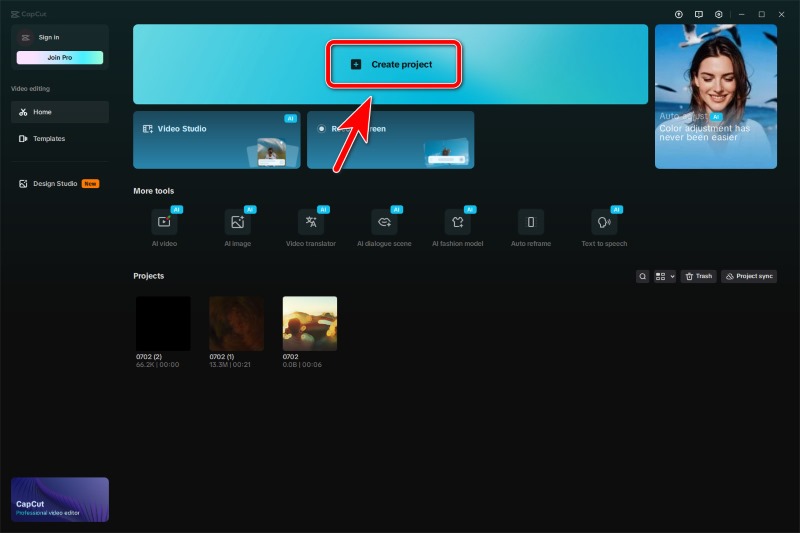
Passo 2: Avvia CapCut e fai clic Crea progetto.
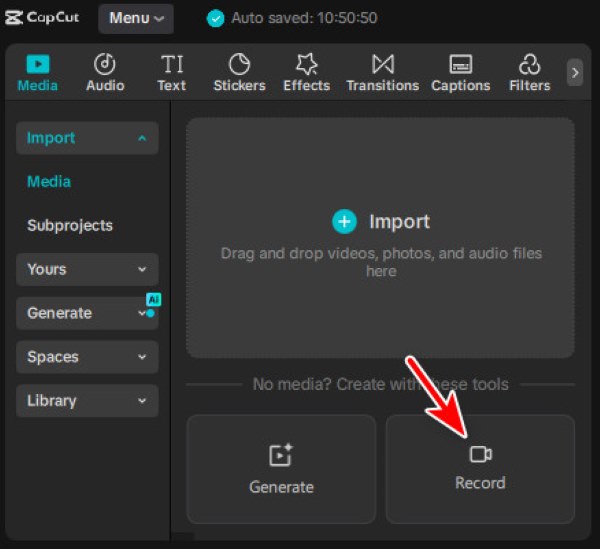
Passo 3: Proprio sotto il Importare zona, puoi vedere il Record pulsante. Cliccaci sopra per attivare il programma di registrazione schermo CapCut.
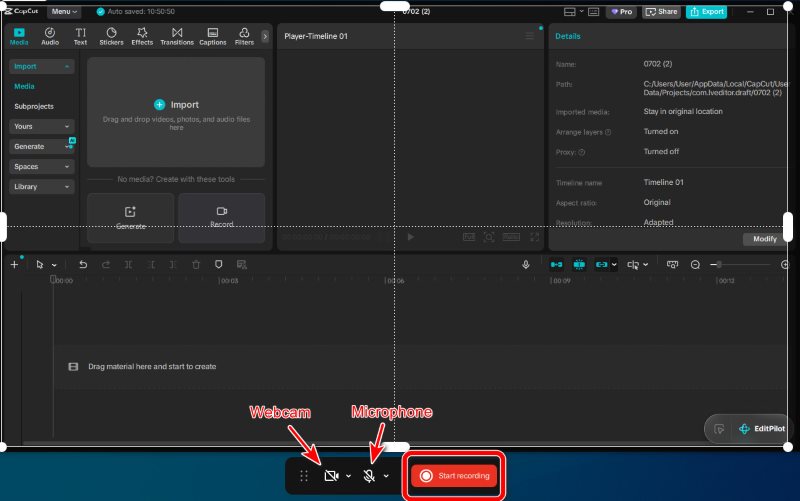
Passo 4: CapCut supporta intervalli di registrazione personalizzabili, ma non dispone di pulsanti grafici per attivarli. È necessario attivarli tramite scorciatoie da tastiera.
- Se vuoi registrare lo schermo interoBasta fare clic con il pulsante sinistro del mouse in un punto qualsiasi dello schermo e si attiverà la modalità a schermo intero.
- Vuoi registrare solo una zona specifica sullo schermo? Fai clic e trascina il mouse sull'area che desideri registrare.
- A registrare una finestraSposta il mouse sopra quella finestra e, quando appare una cornice blu intorno ad essa, fai doppio clic.
Dopo aver selezionato l'area, è ancora possibile regolarla trascinando il suo bordo bianco.
Suggerimenti: Per uscire dalla modalità di registrazione, pulsante destro del mouse sul tuo schermo
Passo 5: Prima di iniziare la registrazione, accendi Microfono or Webcam se necessario. Quindi fai clic Avviare la registrazioneDopo un conto alla rovescia di 3 secondi, inizia.
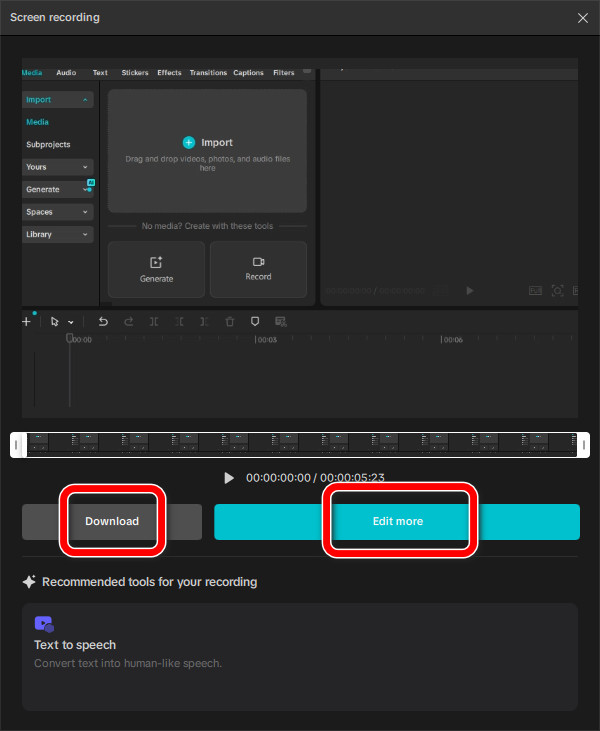
Passo 6: Quando vuoi terminare la registrazione, fai clic su quadrato rosso. Quindi puoi scegliere di Scaricare subito o Modifica di più prima di salvare e condividere.
Parte 2: Le migliori alternative a CapCut su Windows/Mac
Apeaksoft Screen Recorder (Migliore e Avanzato)
Apeaksoft Screen Recorder È uno strumento professionale per registrare lo schermo in alta qualità e in vari formati. Sa esattamente di cosa hai bisogno e anticipa le tue esigenze. Registratore personalizzato, funzione di screenshot, strumenti di editing e programmazione automatica delle registrazioni: tutto racchiuso in un unico pacchetto.

Scaricato da oltre 1,000,000 utenti
- Registra schermo, videocamera e audio senza problemi tramite un'interfaccia intuitiva.
- Personalizza le dimensioni e l'area di registrazione dello schermo.
- Fornire strumenti di editing video integrati come CapCut.
- Diverse modalità di registrazione per ogni scenario: percorsi, reazioni, gameplay e altro ancora.
Download sicuro
Download sicuro

Passo 1: Installa e avvia il software.
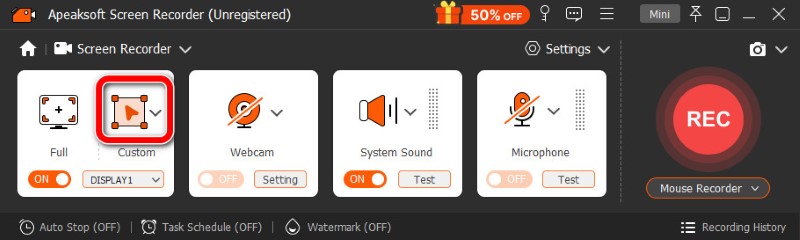
Passo 2: Quando apri il software per la prima volta, l'impostazione predefinita è quella di registrare l'intero schermo. Se preferisci registrare solo una parte dello schermo, fai clic su Custom e trascina il mouse per selezionare l'intervallo. Oppure puoi anche fare clic su freccia verso il basso Accanto a Personalizzato, seleziona un rapporto d'aspetto preimpostato dal menu a tendina.
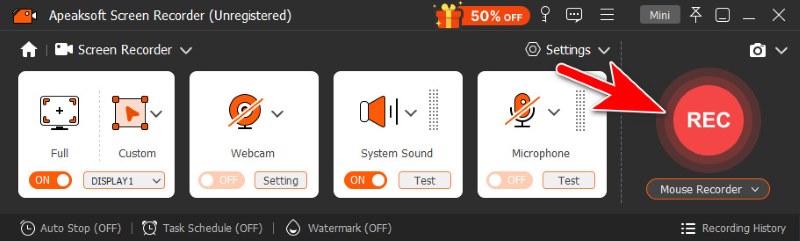
Passo 3: Dopo aver impostato l'intervallo, fare clic REC per iniziare la registrazione.
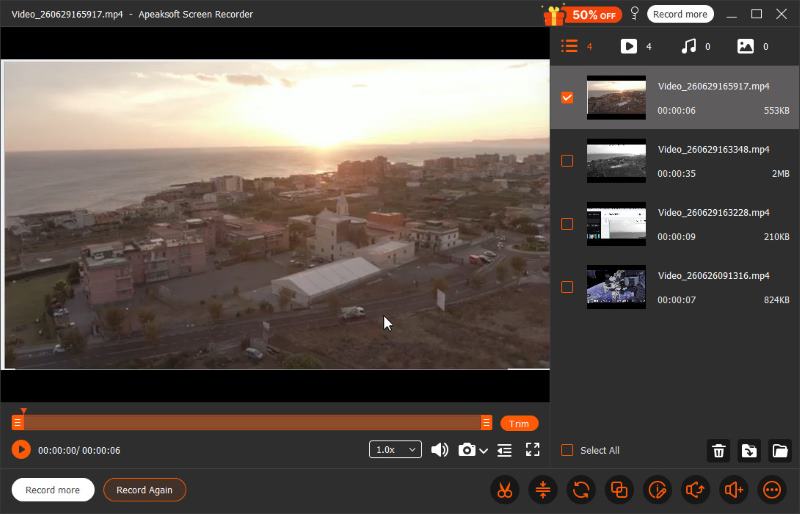
Passo 4: Clicca su quadrato rosso Fai clic sulla barra mobile per terminare la registrazione. Il file video viene salvato immediatamente prima che si apra la finestra di modifica, dove puoi effettuare modifiche di base come tagliare, unire e regolare il volume.
Xbox Game Bar (integrata in Windows)
Se non vi interessano particolarmente le opzioni di registrazione a mano libera o le funzionalità di editing avanzate, Xbox Game Bar è semplice e sufficiente per un utilizzo occasionale.
Passo 1: Stampa Windows+Alt+RSullo schermo comparirà una barra fluttuante, solitamente nell'angolo in alto a destra. Questo significa che la registrazione è iniziata.
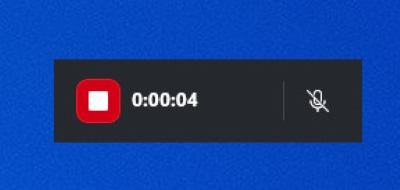
Passo 2: Quando hai finito, fai clic su quadrato rosso sulla barra galleggiante per finire.
Barra degli strumenti per gli screenshot (integrata in Mac)
C'è un integrato registratore dello schermo su Mac che permette di personalizzare le aree di registrazione e di registrare in modo rapido e semplice.
Passo 1: Premi i tasti di scelta rapida per la barra degli strumenti di acquisizione schermata del Mac: Comando + Maiusc + 5La barra degli strumenti per gli screenshot apparirà quindi nella parte inferiore dello schermo.
Passo 2: Scegli tra 2 modalità di intervallo di registrazione: Registra schermo intero or Registra la parte selezionata.
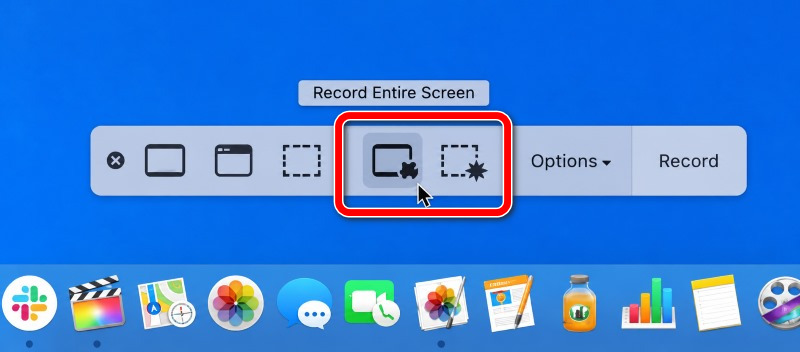
Passo 3: Clicchi Record iniziare.
Passo 4: Per interrompere la registrazione, fare clic su Fermare pulsante nella barra dei menu o premere Comando + Ctrl + Esc.
VEED.io Screen Recorder (basato sul Web)
VEED.io funziona completamente online senza bisogno di installazione, perfetto per registrazioni rapide e semplici. Tutto ciò che serve è un dispositivo con un browser e una connessione Internet stabile. Con VEED.io è possibile registrare schermo, webcam, audio di sistema e microfono senza problemi.
Passo 1: Accedi a veed.io/record/ tramite il tuo browser. Qualsiasi browser funziona correttamente, ma Chrome è il più stabile.
Passo 2: Clicchi Solo schermo per attivare la modalità di registrazione dello schermo. Oppure fai clic Schermo e fotocamera, se desideri registrare te stesso insieme allo schermo.
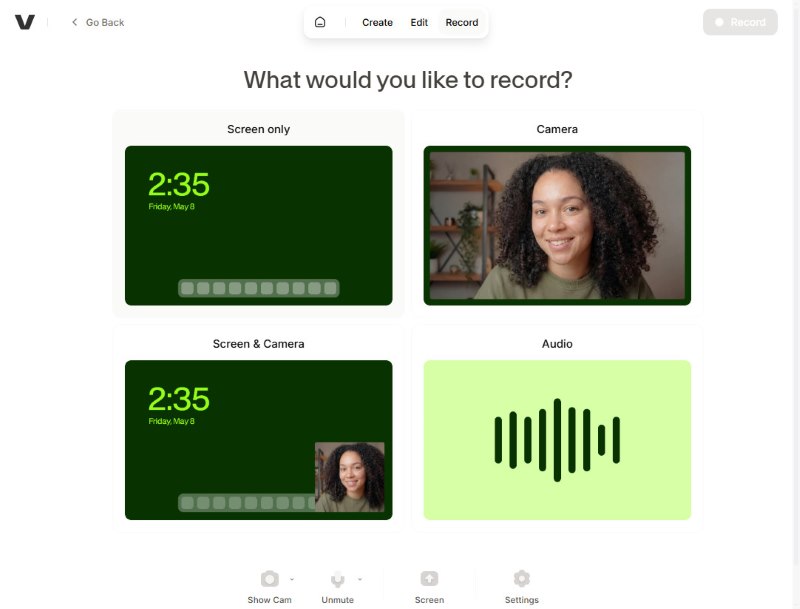
Passo 3: Scegli il contenuto che intendi registrare: una scheda del browser, una finestra, o lo schermo intero.
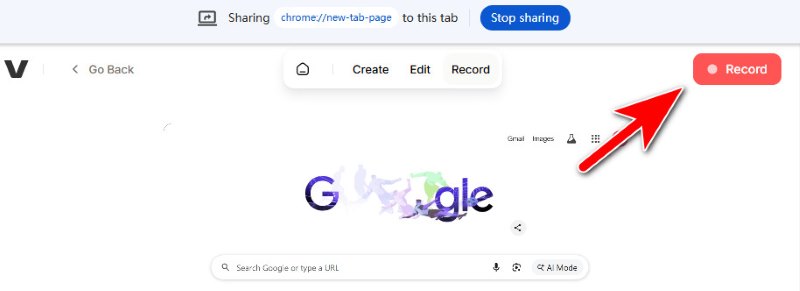
Passo 4: Clicchi Record in alto a destra per iniziare. Quando hai finito, fai clic Fermare.
Passo 5: Clicchi Fatto per esportare. La versione gratuita applica una filigrana al video di output.
Parte 3: Come registrare lo schermo su iPhone/Android
Registrazione dello schermo su iPhone
Passo 1: Apri Control center.
Dove si trova il Centro di Controllo sul tuo iPhone?
- Su iPhone con Face ID, scorri verso il basso dall'angolo in alto a destra per richiamarlo.
- Su iPhone con un Pulsante Home, scorri verso l'alto dal basso e apparirà.
Passo 2: Clicca il schermata di registrazione pulsante.
Passo 3: Dopo un conto alla rovescia di 3 secondi, inizia la registrazione. Per registrare l'audio insieme allo schermo, tieni premuto il pulsante di registrazione e poi attiva/disattiva l'opzione. microfono on.
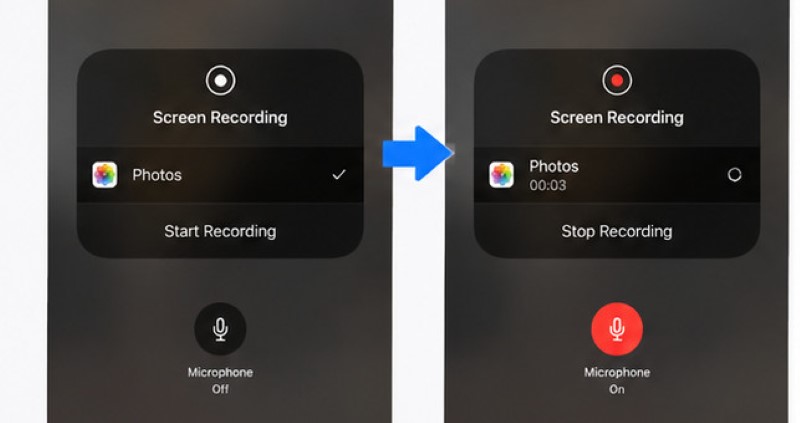
Passo 4: Al termine della registrazione, tocca il pulsante barra di stato rossa nella parte superiore dello schermo del tuo iPhone, quindi tocca Fermare.
Per registrazioni più avanzate, lo strumento integrato dell'iPhone potrebbe non essere sufficiente. Dovrai installare un Screen recorder per iPhone app per una qualità superiore e impostazioni personalizzate.
Registrazione dello schermo su Android
Passo 1: Scorri verso il basso lo schermo per accedere a Impostazioni rapideDa lì, cerca il schermata di registrazione strumento e aprirlo.
Passo 2: Sulla barra mobile, tocca il cerchio rosso per iniziare la registrazione.
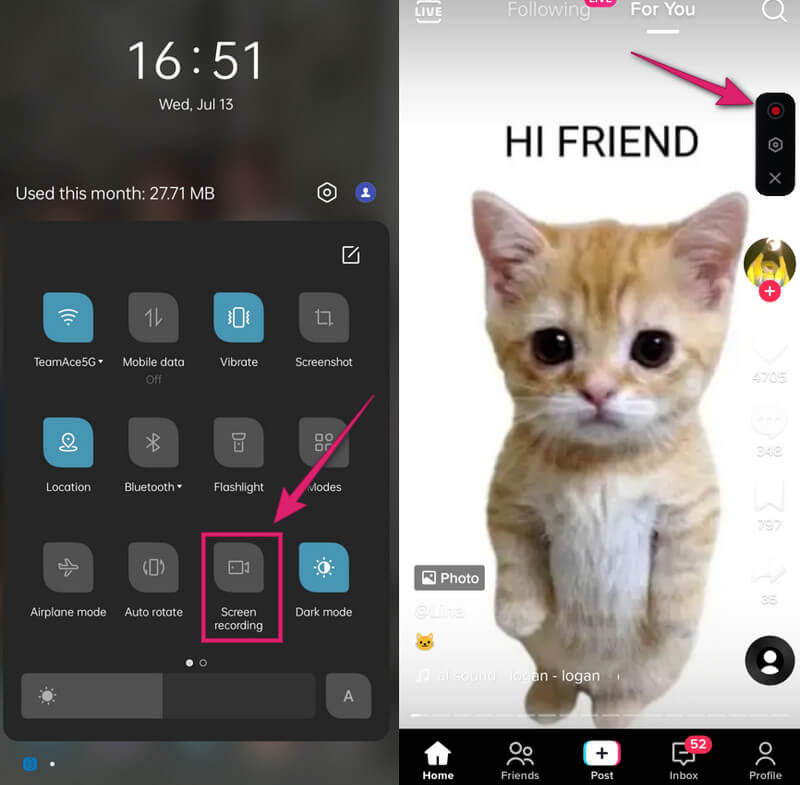
Passo 3: Tocca lo stesso cerchio rosso Fai clic sul pulsante per terminare la registrazione. Dopodiché, potrai visualizzare il video registrato nella tua galleria fotografica.
Parte 4: Domande frequenti sulla registrazione dello schermo con CapCut
CapCut è in grado di registrare l'audio?
Sì, è possibile. Ecco una breve guida su come registrare l'audio con CapCut:
Per registrare solo l'audio, apri il tuo progetto, fai clic audioe poi il Voiceover pulsante a forma di microfono. Quindi tocca il pulsante rotondo rosso Per avviare la registrazione, tocca di nuovo per interromperla.
È possibile registrare la voce anche su CapCut durante la registrazione dello schermo. È facile, basta attivare/disattivare l'opzione. Microfono Attivalo prima di iniziare la registrazione dello schermo.
Dove vengono salvate le registrazioni dello schermo di CapCut?
Su Windows: Cartella Video\CapCut o Documenti\CapCut.
Su Mac: Film/CapCut
Questi sono i percorsi di salvataggio predefiniti. Puoi personalizzarli in qualsiasi momento.
Come registrare lo schermo su CapCut senza che il programma se ne accorga?
Se desideri registrare la finestra di CapCut utilizzando un altro programma di registrazione senza essere scoperto, Apeaksoft Screen Recorder è un'ottima scelta. CapCut non si blocca né diventa nero durante la registrazione con Apeaksoft.
Conclusione
Ora sai quanto è facile registrazione schermo CapCut e realizzare video fantastici. Hai anche imparato a registrare l'audio in CapCut e a registrare lo schermo su dispositivi mobili e browser. Senza CapCut, puoi comunque registrare lo schermo del tuo computer con la migliore alternativa per desktop. Apeaksoft Screen RecorderCon un po' di pratica, in pochissimo tempo sarai in grado di creare video fantastici.
 Apeaksoft Screen Recorder
 Registra qualsiasi video e audio sullo schermo del telefono e del computer.
Download sicuro
Download sicuro
Articoli Correlati




