

Come registrare lo schermo sui computer Mac e laptop

Registrazione dello schermo su Mac È indispensabile se devi creare una guida visiva di un'applicazione specifica, creare un e-learning, spiegare un problema software e altro ancora. La buona notizia è che macOS offre funzionalità per completare rapidamente il lavoro. Inoltre, sono disponibili strumenti di terze parti con funzionalità aggiuntive e avanzate di registrazione dello schermo. Questo tutorial concreto spiega i metodi collaudati e illustra il flusso di lavoro per ogni metodo su un computer Mac o laptop.
CONTENUTO DELLA PAGINA:
- Parte 1. Il metodo più consigliato per registrare lo schermo su Mac
- Parte 2. Come usare la scorciatoia per registrare lo schermo su Mac
- Parte 3. Come registrare lo schermo su Mac con lo strumento di registrazione dello schermo integrato
- Parte 4. Come registrare lo schermo su Mac con OBS
- Parte 5. Come registrare lo schermo su Mac utilizzando un registratore dello schermo online
Parte 1. Il metodo più consigliato per registrare lo schermo su Mac
Sebbene le funzionalità di registrazione dello schermo integrate su Mac siano un buon punto di partenza, sono troppo semplici. Fortunatamente, Apeaksoft Screen Recorder Può soddisfare le tue esigenze. Include tutto il necessario per registrare lo schermo su Mac. Inoltre, include funzionalità extra, come un editor di screenshot. Ancora più importante, può produrre registrazioni dello schermo di altissima qualità.
Metodo unico per registrare lo schermo su computer Mac e laptop
- Registra lo schermo del Mac con audio e/o voce.
- Cattura l'intero schermo o finestre specifiche.
- Aggiungi didascalie, adesivi e colori mentre registri lo schermo del Mac.
- Anteprima delle registrazioni dello schermo con il lettore multimediale integrato.
- Salva le registrazioni dello schermo del Mac in file video di alta qualità.
Download sicuro
Download sicuro

Come registrare lo schermo su Mac con audio
Passo 1: Installa Screen Recorder su Mac
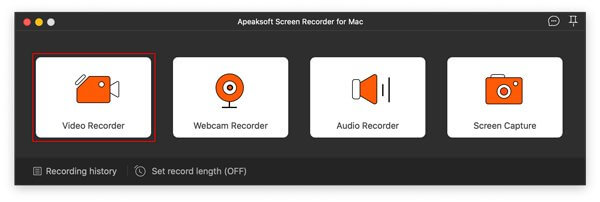
Avvia il miglior registratore dello schermo per Mac dopo averlo installato sul tuo computer o laptop. Esiste un'altra versione per PC. Scegli Videoregistratore nell'interfaccia home. Se vuoi effettuare una registrazione dello schermo statico su Mac, scegli Screen Capture anziché.
Passo 2: Registra schermo su Mac
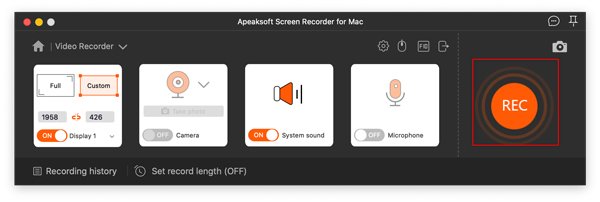
Accendi il Display opzione e imposta l'area di registrazione. Per catturare l'intero schermo, ad esempio, scegli LungaAltrimenti, scegli Custom e impostarlo manualmente. Attivare Suono di sistema e regola il volume. Cattura l'audio dal tuo computer. Se desideri aggiungere il tuo volto e la tua reazione alla registrazione dello schermo del Mac, attiva Telecamere Microfono.
Per ottenere altre opzioni personalizzate, fare clic su Impostazioni profilo pulsante per aprire il Preferenze dialogo. Una volta completata la configurazione, fare clic su REC pulsante per iniziare a registrare lo schermo e l'audio su un Mac. Durante la registrazione dello schermo, puoi acquisire schermate nei momenti importanti premendo il pulsante Telecamere pulsante sulla barra degli strumenti. Inoltre, gli strumenti di disegno e testo consentono di aggiungere adesivi, forme e testo.
Passo 3: Esporta la registrazione dello schermo
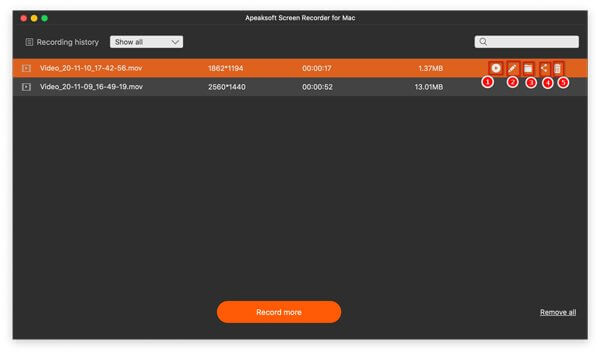
Clicca su Fermare al termine della registrazione dello schermo. È quindi possibile visualizzare in anteprima il risultato con il lettore multimediale integrato. Inoltre, è possibile modificare, condividere o eliminare la registrazione su Cronologia delle registrazioni finestra.
Parte 2. Come usare la scorciatoia per registrare lo schermo su Mac
A partire da macOS Mojave 10.14, Apple ha aggiunto un'app Screenshot. Questa permette di registrare lo schermo del Mac con una scorciatoia da tastiera. Sebbene sia un po' semplice, l'app Screenshot è un buon punto di partenza. Questa app consente di registrare l'intero schermo, un'area selezionata o una finestra specifica. Inoltre, consente di selezionare il microfono integrato o esterno per catturare l'audio durante la registrazione dello schermo del Mac.
Cosa ci piace
1. Libero da usare.
2. Non richiedono installazione.
3. Registra l'intero schermo, un'area specifica o una finestra.
Cosa non ci piace
1. È disponibile solo su macOS Mojave 10.14 e versioni successive.
2. Mancano opzioni bonus.
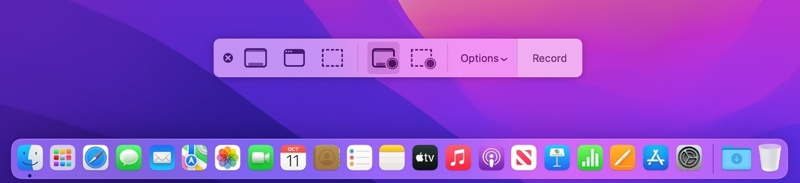
Passo 1: Premi la scorciatoia da tastiera Comando + Maiusc + 5 per aprire l'app Screenshot.
Passo 2: Sulla barra degli strumenti puoi trovare diverse opzioni: Cattura l'intero schermo, Cattura le finestre selezionate, Cattura la parte selezionata, Registra l'intero schermo e Registra la parte selezionata.
Passo 3: Scegli un'opzione in base alle tue esigenze, come Registra schermo intero or Registra la parte selezionata.
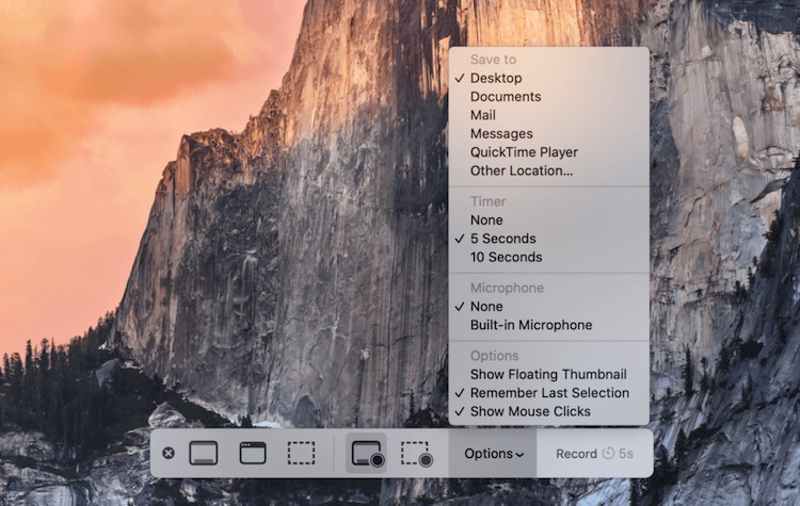
Passo 4: Successivamente, fare clic sul Opzioni pulsante per espandere il menu contestuale.
Passo 5: Selezionare la sorgente audio sotto Microfono sezione. Se non vuoi catturare l'audio, scegli Nona.
Passo 6: Scegli la destinazione sotto Salvare .
Passo 7: Inoltre, imposta il Timer e altre opzioni.
Passo 8: Quando sei pronto, fai clic su Record pulsante per iniziare a registrare lo schermo su un Mac.
Passo 9: Per interrompere la registrazione dello schermo, fare clic su Smettere di registrazione sulla barra dei menu nella parte superiore dello schermo. In alternativa, premere Comando + Ctrl + Esc per interrompere rapidamente la registrazione.
Passo 10: Una volta generata la registrazione dello schermo, apparirà una miniatura nell'angolo in basso a destra. Clicca sulla miniatura per aprire la registrazione.
Passo 11: Qui puoi modificarla o eliminarla. Per impostazione predefinita, la registrazione verrà salvata automaticamente sul desktop.
Parte 3. Come registrare lo schermo su Mac con lo strumento di registrazione dello schermo integrato
Lo strumento di registrazione dello schermo integrato su Mac è QuickTime Player. È il lettore multimediale preinstallato su quasi tutti i computer Mac e laptop. Inoltre, include la funzione di registrazione dello schermo. Infatti, su macOS High Sierra o versioni precedenti, QuickTime è l'unico strumento integrato per registrare gratuitamente lo schermo del Mac. Naturalmente, non include funzionalità avanzate. Poiché può catturare l'audio solo tramite il microfono interno o esterno, la qualità del suono non è buona.
Cosa ci piace
1. Preinstallare su Mac.
2. Registra gratuitamente lo schermo del Mac.
3. Condividi le registrazioni dello schermo con altre applicazioni.
Cosa non ci piace
1. Non può registrare video protetti da copyright.
2. Non può modificare le registrazioni dello schermo.
3. Registrazione audio della schermata QuickTime richiede componenti aggiuntivi.
Passo 1: Aprire il QuickTime Player app dal Applicazioni cartella. Oppure puoi cercare Tempo veloce da Riflettore e aprirlo dai risultati.
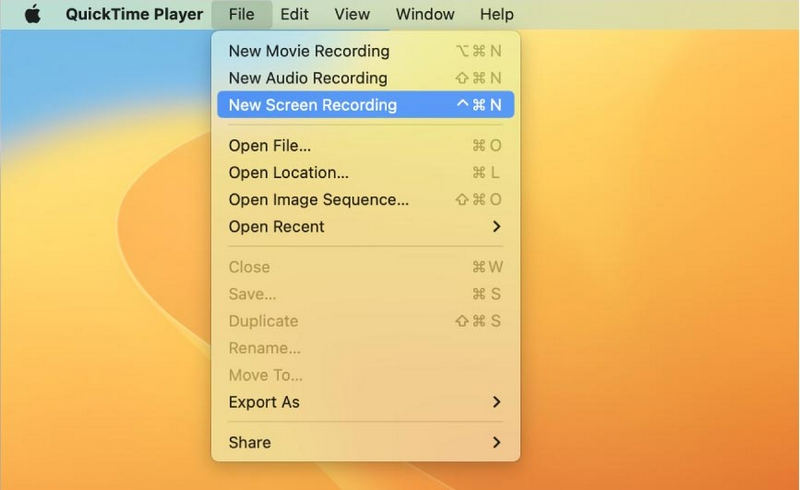
Passo 2: Vai Compila il menu sulla barra dei menu in alto e scegliere Nuova registrazione dello schermoIn alternativa, premere Ctrl + Comando + N per accedere alla finestra di registrazione dello schermo di QuickTime.
Passo 3: Se vuoi registrare lo schermo del Mac con l'audio, fai clic su Freccia verso il basso accanto al Record pulsante. Quindi, selezionare la sorgente audio sotto il Microfono sezione, come Microfono interno.
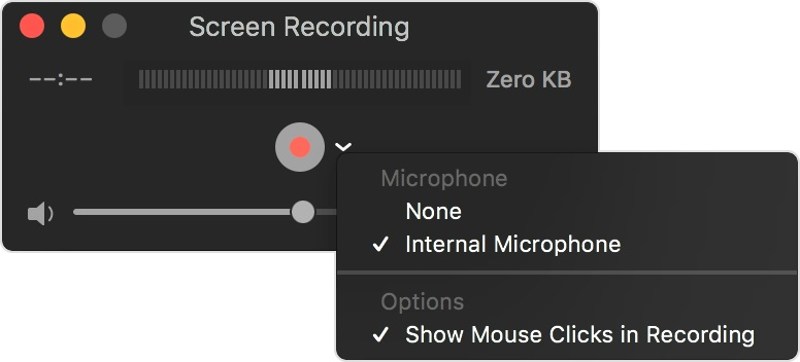
Passo 4: Decidi se mostrare o nascondere i clic del mouse durante la registrazione.
Passo 5: Finché sei pronto, fai clic su Record pulsante per avviare la registrazione dello schermo su Mac con QuickTime.
Passo 6: Fai clic in un punto qualsiasi dello schermo per catturare l'intera area. Se desideri registrare un'area specifica, fai clic e trascina il cursore per coprire l'area.
Passo 7: Per interrompere la registrazione, premere Comando + Ctrl + Escoppure fare clic su Fermare pulsante nella barra dei menu in alto.
Passo 8: La registrazione si aprirà in QuickTime. Qui potrai riprodurla, modificarla o condividerla direttamente.
Passo 9: Per salvare la registrazione, fare clic su File menu, seguito da Salva. Oppure premere il pulsante Comando + S pulsanti insieme.
Nota: QuickTime salva la registrazione dello schermo in formato MOV.
Parte 4. Come registrare lo schermo su Mac con OBS
Registratore dello schermo OBS è uno screen recorder open source per Mac. È un'altra opzione per registrare lo schermo del tuo Mac o laptop. Rispetto agli strumenti integrati, OBS offre più opzioni. Lo svantaggio è la complessità della configurazione. Ecco i passaggi per registrare lo schermo su un Mac utilizzando OBS.
Cosa ci piace
1. Gratuito.
2. Offrire un'ampia gamma di opzioni personalizzate.
3. Registra e riproduci in streaming lo schermo del Mac.
Cosa non ci piace
1. È complicato da configurare.
2. Gli utenti devono installare un dispositivo audio virtuale per catturare i segnali audio.
Passo 1: Scarica OBS da https://obsproject.com/. Richiede macOS 10.13 e versioni successive.
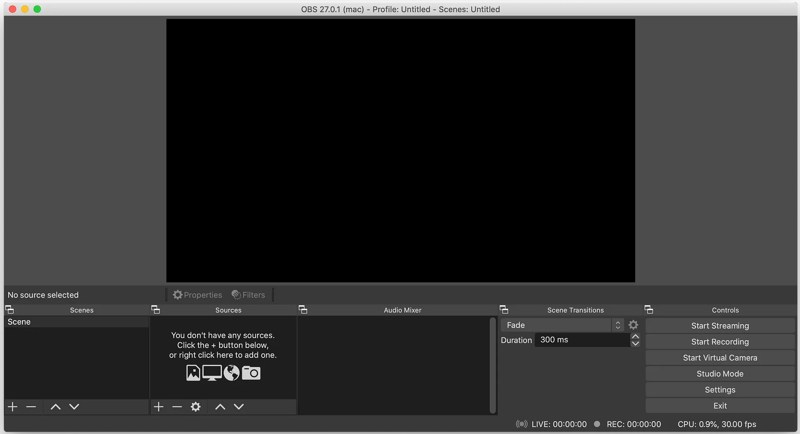
Passo 2: Passare alla Applicazioni cartella e aperto OBS.app.
Suggerimenti: Per impostazione predefinita, OBS non è in grado di registrare lo schermo di un Mac con l'audio proveniente dal tuo computer.
Se desideri catturare lo schermo e il segnale audio, devi installare un driver per dispositivi audio virtuali, come iShowU Audio Capture. Quindi, configura il dispositivo di output audio virtuale sul tuo Mac.
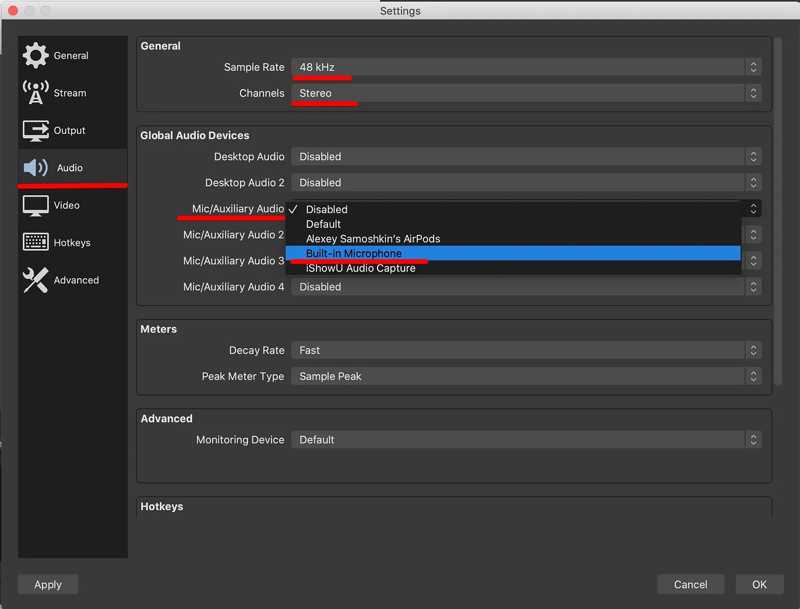
Passo 3: Clicca su Impostazioni profilo pulsante in OBS, vai a audio scheda sulla barra laterale e scegli il dispositivo audio da Mic / Audio ausiliario opzione.
Passo 4: Chiudi il Impostazioni profilo dialogo e tornare all'interfaccia principale. Fare clic + sotto il fonti riquadro e aggiungi Cattura dell'uscita audio fonte.
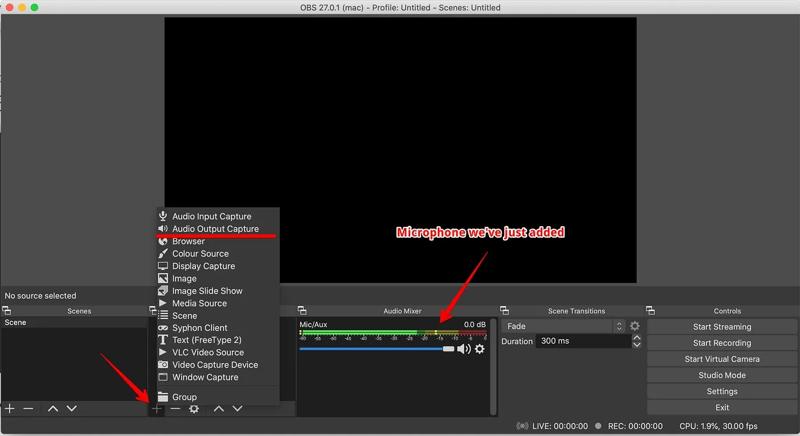
Passo 5: Nella finestra di dialogo pop-up, trascinare verso il basso il Dispositivo opzione, scegli il dispositivo audio virtuale e fai clic OK per confermarlo. Quindi, apri un video online e verifica se OBS riesce a rilevare i segnali audio in ingresso e in uscita.
Passo 6: Successivamente, fare clic sul Impostazioni profilo pulsante per aprire il Impostazioni profilo dialogo. Passare alla Video scheda e configura la risoluzione di output e gli FPS in base alle tue condizioni.
Passo 7: Vai Uscita scheda e configura la qualità della registrazione, come formato, percorso, velocità, codificatore, ecc.
Passo 8: Torna all'interfaccia principale, clicca + sul canale fonti riquadro di nuovo e fare clic Cattura display.
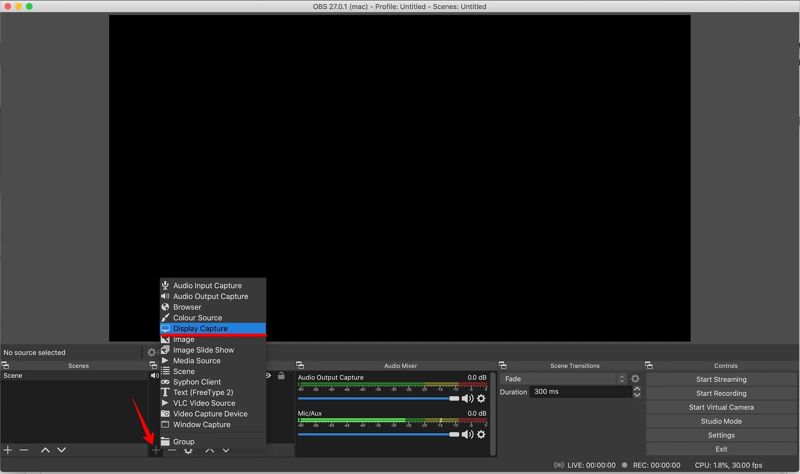
Passo 9: Infine, fai clic sul Avviare la registrazione pulsante per avviare la registrazione dello schermo su Mac tramite OBS.
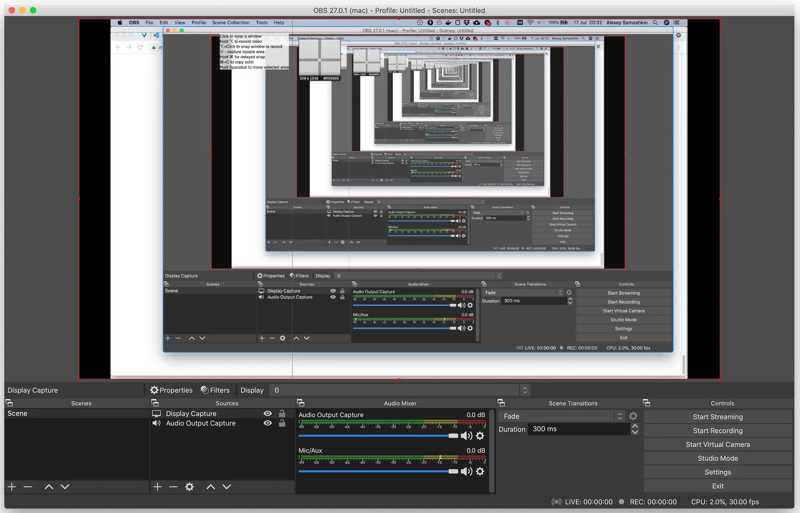
Passo 10: Quando si desidera interrompere la registrazione dello schermo, fare clic su Smettere di registrazione pulsante su OBS. Per impostazione predefinita, OBS registra lo schermo del Mac in formato MKV. Puoi convertirlo da MKV a MP4.
Nota: Ricorda che OBS richiede molto spazio durante la registrazione dello schermo. Inoltre, il file di output è molto grande. Se continua a bloccarsi sul tuo MacBook, usa direttamente altri metodi.
Parte 5. Come registrare lo schermo su Mac utilizzando un registratore dello schermo online
Un'altra opzione per registrare lo schermo su Mac con audio è uno strumento di registrazione dello schermo basato sul Web, come Registratore schermo gratuito ApeaksoftNon richiede l'installazione di nulla sul computer. Può soddisfare le esigenze di base della registrazione dello schermo con audio, come il supporto di più sorgenti di input. Inoltre, è completamente gratuito. Lo svantaggio è la mancanza di funzionalità avanzate e opzioni personalizzate.
Cosa ci piace
1. Non richiedono installazione.
2. Registra gratuitamente lo schermo del Mac.
3. Nessun limite alla lunghezza della registrazione.
Cosa non ci piace
1. Non può modificare le registrazioni dello schermo.
2. Richiede una connessione Internet stabile.
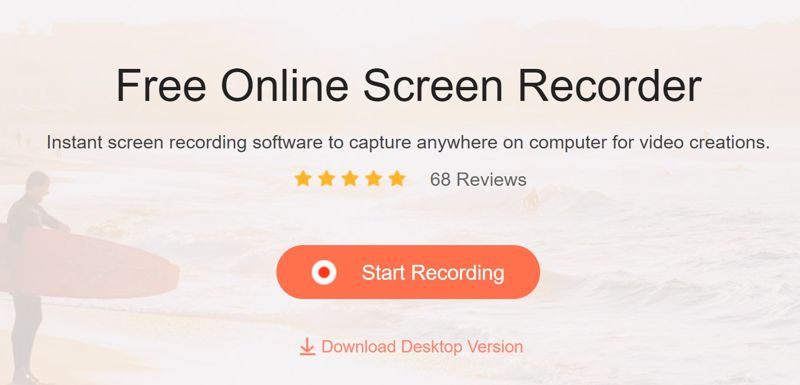
Passo 1: accesso a https://www.apeaksoft.com/free-online-screen-recorder/ in un browser. Clicca il Avviare la registrazione pulsante per scaricare il programma di avvio.
Passo 2: Clicca su Display e imposta l'area di registrazione. Per aggiungere il tuo volto alla registrazione dello schermo, clicca sul pulsante Telecamere pulsante e consentire l'accesso.
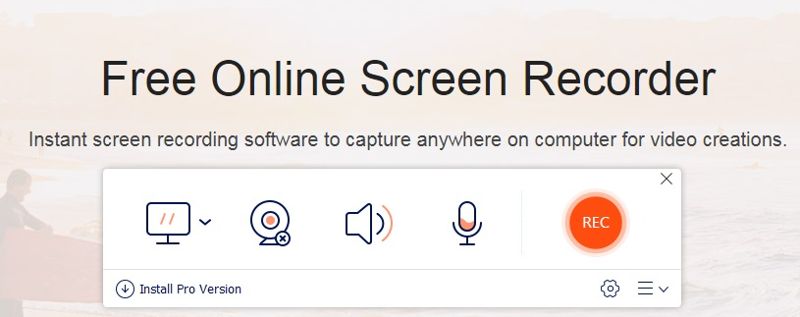
Passo 3: Quindi, imposta la sorgente audio, come Sound System MicrofonoRegola il volume.
Suggerimenti: Clicca su Impostazioni profilo pulsante se vuoi accedere alle opzioni personalizzate, come formato di output, qualità, cartella di output e altro. Fai clic OK per confermare le impostazioni.
Passo 4: Clicca su REC per iniziare a registrare lo schermo sul tuo Mac.
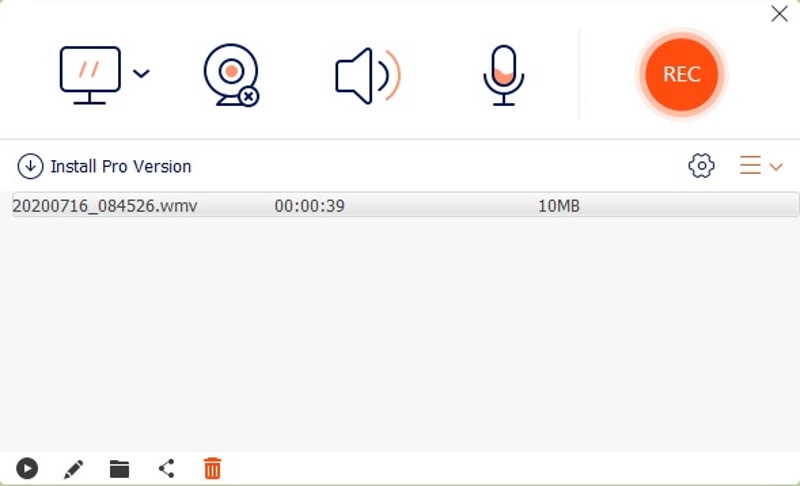
Passo 5: Al termine, fare clic su Fermare pulsante per esportare la registrazione nella cartella di output.
Conclusione
Questa guida ha illustrato cinque metodi per registrazione dello schermo su un MacGli strumenti di registrazione dello schermo integrati sono in grado di catturare l'intero schermo o un'area specifica. OBS per Mac offre una varietà di opzioni personalizzate e funzionalità bonus. Apeaksoft Free Screen Recorder consente di registrare lo schermo senza installare alcuna applicazione. Apeaksoft Screen Recorder è l'opzione migliore per le persone comuni.
Articoli Correlati
In questo articolo ti mostreremo come spostare i documenti da iCloud al tuo Mac, così potrai utilizzarli senza restrizioni di rete.
Vieni a scoprire come eliminare le foto sul Mac se hai molte foto e copie su MacBook, MacBook Pro, iMac, Mac mini, ecc.
Questo tutorial ti introdurrà ai 5 migliori strumenti di cattura per Mac e ti spiegherà come utilizzare lo strumento di cattura su Mac. Leggi e cattura su Mac con facilità!
Sebbene il Mac abbia molta più memoria dell'iPhone, lo spazio di archiviazione si esaurirà se si accumulano cookie. Segui questo articolo per cancellare la cache e i cookie su Mac.



