


[Aggiornato al 2026] 5 migliori alternative allo Strumento di cattura su Mac

"Il Mac ha uno strumento di cattura schermo? Come si fa a catturare e incollare immagini su un Mac?" Potresti esserti posto domande simili.
A differenza di Windows, Mac non dispone di un'applicazione ufficiale chiamata Strumento di cattura. Lo Strumento di cattura è compatibile solo con Windows. Fortunatamente, esistono molte alternative per Mac che consentono di acquisire schermate.
Questa pagina mostra l'5 in alto Strumenti di cattura per Mac in modo da poter catturare lo screenshot del Mac con la stessa facilità con cui lo fai su Windows.
CONTENUTO DELLA PAGINA:
Esiste uno strumento di cattura schermo per Mac?
Come sappiamo, lo Strumento di cattura è l'utilità integrata di Windows per acquisire schermate tramite ritaglio a mano libera, ritaglio rettangolare, ritaglio di Windows e ritaglio a schermo intero. Con penne di diversi colori, gomme e un evidenziatore, è possibile creare immagini PNG, JPEG o GIF con semplici disegni. Tuttavia, se si passa da Windows a Mac, si potrebbe scoprire che Mac non include un'app chiamata Strumento di cattura. Invece, macOS offre funzionalità di cattura integrate che offrono funzioni simili allo Strumento di cattura di Windows.
[Integrato] Equivalente Mac dello Strumento di cattura
A partire da macOS Mojave, Apple ha introdotto il Barra degli strumenti per gli screenshot, che ha sostituito la vecchia utility Grab e funziona come l'equivalente integrato dello Strumento di cattura su Mac. Come usare lo Strumento di cattura su Mac? Puoi premere Comando + Maiusc + 5 sulla tua tastiera. Oppure puoi andare a Finder - Applicazioni - Utilità - Screenshot.
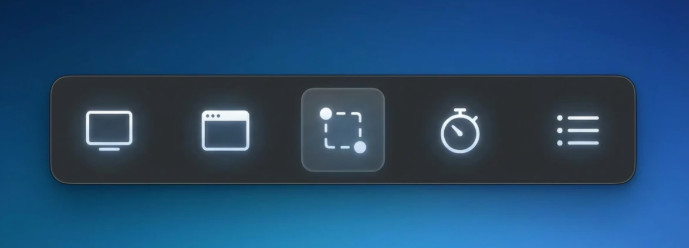
Funzionalità principali
- Cattura l'intero schermo.
- Cattura una finestra selezionata.
- Cattura una porzione selezionata.
- Registra l'intero schermo.
- Registra una porzione selezionata.
- Imposta le opzioni per gli screenshot.
Altre scorciatoie per lo Strumento di cattura su Mac
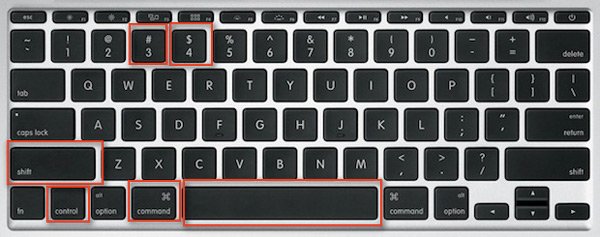
Oltre alle applicazioni su Mac, puoi usare le scorciatoie da tastiera per acquisire screenshot su Mac senza scaricare alcuna app. Tutti gli screenshot verranno salvati come PNG sul desktop del tuo Mac. Meglio di Utilizzo dello Strumento di cattura in Windows, puoi usare i tasti di scelta rapida per fare uno screenshot.
| Bisogni | Azione |
| Taglia l'intero schermo | Comando + Maiusc + 3 |
| Cattura una porzione selezionata | Maiusc + Comando + 4, quindi trascina per selezionare l'area dello schermo da acquisire. |
| Fai uno screenshot di una finestra | Maiusc + Comando + 4, quindi premere la barra spaziatrice. |
| Ritaglia un menu | Premi Maiusc + Comando + 4, premi la barra spaziatrice per trasformare il puntatore in una fotocamera e poi fai clic sul menu per acquisire l'immagine. |
Nota: Per salvare lo screenshot negli appunti, è necessario schermata di stampa sul tuo MacBasta tenere premuto il tasto Ctrl mentre si premono le combinazioni di tasti sopra indicate.
[Scelta della redazione] Apeaksoft Screen Recorder
Formato immagine di output: PNG, JPEG, BMP, TIFF, GIF
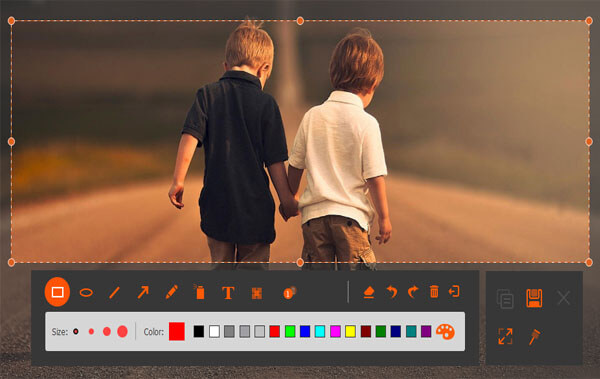
Apeaksoft Screen Recorder è costituito da un registratore video, un registratore audio, un registratore webcam, ecc. Il software di cattura dello schermo è un'alternativa migliore a Snipping Tool per Mac. Cattura lo screenshot sotto forma di un'area libera e di una finestra di cattura.
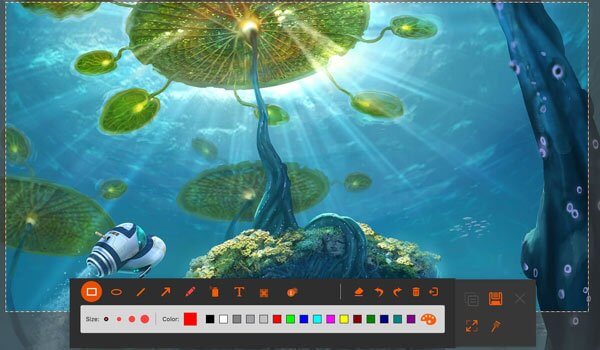
Oltre alle funzionalità di base per gli screenshot, ti offre anche la possibilità di modificare il testo, usare la penna, aggiungere un riquadro, disegnare una linea o un rettangolo, aggiungere una freccia, ecc. Una volta completato lo screenshot, puoi salvarlo o copiarlo e incollarlo liberamente sul tuo Mac.
A differenza dell'utility integrata di Mac per gli screenshot, Apeaksoft Screen Recorder consente di modificare gli screenshot immediatamente dopo l'acquisizione, aggiungendo testo, frecce, forme e annotazioni.
- Fai uno screenshot con un ritaglio di porzione libera e un ritaglio di finestra.
- Modifica lo screenshot disegnando una linea, aggiungendo una freccia, del testo, un callout, ecc.
- Salva l'immagine sul disco rigido, aggiungila allo schermo e copiala negli appunti.
- Nessuna opzione di menu per selezionare la parte dello screenshot, ma solo spostare o trascinare sulla parte dello screenshot.
Come usare lo Strumento di cattura su Mac
Passo 1: Premi il pulsante qui sotto per scaricare questa potente alternativa allo Strumento di cattura per Mac.
Download sicuro
Passo 2: Clicca su Screen Capture opzione sull'interfaccia principale.
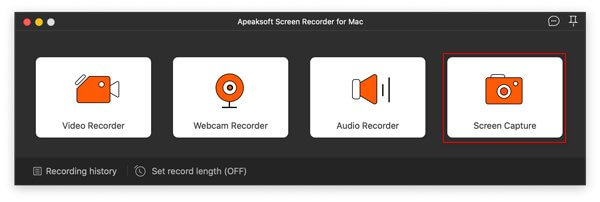
Passo 3: Fai clic, tieni premuto e trascina il mouse per selezionare l'area di cui vuoi acquisire uno screenshot.
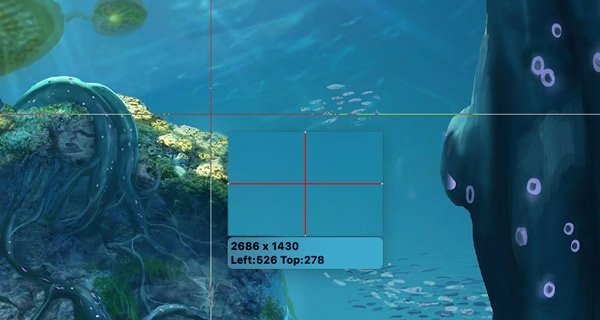
Passo 4: Puoi disegnare o annotare l'immagine catturata utilizzando gli strumenti mostrati sullo schermo. Quindi, clicca sul pulsante a forma di disco per salvare lo screenshot.
Suggerimenti:
1. Per selezionare il formato di output dello screenshot, è necessario fare clic su Preferenze dal menu a discesa di Screen Recorder per Mac e navigare nel Uscita scheda per trovare Formato della schermata.
2. Ulteriori funzionalità per registrare giochi o video con questo registratore di giochi, controlla qui.
[Avanzato] Snagit
Formato immagine di output: PNG、JPG、GIF、BMP、TIFF
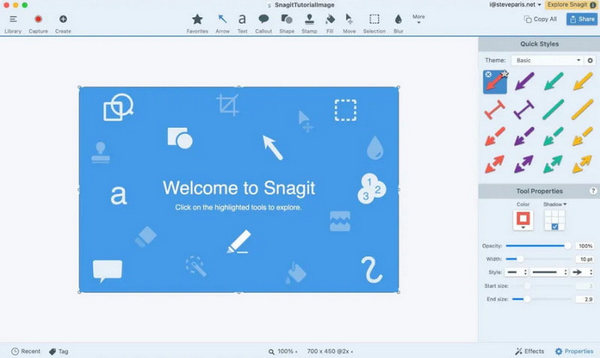
Snagit è uno strumento professionale per la cattura e la registrazione dello schermo che rappresenta un'alternativa avanzata allo Strumento di cattura per Mac. Consente agli utenti di acquisire schermate scorrevoli, registrare video dello schermo e aggiungere annotazioni, risolvendo i limiti dello Strumento di cattura nativo su Mac.
- Cattura contenuti scorrevoli (pagine web, documenti) in un'unica azione.
- Registra video dello schermo ed esportali come GIF/MP4.
- Fornisce strumenti di annotazione (frecce, testo, sfocatura) senza editor esterni.
- Costoso (acquisto una tantum di $ 62.99).
- Potrebbe essere eccessivo per semplici esigenze di screenshot.
- Nessun supporto per applicazioni mobili.
[Leggero] Colpo di luce
Formato immagine di output: PNG, JPG
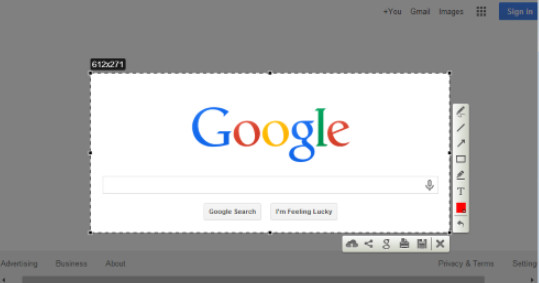
Lightshot è un leggero strumento di cattura schermo per Mac che consente di acquisire rapidamente un'area selezionata dello schermo. È possibile aggiungere testo, frecce, linee ed evidenziazioni allo screenshot, per poi salvare o condividere l'immagine online. Supporta anche il caricamento dello screenshot sul cloud e la generazione di un link condivisibile.
- Cattura rapidamente un'area selezionata.
- Aggiungi annotazioni a tuo piacimento.
- Condividi lo screenshot tramite un link.
- Non è supportata la modalità a schermo intero o lo scorrimento degli screenshot.
- Funzionalità di modifica limitate.
[Annotazione] Skitch
Formato immagine di output: PNG, JPG, Skitch HEIC, TIFF, GIF, BMP, PDF
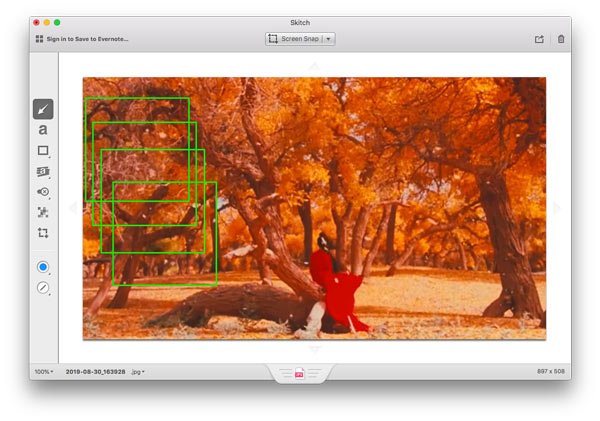
Skitch è un altro software di cattura gratuito per Mac. Questo strumento gratuito consente di catturare l'intero schermo, una porzione selezionata, un'istantanea temporizzata, ecc. Può anche catturare un'immagine o un PDF e quindi modificare l'istantanea con testo, rettangolo, pixel, freccia, ecc.
- Cattura uno screenshot tramite varie modalità.
- Crea un'immagine vuota e aggiungi gli effetti delle note.
- Varie funzioni di modifica dello screenshot.
- È un po 'difficile usare lo strumento di cattura per un nuovo utente.
- Nessuna opzione di ripristino nel menu, ma ripristina solo facendo clic su di essa nell'opzione Modifica.
Domande frequenti sullo Strumento di cattura su Mac
Il Mac ha uno strumento di cattura schermo?
No. Lo Strumento di cattura è una funzionalità integrata in Windows. L'app Screenshot è l'equivalente dello Strumento di cattura per Mac.
Come utilizzare lo Strumento di cattura su Mac?
Puoi premere Comando + Maiusc + 5 per aprire la finestra dell'applicazione.
Mac ha ancora lo strumento Grab per gli screenshot?
No. Grab era l'utility integrata di Apple per gli screenshot nelle versioni precedenti di macOS, tra cui macOS High Sierra e versioni precedenti. Sui Mac più recenti, puoi usare Comando + Maiusc + 5 per aprire la barra degli strumenti Screenshot.
Conclusione
Lo Strumento di cattura è lo strumento integrato per gli screenshot in Windows. Su Mac, invece, non funziona. Tuttavia, Mac offre anche altri modi per catturare schermate tramite scorciatoie da tastiera o controlli schermo. Inoltre, potresti anche trovare il 5 Strumenti di cattura equivalenti per Mac per catturare facilmente lo schermo.
 Apeaksoft Screen Recorder
 Registra qualsiasi video e audio sullo schermo del telefono e del computer.
Download sicuro
Download sicuro
Articoli Correlati




