


Tutto quello che dovresti sapere su Apeaksoft Data Recovery

Perdere dati importanti dal disco rigido può essere stressante, sia che si tratti di cancellazione accidentale di file, di un guasto del disco, di un danneggiamento del file system o di un ripristino del PC. Questo problema può interessare foto preziose, email aziendali, documenti aziendali e altro ancora. Fortunatamente, Apeaksoft Data Recovery Questo software può aiutarti a recuperare i dati persi dal tuo disco rigido senza bisogno di un backup. Questo articolo offre una recensione onesta del programma.
CONTENUTO DELLA PAGINA:
Parte 1: Cos'è Apeaksoft Data Recovery?
Apeaksoft Data Recovery è un potente programma di recupero dati progettato per aiutare chiunque a recuperare dati persi o cancellati dai computer. È stato sviluppato da Apeaksoft Studio, un marchio di software rinomato. Il programma è ideale per chiunque abbia cancellato accidentalmente file importanti, tra cui foto, video, documenti, PDF, e-mail e archivi.
In sintesi: Panoramica di Apeaksoft Data Recovery
Specifiche Tecniche
| Windows | Mac | |
| Requisiti di sistema | Windows 11/10/8.1/8/7/Vista/XP | Mac OS X 10.7 e versioni successive |
| CPU | CPU Intel / AMD 1GHz o superiore | Apple M1/M2/M3/M4/M5 chip |
| RAM | 1G RAM o più | |
| Hard Disk | 200 MB o più di spazio | |
| supporto linguistico | Inglese, francese, italiano, spagnolo e altro ancora | |
Caratteristiche principali di Apeaksoft Data Recovery
- 1.Recupera i file persi dal disco rigido locale di un computer. Gli utenti possono selezionare unità specifiche o il Cestino per il recupero dei dati.
- 2.Recupera i file eliminati dalle unità rimovibili. Oltre ai dischi rigidi locali, sono supportate anche schede di memoria, unità USB, fotocamere digitali e schede SD.
- 3.Recupera dati da diversi file system, come NTFS, FAT16, FAT32, exFAT, EXT e altri.
- 4.Supporta sia la scansione rapida che la scansione approfondita. Dopo una scansione rapida, eseguirà automaticamente una scansione approfondita per trovare quanti più dati possibile.
- 5.Soluzione per file eliminati, formattati e danneggiati.
- 6.Compatibile con oltre 200 formati di file, tra cui JPG, PNG, MP4, GIF, MP3, Word, PPT e molti altri.
- 7.Recupera immagini, video, file audio, documenti, archivi, email e altro ancora.
- 8.Garantisce un tasso di successo nel recupero fino al 99.7%.
- 9.Integrare anteprime e funzionalità utili. Prima di recuperare i file, gli utenti possono cercare file specifici e visualizzarne l'anteprima.
Download sicuro
Download sicuro
Parte 2: Prestazioni reali di Apeaksoft Data Recovery
Per aiutarti a imparare come Apeaksoft Data Recovery Per verificarne il funzionamento e le prestazioni, lo abbiamo testato nel nostro laboratorio. I test sono stati eseguiti su Windows 11 con una CPU Intel e almeno 500 MB di spazio di archiviazione libero.
Scenario 1: Recupero file da disco rigido
Sistema operativo: Windows 11 64-bit
CPU: Intel Core i7-6700
Disco: SSD
File di prova: 10 immagini JPG e 10 video MP4
La perdita di file sul disco rigido interno di un computer è un problema comune. Per questo motivo, utilizziamo Apeaksoft Data Recovery per recuperare i file cancellati dai dischi rigidi. Essendo un programma per computer desktop, è possibile scaricarlo e installarlo gratuitamente dal sito web ufficiale. Inoltre, la versione di prova gratuita consente di utilizzare le funzionalità principali.
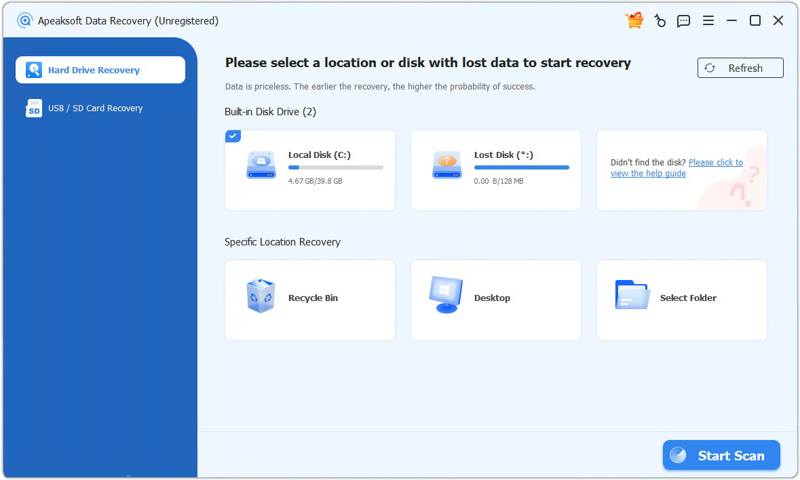
Esegui il file di installazione e segui le istruzioni visualizzate sullo schermo per installarlo sul tuo desktop. Successivamente, apri il software dal tuo desktop o Applicazioni cartella. Per recuperare i dati dai dischi rigidi, scegli la Ripristino del disco rigido scheda nella barra laterale e seleziona una posizione o un disco con i dati persi. Fai clic su Avvio scansione pulsante per avviare la scansione del disco.
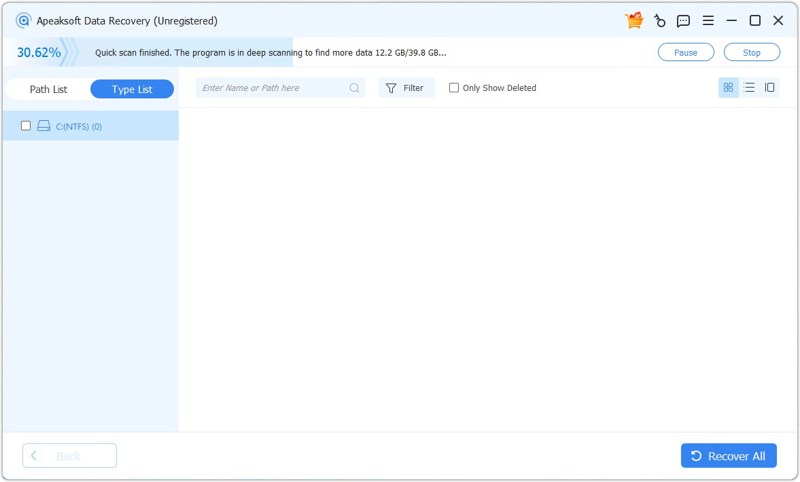
Inizialmente, il programma eseguirà una scansione rapida. Una volta terminata, avvierà automaticamente una scansione approfondita. Successivamente, vai al Elenco dei tipi scheda e seleziona i tipi di file desiderati oppure vai a Elenco dei percorsi e navigare nella cartella in cui sono archiviati i file persi. Quindi, puoi visualizzare in anteprima i file recuperabili. Per visualizzare i file eliminati, controlla Mostra solo eliminati. Filtra Questa opzione consente di individuare rapidamente file specifici tramite parole chiave.
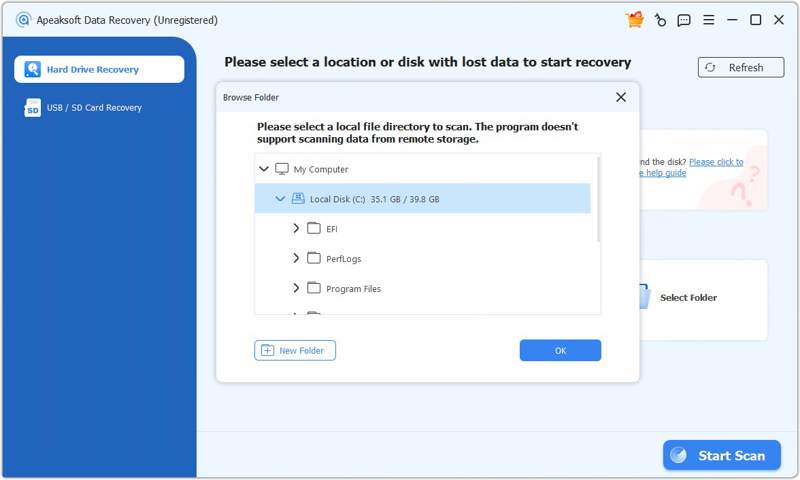
Secondo i nostri test, l'intero processo di scansione richiede circa 30 secondi. Naturalmente, la durata del processo dipende dal numero di file presenti sul disco e dall'hardware.
Dopo aver scansionato i dati, puoi visualizzare in anteprima i file, selezionare i file persi e fare clic su Recuperare pulsante. Infine, imposta una cartella di output e fai clic Recuperare.
Risultato del test: Nel nostro test, Apeaksoft Data Recovery può con successo recuperare i video cancellatiLa funzione di anteprima ci permette anche di visualizzare la miniatura del video, il formato e altre informazioni. Tuttavia, se i nuovi dati sovrascrivono i file persi, la probabilità di successo potrebbe essere bassa.
Scenario 2: Recuperare le foto da una scheda SD
Sistema operativo: Windows 11 64-bit
CPU: Intel Core i7-6700
Scheda SD: SanDisk 32GB Ultra microSD
File di prova: 10 immagini JPG
Se si cancellano accidentalmente dei file da un'unità rimovibile o la si formatta, Apeaksoft Data Recovery può recuperarli. Abbiamo testato il software per recuperare le foto da una scheda SD.

Inserisci la scheda SD in un computer. Le foto vengono perse dopo aver eseguito una formattazione rapida. Utilizziamo un laptop Windows 11 per testare il software. Avvia Apeaksoft Data Recovery e vai a Recupero scheda USB/SD scheda. Una volta che il software rileva la tua carta, selezionala dall'elenco a discesa, quindi fai clic su Scan Disk pulsante per avviare la scansione del dispositivo esterno.

Successivamente, puoi visualizzare in anteprima i file persi per tipo o directory. Per recuperare le foto, ad esempio, vai alla Elenco dei tipi e scegli Immagine. Usa il Filtra opzione per individuare rapidamente le foto perse. Seleziona tutte le foto che desideri recuperare, quindi fai clic su Recuperare pulsante. Seleziona un'altra posizione e conferma il recupero delle foto.
Risultato del test: Secondo i nostri test, il tasso di successo è quasi del 99.7% quando recuperare foto cancellate di recente da unità rimovibili, come schede SD, unità flash USB e schede di memoria. Tuttavia, la percentuale di successo varia a seconda delle condizioni dell'hardware.
Scenario 3: Recuperare documenti eliminati definitivamente
Sistema operativo: Windows 11 64-bit
CPU: Intel Core i7-6700
Disco: SSD
File di prova: 10 documenti PDF

Abbiamo anche testato la percentuale di successo del recupero di file eliminati definitivamente, come i documenti. Abbiamo eliminato alcuni documenti e svuotato il Cestino. Dopodiché, abbiamo installato e avviato Apeaksoft Data Recovery sul computer.
Come recuperare: Vai Ripristino del disco rigido Scheda e seleziona Cestino. Clicca il Avvio scansione pulsante per avviare la scansione della cartella Cestino. La scansione dei dati richiede circa 2 minuti. Al termine, vai al Elenco dei tipi Scheda e seleziona Documenti per visualizzare i documenti eliminati definitivamente. Infine, seleziona i documenti desiderati, fai clic su Recuperare pulsante, scegli una posizione diversa, quindi fai clic Recuperare nuovamente.
Risultato del test: Abbiamo recuperato con successo i file del documento che avevamo eliminato. Questi file possono essere aperti e non presentano problemi di formattazione.
Riepilogo dei risultati dei test di Apeaksoft Data Recovery
In breve, Apeaksoft Data Recovery è in grado di recuperare rapidamente i dati persi sia da dischi rigidi interni che esterni. La percentuale di successo è elevata nel recupero di file cancellati di recente da dischi rigidi formattati. Tuttavia, dipende anche dalle condizioni dei file.
Se hai intenzione di usare software di recupero datiCome per Apeaksoft Data Recovery, è meglio scaricarlo, installarlo e utilizzarlo immediatamente dopo aver scoperto di aver perso dei file. Altrimenti, non c'è una percentuale di successo del 100%.
Prezzi di Apeaksoft Data Recovery
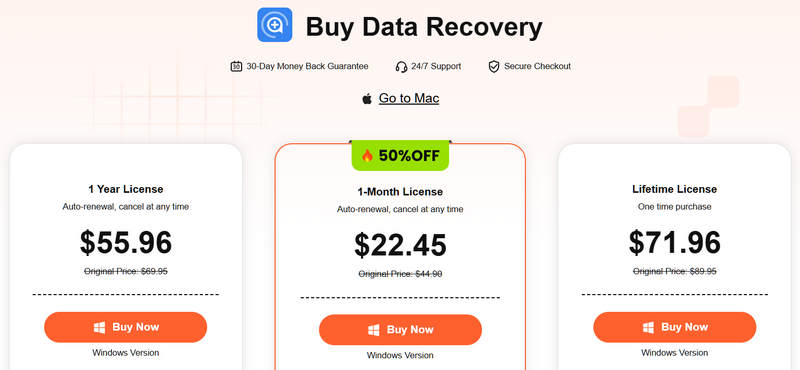
Come accennato in precedenza, è possibile scaricare Apeaksoft Data Recovery gratuitamente dal sito web ufficiale e provarlo senza alcun costo. Se il software vi soddisfa, potete acquistare una licenza. La licenza mensile costa 22.45 dollari per PC, la licenza annuale costa 55.96 dollari per PC e la licenza a vita costa 71.96 dollari per 3 PC.
Prima di scegliere il piano di acquisto, ti consigliamo vivamente di utilizzare la versione gratuita per testare le sue capacità di recupero sul tuo dispositivo. Potrai così verificare se il programma è in grado di recuperare i file persi che desideri e, in caso affermativo, procedere all'acquisto.
Parte 3: Pro e contro di Apeaksoft Data Recovery
Recensioni degli utenti su Apeaksoft Data Recovery
Da Trustpilot:
Servizio eccellente. Ho acquistato un nuovo computer e il mio account email non funzionava più. Dopo aver recuperato le mie email, tutto funziona di nuovo perfettamente. L'interfaccia è intuitiva e, una volta installato sul computer, l'ho utilizzato senza problemi.
Da G2:
Ho acquistato Apeaksoft Data Recovery per recuperare i file sul mio portatile e poter così riascoltare le mie canzoni preferite dopo averle cancellate accidentalmente. Funziona sempre, anche con i file cancellati un mese prima.
Da Reddit:
Il team di supporto di Apeaksoft ha risolto il mio problema in modo rapido e competente. Grazie mille per l'ottimo supporto. Mi hanno contattato molto velocemente e mi hanno sempre aiutato a risolvere il problema. Lo sviluppatore offre diverse modalità di contatto con il team di supporto, che si è dimostrato molto professionale.
Letture consigliate
La nostra recensione di Apeaksoft Data Recovery
- Efficace per il recupero di dati di base come foto, video, documenti, audio, email e altro ancora.
- Compatibile con la maggior parte dei dispositivi, inclusi computer, dispositivi di archiviazione esterni, fotocamere digitali e dispositivi portatili.
- Cerca rapidamente i file con la funzione Scansione rapida e la Scansione approfondita.
- Fornire assistenza utile per la risoluzione dei problemi.
- Recupera i dati da diverse situazioni di errore.
- Offri un alto tasso di successo.
- La versione gratuita è limitata.
- La percentuale di successo può variare a seconda delle condizioni in cui viene effettuata la sovrascrittura.
Parte 4: Apeaksoft Data Recovery vs DiskDrill vs EaseUS
Sul mercato esistono numerosi programmi di recupero dati molto diffusi. Tuttavia, solo alcuni di essi sono in grado di recuperare i dati in modo efficace e con un'elevata percentuale di successo. Per aiutarvi a valutare le diverse opzioni, abbiamo confrontato i software più popolari.
| Apeaksoft Data Recovery | DiskDrill 6 | EASEUS | |
| Risultati del recupero | Ottimo | Ottimo | Ottimo |
| Velocità di recupero | Connessione | Rallentare | Connessione |
| OS supportato | Windows 11 / 10 / 8 / 7 / XP / Vista Mac OS X 10.7 e versioni successive | Finestre 10 / 11 Mac OS X 10.15 o superiore | Windows da 7 a 11 e macOS 10.15 o versioni successive |
| Anteprima del file | Si | Si | Si |
| Scansione doppia | Si | Si | Si |
| Supporta il file system | NTFS, FAT 16, FAT 32, exFAT e EXT | NTFS, NTFS5, FAT12, FAT16, FAT32, exFAT, EXT3/EXT4, HFS, HFS+, APFS | FAT (FAT12, FAT16, FAT32), exFAT, NTFS, NTFS5, ext2/ext3, HFS+, ReFS |
| Sicurezza | Si | Si | Si |
| Prezzo | 22.45 dollari al mese, 55.96 dollari all'anno e 71.96 dollari in totale. | Di base: gratuito Pro: $ 89 Azienda: $ 499 | A partire da 69.95 $ al mese, 99.95 $ all'anno o 149.95 $ a vita. |
Verdetto finale: vale la pena utilizzare Apeaksoft Data Recovery?
Sì, Apeaksoft Data Recovery è un'ottima soluzione per recuperare file di ogni tipo da una vasta gamma di dispositivi di archiviazione con diversi file system. È ideale per il recupero di file da dischi rigidi interni di computer, unità rimovibili, schede di memoria e fotocamere digitali, con file system diffusi come NTFS, FAT16, FAT32, exFAT, EXT e altri.
Tieni presente che qualsiasi software che prometta una percentuale di successo del 100% o una garanzia senza rischi non sempre corrisponde all'esperienza reale. Apeaksoft Data Recovery non è l'ideale per recuperare dati se i tuoi file sono stati sovrascritti o eliminati anni fa.
Parte 5: Domande frequenti su Apeaksoft Data Recovery
Apeaksoft Data Recovery è un servizio sicuro e legittimo?
Sì, Apeaksoft Data Recovery è sicuro al 100% se scaricato dal sito web ufficiale o da altre fonti attendibili. Non scaricarlo da siti web non sicuri o sconosciuti, che potrebbero installare virus sul tuo computer. È stato sviluppato da Apeaksoft Studio, un'azienda di software affidabile. Si tratta di un vero e proprio strumento di recupero dati legale.
Apeaksoft Data Recovery è in grado di recuperare i file sovrascritti?
Sì, Apeaksoft Data Recovery è in grado di recuperare i file sovrascritti sul disco rigido. Tuttavia, la percentuale di successo è inferiore rispetto a quella relativa ai dati eliminati di recente.
Come recuperare efficacemente i dati con Apeaksoft Data Recovery?
Innanzitutto, esegui Apeaksoft come amministratore. Questo può aiutare lo strumento ad accedere ai file di sistema più profondi. Dopo la scansione dei dati, ordina e filtra i risultati per cercare file specifici. Una volta che ti accorgi di aver perso dei file, smetti di usare il computer. Altrimenti, i file potrebbero essere sovrascritti da nuovi dati, riducendo le probabilità di successo. Inoltre, è consigliabile salvare i risultati della scansione per poter recuperare i file persi in seguito.
Conclusione
Questo articolo Recensione di Apeaksoft Data RecoveryÈ uno dei migliori strumenti di recupero dati per computer e laptop. Dovresti imparare le sue funzionalità principali, le recensioni degli utenti, i suoi vantaggi e svantaggi e altre informazioni necessarie. Inoltre, abbiamo condiviso i risultati dei test in vari scenari per aiutarti a imparare a usare il software attraverso l'esperienza reale. Nel complesso, è un programma di recupero dati affidabile e sicuro, adatto sia ai principianti che agli esperti. Il design intuitivo semplifica il flusso di lavoro di recupero dati.
Articoli Correlati




