

4 modi per recuperare facilmente i video cancellati su iPhone

Punti chiave
Per recuperare i video cancellati su iPhone, puoi iniziare con il metodo più adatto alla tua situazione:
- Se l'eliminazione è avvenuta negli ultimi 30 giorni, vai alla sezione "Eliminati di recente" nell'app Foto.
- Recupera i video eliminati da iCloud se erano abilitate le impostazioni di iCloud Foto o il backup di iCloud.
- Se in precedenza avevi eseguito il backup del tuo iPhone su un computer, puoi recuperare i video eliminati da iTunes.
- Quando i video vengono eliminati definitivamente e non esiste un backup, è necessario utilizzare un software professionale per il recupero dati come Apeaksoft iPhone Data Recovery.
Hai cancellato per errore un video sul tuo iPhone? Il video è stato cancellato più di 30 giorni fa? Ti stai chiedendo... come recuperare i video cancellati da iPhone?
Non preoccuparti! I video cancellati possono spesso essere recuperati, anche se sembrano persi per sempre. In questa guida, imparerai come recuperare i video cancellati su iPhone in 4 modi, con o senza il backup fornito in questo articolo.
CONTENUTO DELLA PAGINA:
- Parte 1: Panoramica rapida - Quale metodo fa al caso tuo?
- Parte 2: Come recuperare video cancellati definitivamente su iPhone senza backup
- Parte 3: Come ripristinare i video cancellati su iPhone in Foto (entro 30 giorni)
- Parte 4: Come recuperare i video cancellati da iCloud
- Parte 5: Come ripristinare i video su iPhone da un backup di iTunes
- Parte 6: Come impedire che i video vengano eliminati
Parte 1: Panoramica rapida - Quale metodo fa al caso tuo?
| Metodo | Richiedi backup | Tempo necessario | Tasso di successo | Ideale per |
| Recentemente eliminato | Non | 1 min | Molto alto | Video eliminati entro 30 giorni |
| iCloud | Si | 3 5-min | Alto | Utenti con iCloud Photos o backup abilitato |
| Backup di iTunes | Si | 10 20-min | Alto | Utenti che hanno eseguito il backup dell'iPhone sul computer |
| Apeaksoft iPhone Data Recovery | Non | 5 10-min | Media altezza | Video cancellati definitivamente senza backup |
Parte 2: Come recuperare video cancellati definitivamente su iPhone senza backup
Se i tuoi video sono stati eliminati definitivamente dal tuo iPhone e non hai alcun backup su iCloud, iTunes o altri servizi di archiviazione, un software di recupero dati di terze parti potrebbe essere l'unica opzione per recuperarli. Apeaksoft iPhone Data Recovery Questo è il metodo che la maggior parte degli utenti cerca quando desidera recuperare video cancellati definitivamente senza backup.
Può accedere alla memoria del tuo iPhone e rilevare sia i file esistenti che quelli eliminati. Dopo aver collegato il dispositivo a un computer, puoi visualizzare in anteprima i video recuperabili e scegliere quelli che desideri ripristinare in pochi passaggi. Dopo aver collegato il tuo iPhone al computer, puoi visualizzare in anteprima i video recuperabili e selezionare quelli che desideri ripristinare in pochi passaggi.

Scaricato da oltre 1,000,000 utenti
- Recuperare i video cancellati su iPhone senza backup.
- Collega il tuo iPhone al PC per scansionare e rilevare i video eliminati.
- Filtra i video dell'iPhone per categoria ed evidenzia in rosso quelli eliminati.
- Visualizza in anteprima e seleziona i video che desideri recuperare.
Download sicuro
Download sicuro

Segui la nostra guida dettagliata per scoprire come recuperare i video eliminati dall'iPhone senza backup:
Passo 1: Installa e avvia Apeaksoft iPhone Data Recovery. Collega il tuo iPhone al computer. Scegli Recupero Dati iPhone e fare clic sul Recupera dal dispositivo iOS pulsante sulla barra di sinistra. Quindi, fai clic sul Avvio scansione per iniziare a trovare i video eliminati sul tuo iPhone.

Passo 2: Quando il programma esegue la scansione del tuo iPhone, puoi già recuperare i video eliminati sul tuo iPhone. Puoi scegliere Rullino fotografico sulla barra del menu a sinistra e scegli i file video desiderati. I video rimossi sono contrassegnati in rosso. Selezionali e fai clic sul pulsante Recupera per recuperare rapidamente i video eliminati in modo permanente sul tuo iPhone. Puoi anche recuperare le foto cancellate dal tuo iPhone.

Parte 3: Come ripristinare i video cancellati su iPhone in Foto (entro 30 giorni)
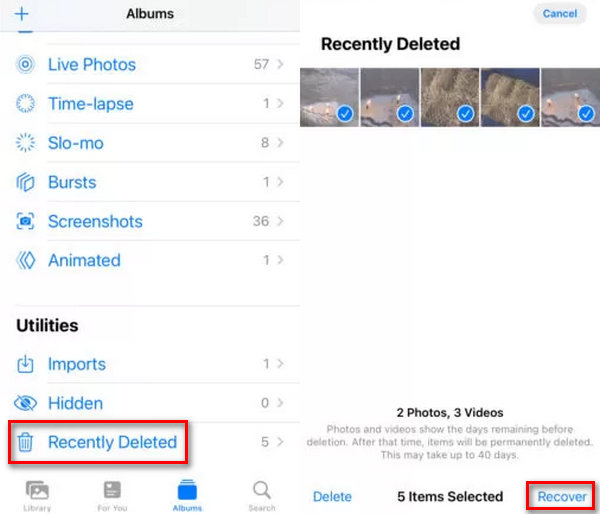
Se il tuo video è stato recentemente eliminato dal tuo iPhone, puoi ripristinarlo facilmente andando su Recentemente eliminato cartella nel Foto app. Devi solo assicurarti che i video vengano eliminati entro 30 giorni. Se sono trascorsi più di 30 giorni, non potrai recuperare i video eliminati dall'iPhone in questo modo.
Di seguito sono elencati i passaggi per recuperare i video eliminati su iPhone:
Passo 1: Aprire il Foto app sul tuo iPhone e tocca Album pulsante. Dovresti scorrere verso il basso per toccare il Recentemente eliminato pulsante.
Passo 2: Vedrai tutti i video o le foto eliminati di recente entro 30 giorni. Puoi toccare e tenere premuto un video per selezionare tutti i video desiderati uno per uno e toccare Recuperare pulsante per recuperare i video eliminati dal tuo iPhone.
Parte 4: Come recuperare i video cancellati da iCloud
Se sono passati più di 30 giorni da quando hai eliminato i tuoi video su iPhone, puoi rivolgerti a iCloud per ricevere assistenza. iCloud è un servizio di backup ufficiale offerto da Apple. Puoi ottenere 5 GB di spazio di archiviazione iCloud gratuito per eseguire il backup dei tuoi dati. Puoi guarda il backup di iCloud sul sito web ufficiale di iCloud o ripristinare direttamente i video eliminati in modo permanente da iCloud. Non devi ripristinare il tuo iPhone da iCloud, usa semplicemente il web iCloud per recuperare selettivamente i video eliminati sul tuo iPhone.
Di seguito sono elencati i passaggi per recuperare i video eliminati su iPhone:
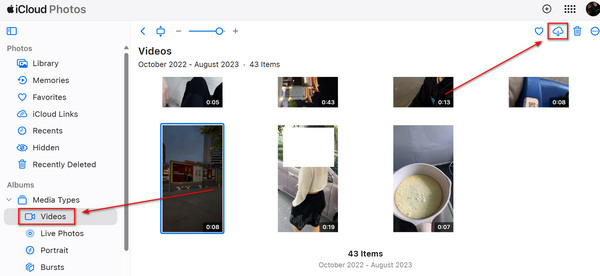
Passo 1: Vai su www.icloud.com e accedi al tuo account Apple. Dopo aver effettuato l'accesso, clicca su Foto per visualizzare i backup di video e foto nell'app Foto di iCloud.

Passo 2: Clicca su Video pulsante sulla barra del menu di sinistra per visualizzare tutti i video nel tuo backup iCloud. Puoi scegliere il video perso e cliccare sul Scaricare pulsante in alto a destra per recuperare i video eliminati dal tuo iPhone con iCloud. Se utilizzi il tuo iPhone per accedere al web iCloud, puoi recuperare direttamente i video sul tuo iPhone.
Parte 5: Come ripristinare i video su iPhone da un backup di iTunes
Se hai mai eseguito un backup del tuo iPhone sul computer tramite iTunes, puoi ripristinare i video eliminati direttamente da quel backup. Questo metodo funziona solo se il backup contiene i video che desideri recuperare. Scopri di seguito come recuperare i video eliminati da iPhone con un backup di iTunes:
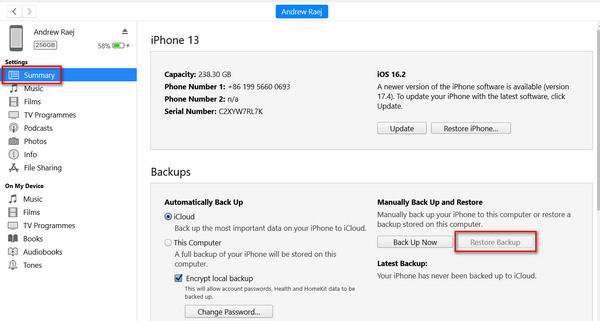
Passo 1: Apri iTunes sul tuo computer e collega il tuo iPhone al computer. Fai clic su Dispositivo pulsante nella parte in alto a sinistra di iTunes.

Passo 2: Nella nuova finestra dovresti individuare il I backup sezione nella scheda Riepilogo. Se sul tuo computer è presente un backup di iTunes, Restore Backup sarà cliccabile. Cliccaci sopra per recuperare i video eliminati dall'iPhone dai file di backup di iTunes.
Parte 6: Come impedire che i video vengano eliminati
Potresti sapere come recuperare i video di iPhone con i nostri metodi sopra. Ma dovresti anche sapere come impedire che i video vengano eliminati. Ecco alcuni suggerimenti per te:
- 1.Avere backup video utilizzando frequentemente iCloud o iTunes.
- 2.Gestisci i tuoi video con attenzione.
- 3.Quando caricate video su dispositivi condivisi, impostate le autorizzazioni in modo che solo gli utenti autorizzati possano eliminare i file.
- 4.Controlla regolarmente i tuoi video importanti.
A volte, potresti imbatterti nel fatto che quando lavori duramente per recuperare i tuoi video eliminati, questi risultano danneggiati o non riproducibili per vari motivi. Ecco quando hai bisogno di software come Riparatore video Apeaksoft.
Conclusione
Ora hai la risposta su come recuperare i video cancellati da iPhone.
Se elimini accidentalmente un video sul tuo iPhone, puoi recuperarlo facilmente nella cartella Eliminati di recente nell'app Foto. Se sono passati 30 giorni da quando li hai eliminati, non puoi trovarli in Eliminati di recente. Meglio ricorrere a iCloud o iTunes per fare un tentativo quando hai file di backup su di essi.
Se non hai un backup, Apeaksoft iPhone Data Recovery ti mostrerà come recuperare rapidamente i video eliminati in modo permanente sul tuo iPhone. Senza alcun backup precedente, può facilmente scansionare il tuo iPhone e puoi recuperare tutti i video o scegliere i video desiderati con solo pochi clic.
Articoli Correlati




