

Come recuperare i dati da una scheda Compact Flash in modo sicuro

Che tu sia un fotografo professionista o un utente occasionale, le schede CF spesso memorizzano foto, video o file di progetto insostituibili. Conoscere il metodo di recupero dati da schede Compact Flash È essenziale prevenire la perdita di dati in caso di problemi accidentali, come danneggiamento, cancellazione accidentale o espulsione impropria. Imparare a recuperare i dati da una Compact Flash garantisce il ripristino di informazioni vitali in modo sicuro ed efficiente.
Questa guida ti guiderà attraverso i passaggi essenziali della preparazione, ti presenterà uno strumento di recupero affidabile e ti spiegherà come recuperare i dati sui sistemi Windows e Mac, aiutandoti a riottenere l'accesso ai tuoi preziosi file con un rischio minimo.
CONTENUTO DELLA PAGINA:
Parte 1: Cose da sapere prima di recuperare i dati da una Compact Flash
Prima di eseguire il recupero dati da Compact Flash, è fondamentale comprendere il funzionamento di questi dispositivi di archiviazione e le cause della perdita di dati. Le schede Compact Flash (CF) vengono spesso utilizzate in fotocamere o dispositivi di registrazione professionali per la loro elevata velocità e stabilità. Tuttavia, la perdita di dati può verificarsi per vari motivi, tra cui la cancellazione accidentale, il danneggiamento del file system o l'espulsione impropria. Conoscere la causa aiuta a scegliere il metodo di recupero più appropriato ed evitare di peggiorare la situazione.
Suggerimenti: Interrompere sempre immediatamente l'utilizzo della scheda CF in caso di perdita di dati, per evitare di sovrascrivere i file persi.
Parte 2: Lo strumento più sicuro per il recupero dei dati da Compact Flash
Quando si tratta di recuperare in modo sicuro i dati dalle schede Compact Flash, Apeaksoft Data Recovery Si distingue come la soluzione più affidabile. Questo strumento di recupero professionale può analizzare a fondo la tua scheda CF e recuperare i dati persi, inclusi foto, video e documenti, in pochi minuti. Che la perdita di dati sia dovuta a un errore umano o a un guasto del sistema, questo software offre un processo di recupero senza rischi.
Passo 1. Scarica Apeaksoft Data Recovery premendo il pulsante qui sotto.
Download sicuro
Download sicuro
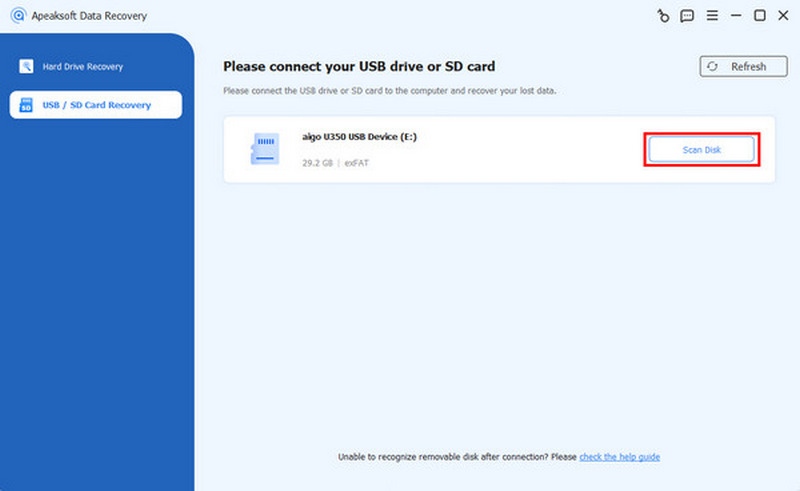
Passo 2. Collega la tua scheda CF al computer tramite un lettore. Nell'interfaccia principale, clicca su Recupero USB / scheda SD. Quindi, fare clic Scan Disk per selezionare la scheda CF per leggerne il contenuto.
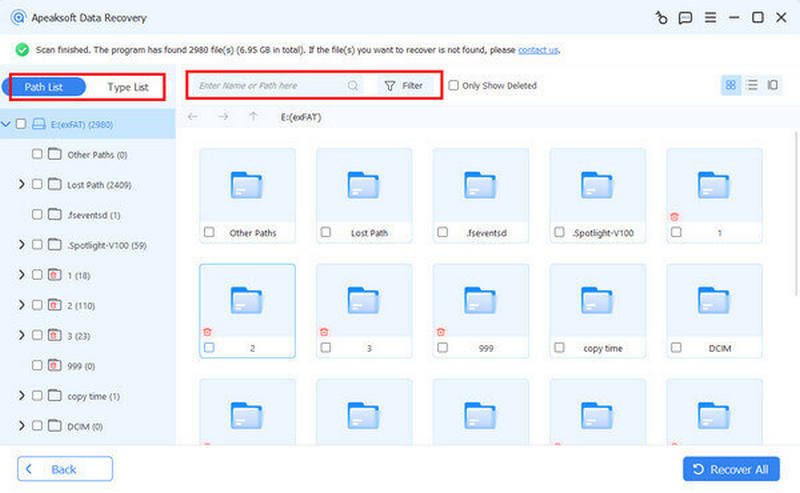
Passo 3. Quindi, vedrai tutto ciò che è presente sulla tua scheda CF. Puoi selezionare i dati desiderati che vuoi recuperare cliccando Filtra Per visualizzare informazioni più dettagliate, seleziona i dati specifici da controllare.
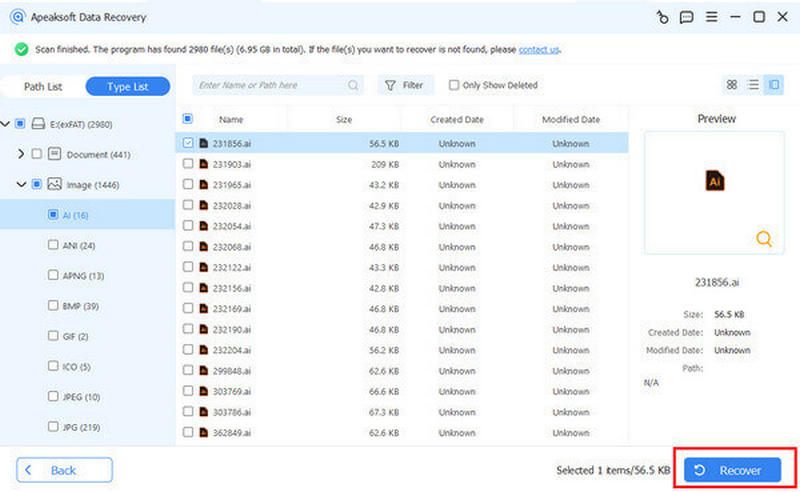
Passo 4. Dopo aver selezionato tutto ciò che desideri per il recupero dei dati dalla Compact Flash, fai clic su Recuperare per avviare il processo automaticamente. Scegli un percorso di salvataggio per salvare i dati recuperati.
Parte 3: Come recuperare i dati dalle schede Compact Flash su Windows/Mac
Il recupero dei dati da una scheda Compact Flash può variare leggermente a seconda del sistema operativo utilizzato. Windows e macOS offrono metodi diversi, ma entrambi possono ripristinare efficacemente i file persi se gestiti correttamente. Comprendere il processo di recupero specifico per ciascuna piattaforma garantisce un'esperienza più fluida e aumenta la probabilità di recuperare foto, video o documenti importanti in modo sicuro.
Per Windows - Soluzione CMD
Se i dati sulla scheda Compact Flash diventano inaccessibili a causa di danneggiamenti o errori nascosti, il Prompt dei comandi (CMD) di Windows può rappresentare un'efficace opzione di ripristino integrata. Utilizzando semplici comandi, è possibile analizzare, rilevare e riparare gli errori del file system, ripristinando i dati persi senza software aggiuntivo.
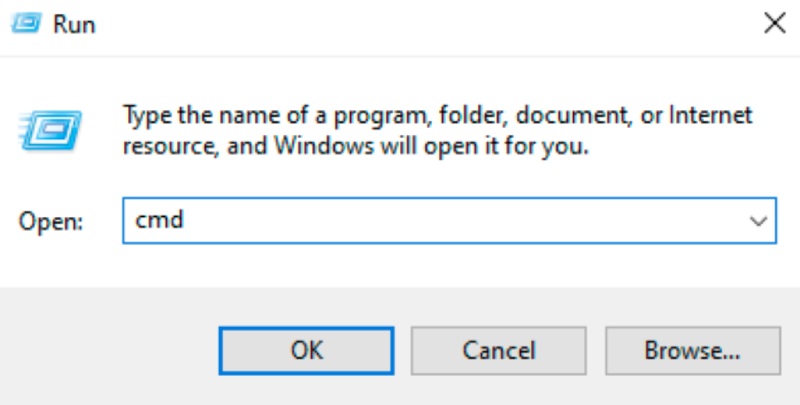
Passo 1. Sul tuo computer Windows, premi Win and R per richiamare la finestra Esegui. Digitare cmd per aprire il prompt dei comandi.
Passo 2. Nella finestra del prompt dei comandi dell'amministratore, digitare chkdsk g:/r, sostituendo g con la lettera dell'unità della scheda Compact Flash.
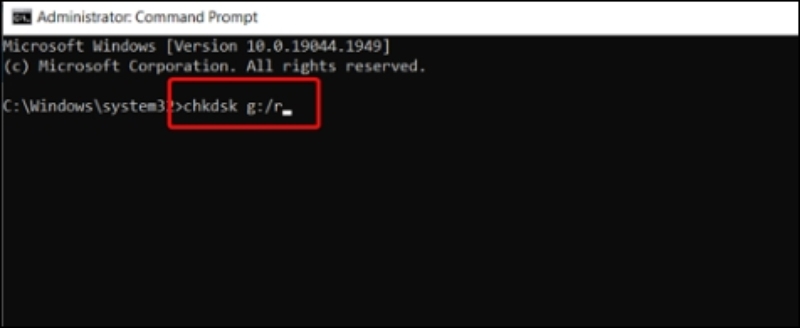
Passo 3. Il recupero dei dati dalla Compact Flash inizierà automaticamente. Dopo alcuni minuti, riceverai il messaggio che Windows ha corretto il file system se la scheda CF è stata ripristinata correttamente.
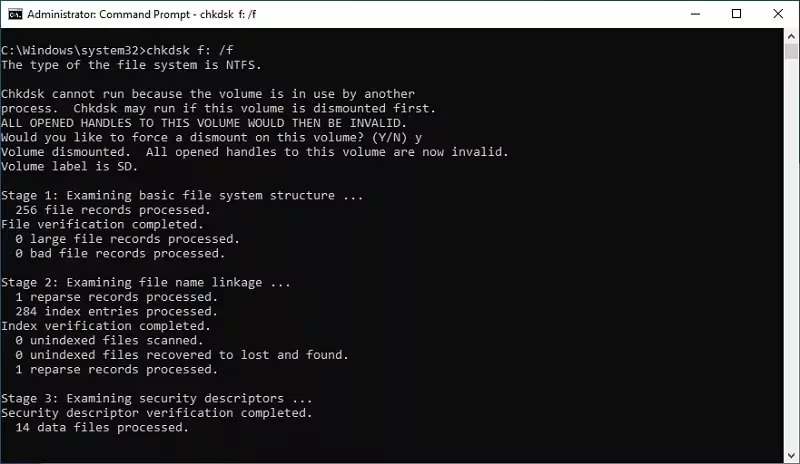
Suggerimenti: Puoi anche eseguire un Recupero dati SSD utilizzando il prompt dei comandi.
Per Mac - Primo Soccorso
Gli utenti Mac possono sfruttare la funzionalità "Primo Soccorso" di Utility Disco per correggere gli errori su una scheda Compact Flash. Questo strumento analizza l'unità alla ricerca di problemi di struttura o partizione del disco e tenta di ripararli automaticamente, aiutando a recuperare l'accesso a file persi o illeggibili in modo sicuro.
Passo 1. Lancio Utility disco sotto il Elettricita, Gas Ed Acqua scheda sul tuo Mac. Puoi navigare verso Applicazioni e clicca per aprirlo.
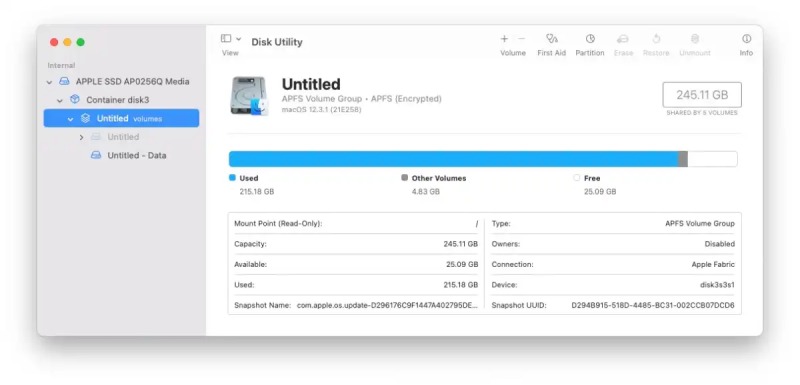
Passo 2. Fare clic per selezionare la scheda CF e fare clic Pronto Soccorso per eseguire il processo. Fare clic Continua nella finestra pop-up per la conferma.
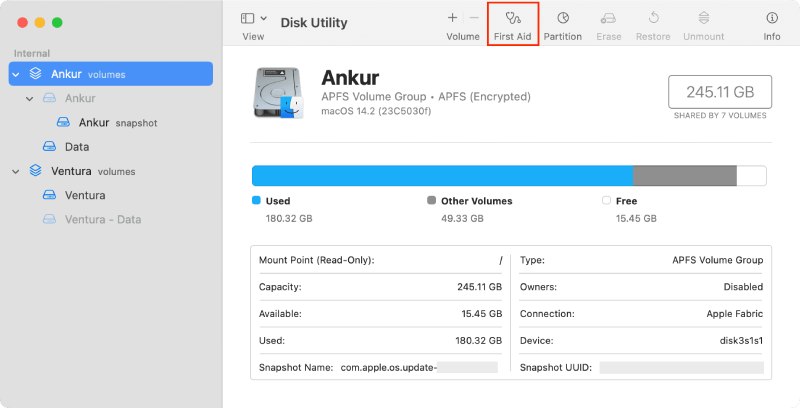
Passo 3. Una volta visualizzato il messaggio Operazione riuscita Se compare un pop-up, significa che il recupero dei dati dalla Compact Flash sul tuo Mac è terminato.
Suggerimenti: A recuperare i dati da dischi rigidi formattati, questo metodo può essere applicato anche.
Conclusione
Recupero dati Compact Flash non deve essere complicato o rischioso. Con la giusta preparazione e uno strumento affidabile come Apeaksoft Data Recovery, il recupero di dati preziosi diventa rapido e sicuro. Che i file siano andati persi a causa di eliminazione, formattazione o danneggiamento, seguire i passaggi di recupero corretti aumenta notevolmente le probabilità di successo e protegge l'integrità dei dati. Speriamo che tu possa recuperare i dati dalla scheda Compact Flash con successo!
Articoli Correlati
Per recuperare i dati dal disco rigido, puoi utilizzare programmi come Apeaksoft Data Recovery e Disk Drill. In alternativa, puoi rivolgerti a servizi di recupero dati da disco rigido.
Se riscontri l'errore "hard disk non allocato", niente panico! Ecco tre soluzioni per risolverlo e recuperare i tuoi dati.
Questo tutorial mostra come recuperare i dati da un disco rigido formattato con o senza backup su Windows e Mac.
Che tu abbia svuotato il Cestino, puoi recuperare i file dal Cestino su Windows e Mac seguendo la nostra guida concreta.



