

Come risolvere i problemi di un disco rigido non allocato e recuperare i file

"Ho avuto un guasto al disco da 1 TB. Poi mi è stato richiesto di liberare 931 GB di spazio non allocato sul disco rigido. Impossibile utilizzare lo spazio non allocato sul disco rigido.Come posso risolvere questo problema? Quando Windows segnala che un'unità ha spazio non allocato, molti utenti non ne comprendono appieno il significato. Questa guida spiega l'errore, propone soluzioni efficaci per riutilizzare lo spazio e aiuta a recuperare i dati persi dallo spazio non allocato.
CONTENUTO DELLA PAGINA:
Parte 1: Che cos'è un disco rigido non allocato
Che cos'è lo spazio non allocato su un disco rigido? Si riferisce a una porzione di un dispositivo di archiviazione, come un HDD, un SSD o un disco rigido esterno, che non è assegnata ad alcuna partizione o volume. Questo spazio non è formattato con un file system, quindi il sistema operativo non può utilizzarlo per l'archiviazione dei dati finché non viene allocato e formattato.
Un disco rigido interno o esterno non allocato può verificarsi per diverse cause, tra cui:
1. Tabella delle partizioni danneggiata o corrotta.
2. Errori del disco o settori danneggiati.
3. Infezione da malware o virus.
4. Inizializzazione o formattazione del disco errate.
5. Interruzione di corrente imprevista.
6. Cancellazione accidentale.
Parte 2: Come riparare un disco rigido non allocato
Risolvere il problema di un disco rigido con spazio non allocato significa allocare lo spazio. È possibile assegnare un nuovo volume allo spazio o estendere un volume esistente per coprire lo spazio non allocato. Inoltre, è consigliabile aggiornare il driver del disco rigido.
Come risolvere un problema di spazio non allocato su un disco rigido aggiornando il driver
Passo 1: Correre Gestione disco.
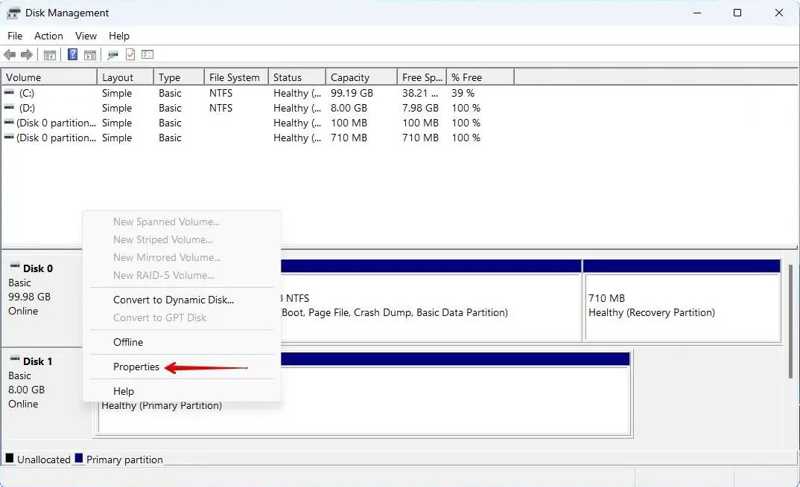
Passo 2: Fare clic con il pulsante destro del mouse sullo spazio non allocato e scegliere Proprietà a Confronto.
Passo 3: Passare alla Guidatore scheda e fare clic Aggiorna driver.
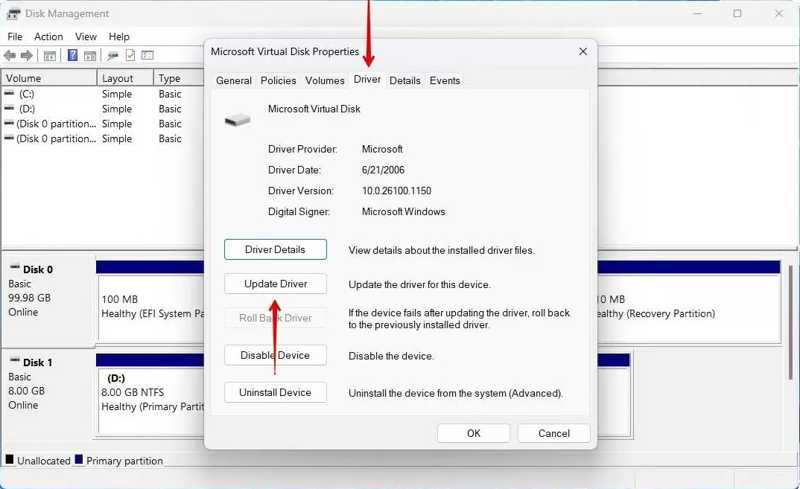
Passo 4: Clicca su Cerca automaticamente i driver link per aggiornare il driver.
Passo 5: Successivamente, riavvia il computer.
Come allocare spazio non allocato su un disco rigido
Passo 1: Fare clic con il tasto destro del mouse su Inizio menu e scegli Gestione disco.
Suggerimenti: Per risolvere il problema dello spazio non allocato sul disco rigido esterno, collegalo al computer.
Passo 2: Fare clic con il pulsante destro del mouse sullo spazio non allocato e scegliere Nuovo volume semplice.
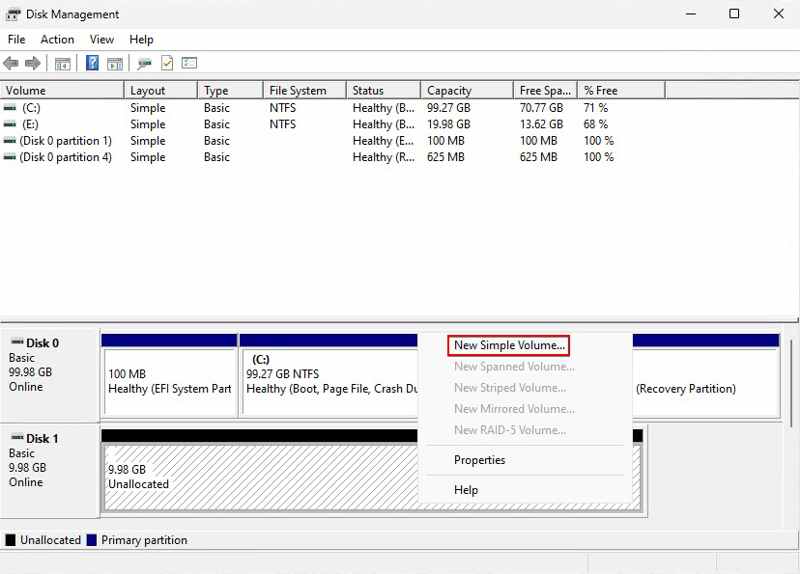
Passo 3: Clicchi Avanti sul canale Wizard finestra di dialogo. Specificare la dimensione del volume e premere Avanti.
Passo 4: Inserisci una lettera di unità e fai clic Avanti.
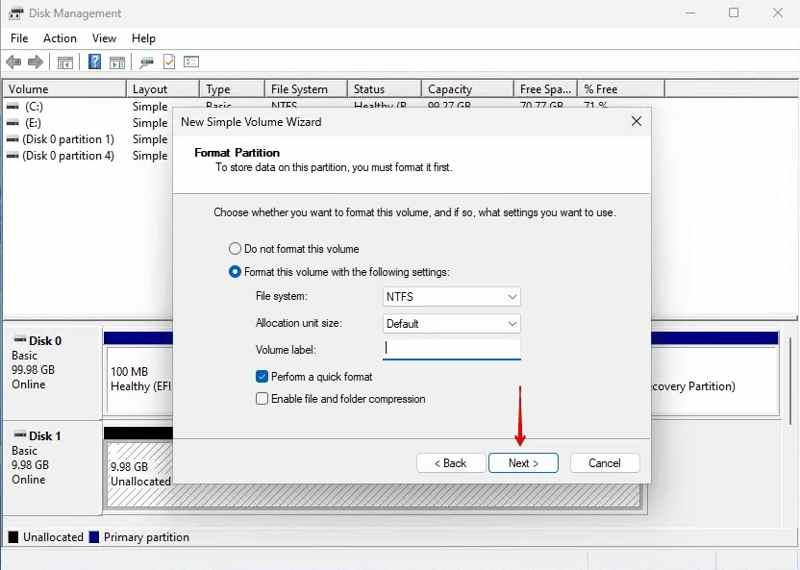
Passo 5: Vedi Esegui un formato velocescegli NTFS da File Systeme colpisci Avanti.
Passo 6: Clicchi Finitura per confermare la correzione del disco rigido non allocato.
Come aggiungere spazio non allocato a una partizione esistente
Passo 1: Apri Gestione disco.
Passo 2: Fai clic con il pulsante destro del mouse su una partizione esistente e scegli Estendi volume.
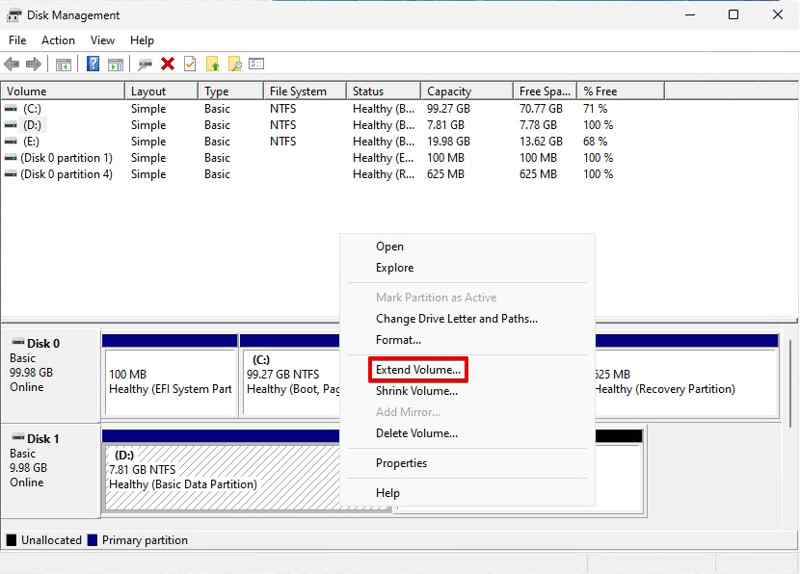
Passo 3: Clicchi Avanti procedere.
Passo 4: Assicurati di selezionare lo spazio non assegnato e fai clic Avanti.
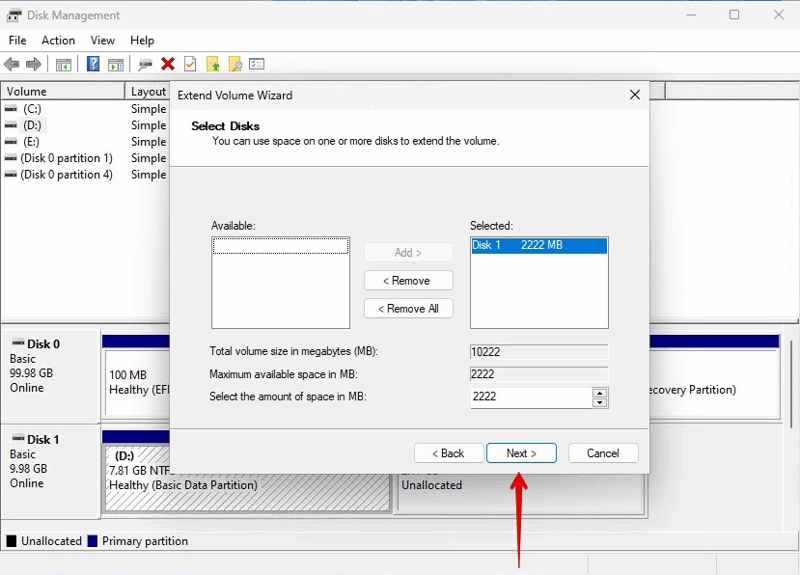
Passo 5: Clicchi Finitura per aggiungere spazio non allocato alla partizione esistente sul disco rigido.
Parte 3: Come recuperare i file da un disco rigido non allocato
Come recuperare uno spazio su disco rigido non allocato con TestDisk
Se desideri recuperare dati da un disco rigido con spazio non allocato, TestDisk è un'opzione gratuita. È in grado di riparare errori e bug, nonché di recuperare file persi dallo spazio non allocato. Nonostante sia gratuito, il flusso di lavoro è complesso.
Passo 1: Scarica TestDisk, apri l'archivio ed eseguilo testdisk_win.exe.
Passo 2: Seleziona Crea e premere il entra tasto sulla tastiera.
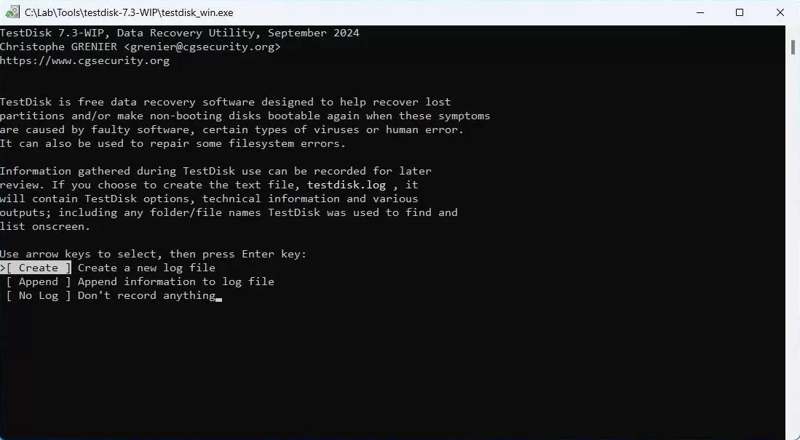
Passo 3: Seleziona l'unità a cui appartiene lo spazio non allocato con il Arrow tasti e premere entra.
Passo 4: Successivamente, scegli il tipo di partizione e premi entra.
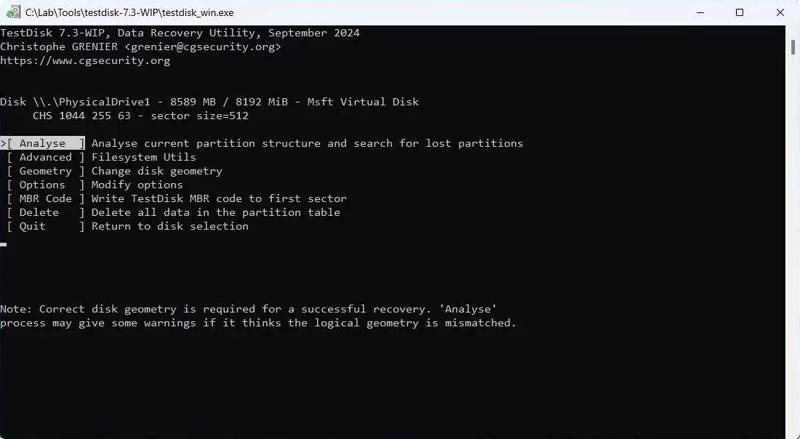
Passo 5: Seleziona Analisi e colpisci entra.
Passo 6: Quindi, selezionare Ricerca rapida e premere entra.
Passo 7: Seleziona la partizione persa e premi entra per recuperare i dati dal disco rigido non allocato.
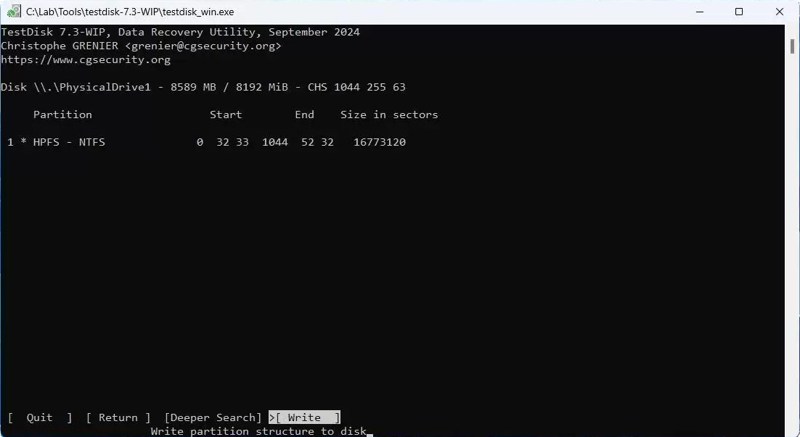
Passo 8: Scegli Scrivi e premere entra per riscrivere la partizione.
Letture consigliate
Come recuperare i dati da un disco rigido non allocato con Data Recovery
Apeaksoft Data Recovery È un metodo intuitivo per recuperare una partizione non allocata su un disco rigido esterno o interno. L'interfaccia intuitiva semplifica il flusso di lavoro e recupera la maggior quantità di dati possibile.
Un metodo rapido per recuperare i dati da un disco rigido non allocato
- Recuperare i dati da un disco rigido non allocato.
- Visualizza in anteprima i dati persi per un recupero selettivo.
- Compatibile con un'ampia gamma di tipi di file.
- Compatibile con Windows 11 fino a XP, macOS 10.7 e versioni successive.
Download sicuro
Download sicuro

Come recuperare i dati da un disco rigido non allocato
Passo 1: Scansiona l'unità non allocata
Installa Data Recovery e avvialo. Vai a Ripristino del disco rigido scheda, selezionare l'unità che include lo spazio non allocato e fare clic Avvio scansionePer recuperare un disco rigido esterno non allocato, collegalo al computer e vai a Recupero USB / scheda SD anziché.

Passo 2: Anteprima dei file persi
Attendi il completamento della scansione dei dati. Scegli Elenco dei tipi, seleziona i tipi di dati desiderati e visualizza in anteprima i file trovati. Oppure vai a Elenco dei percorsi e individuare i file in base alla directory.

Passo 3: Recuperare spazio su disco non allocato
Seleziona i file persi che desideri ripristinare e fai clic su Recuperare pulsante. Imposta una cartella di output e conferma.

Conclusione
Questo articolo ti ha aiutato a conoscere un disco rigido non allocato e come risolvere questo problema. Seguendo le nostre soluzioni, potrete riutilizzare lo spazio non allocato. Ancora più importante, abbiamo condiviso metodi per recuperare i dati persi dallo spazio non allocato. Apeaksoft Data Recovery è un'opzione ideale per gli utenti poco esperti di tecnologia.
Articoli Correlati




