

Correggi la cartella Desktop mancante dal profilo utente in Windows 11/10

"Improvvisamente la mia cartella Documenti è scomparsa su Windows 10 nella mia cartella utente nell'unità C. Qualcuno sa come risolvere il bug?"
La cartella Desktop viene utilizzata per archiviare file e app a cui gli utenti possono accedere facilmente. Tuttavia, alcuni errori potrebbero causare cartella desktop mancante su Windows 11Problema /10. Questo bug è solitamente causato da problemi software. Questa guida spiega come risolverlo rapidamente in 6 modi comprovati.
CONTENUTO DELLA PAGINA:
Parte 1. Dove si trova la cartella Desktop su Windows 11/10
Prima di correggere l'errore "Icone del desktop mancanti" in Windows 11/10, parliamo di dove si trova la cartella Desktop sul tuo computer. Puoi trovare la cartella Desktop in Windows 11/10 in diversi modi.
Metodo 1: utilizzo di Esplora file
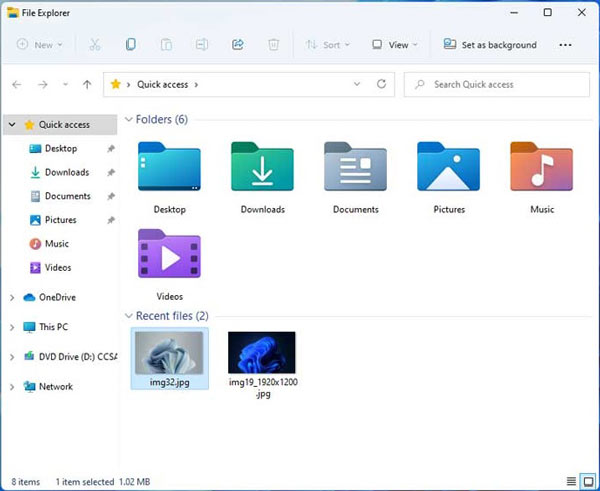
Passo 1: Aprire il File Explorer cliccando sul pulsante simile a un documento sulla barra delle applicazioni.
Passo 2: Clicca su Accesso veloce scheda sulla barra laterale sinistra e vedrai il file Desktop cartella. Clicca sul Desktop cartella e vedrai tutte le icone del desktop.
Metodo 2: Utilizzo di questo PC
Aprire il Questo PC finestra e individuare C: UsersPublic
Metodo 3: Utilizzo dei comandi
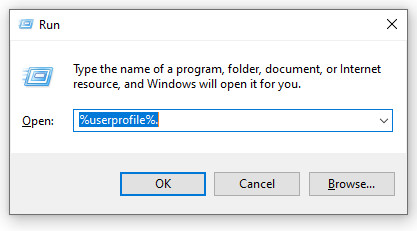
Passo 1: Stampa Windows + R sulla tastiera contemporaneamente per aprire il Correre .
Passo 2: entra % userprofile% nella casella e fare clic su OK.
Suggerimenti:
Perché non è presente alcuna cartella sul desktop in Utenti?
Se la cartella Desktop ha modificato le proprietà a seguito di un aggiornamento, di un attacco di virus o malware o di un'operazione errata, la cartella Desktop potrebbe essere contrassegnata come nascosta o migrata in un'altra destinazione. Quindi non puoi vederlo.
Parte 2: Il modo migliore per trovare la cartella dei documenti mancanti su Windows 11/10
Alcune persone hanno segnalato di aver appena recuperato la cartella desktop, ma di aver perso file e dati. In questi casi, è necessario uno strumento di recupero dati affidabile, come Apeaksoft Data Recovery. Ti aiuta a recuperare qualsiasi file dalla cartella desktop mancante in una varietà di situazioni.
La soluzione migliore per recuperare la cartella del desktop persa
- Recupera la cartella desktop mancante su Windows 11/10/8/7.
- Una buona soluzione a recupero del cestino, recupero di unità flash, ecc.
- Recupera tipi di dati come documenti, foto, e-mail, video, ecc.
- Ripristina i file alle loro condizioni originali.
- Consentono di visualizzare in anteprima le cartelle desktop mancanti prima del ripristino.
Download sicuro
Download sicuro

Ecco i passaggi per recuperare la cartella desktop persa su Windows 11/10:
Passo 1: Scansiona il disco locale
Avvia il miglior strumento di recupero dati dopo averlo installato sul tuo PC. È compatibile con Windows 11/10/8/7. Seleziona il disco rigido da cui desideri recuperare i dati. Quindi, premi il pulsante Avvio scansione pulsante.

Passo 2: Anteprima dei file persi
Quindi ti verrà presentata la finestra di anteprima. Passa a Elenco dei tipi scheda nel riquadro sinistro e individuare la cartella del desktop.

Passo 3: Ripristina la cartella del desktop
Seleziona i file che desideri recuperare e fai clic su Recuperare pulsante nell'angolo in basso a destra. Scegli una cartella di posizione e fai clic OK.

Parte 3. Altri 5 metodi validi per risolvere il problema della cartella Desktop mancante su Windows 11/10
Soluzione 1: cerca la cartella del desktop in Esplora file
A volte, la mancanza di icone sul desktop è causata da un'operazione errata, come lo spostamento accidentale della cartella del desktop in un'altra posizione. Puoi provare a cercarla in una finestra di Esplora file.
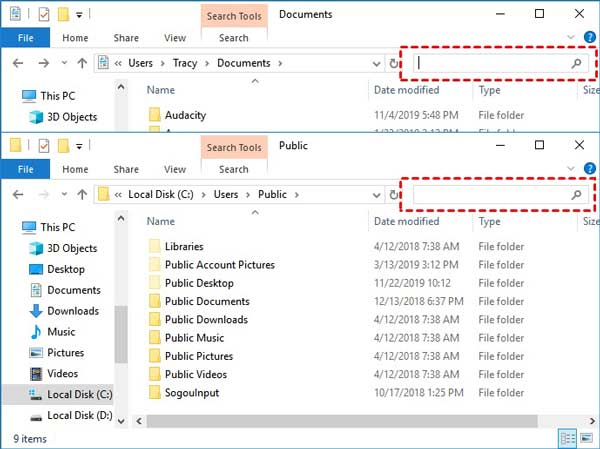
Passo 1: Premere il tasto Win + E tasti insieme per aprire Esplora file.
Passo 2: Accedere a Questo PC Disco locale (C).
Passo 3: entra tavolo nella barra di ricerca sotto la barra dei menu e Windows visualizzerà i risultati.
Suggerimenti: Questo metodo è adatto anche se vuoi recuperare i file OneNote cancellati.
Soluzione 2: ripristina la cartella del desktop nella posizione predefinita
Alcuni utenti hanno segnalato che la cartella desktop di Windows 11/10 manca nel profilo utente, ma possono vederla nel riquadro sinistro in Esplora file. È possibile ripristinare la cartella desktop mancante nel percorso predefinito seguendo i passaggi seguenti:
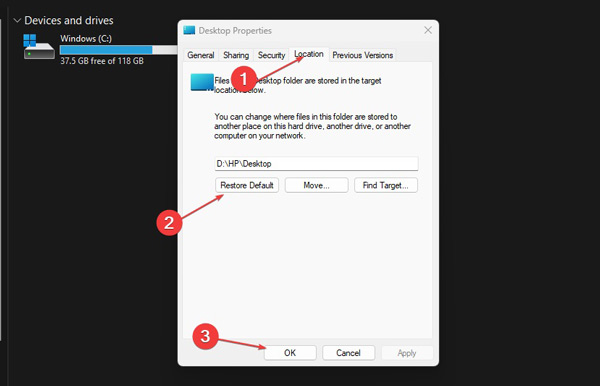
Passo 1: Fare clic con il tasto destro del mouse su Desktop nel riquadro sinistro in una finestra Esplora file e scegli Proprietà a Confronto nel menu di scelta rapida.
Passo 2: Passare alla Località scheda nella finestra di dialogo pop-up, fare clic su Ripristino predefinito pulsante e premi OK.
Passo 3: Se Windows richiede di creare una cartella Desktop nella posizione predefinita, fare clic su Sie colpisci Si nuovamente per confermare l'azione.
Soluzione 3: mostra le cartelle nascoste
È possibile nasconderla se la cartella Documenti di Windows 11 è mancante da Accesso Rapido. Inoltre, se il computer viene attaccato da un virus o un malware, anche la cartella del desktop potrebbe essere nascosta. In ogni caso, è possibile visualizzare nuovamente le cartelle nascoste e tutte le icone mancanti sul desktop.
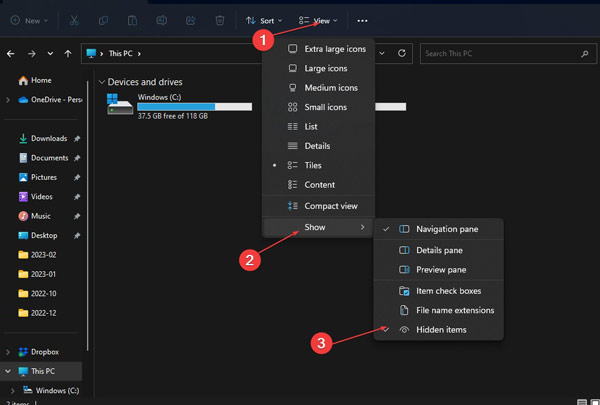
Passo 1: Esegui una finestra Esplora file.
Passo 2: Clicca su Visualizzare menu sulla barra multifunzione in alto, scegli Showe controlla il Oggetti nascosti opzione.
Passo 3: Ora vedrai tutte le cartelle e i file.
Soluzione 4: controllare il disco nell'unità C
Microsoft ha introdotto un comando per controllare un disco specifico e riparare i dati sull'unità. Sebbene la possibilità sia molto ridotta, è probabile che l'unità sia danneggiata, il che porta alla mancanza di tutte le icone del desktop.
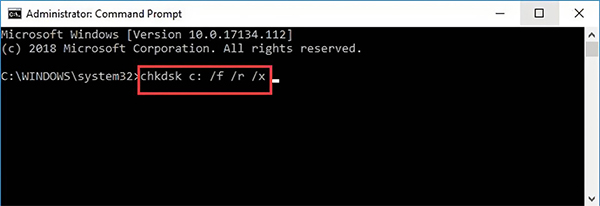
Passo 1: Cercare Prompt dei comandi nella vostra Inizio menu nell'angolo in basso a sinistra ed eseguilo come amministratore.
Passo 2: Digitare chkdsk C: / f / r / xe premere il tasto entra tasto sulla tastiera.
Suggerimenti: La lettera C si riferisce alla lettera dell'unità che si desidera riparare.
Passo 3: Al termine, chiudi la finestra del prompt dei comandi e controlla se il bug persiste.
Soluzione 5: ricreare la cartella Documenti
Se nella cartella Documenti mancante su Windows 11 non sono presenti dati importanti, è possibile ricreare la cartella Documenti utilizzando il Registro di sistema e il comando cmd per consentire al sistema di riconoscere la cartella e visualizzarla sul desktop. Di seguito sono riportati i passaggi dettagliati:
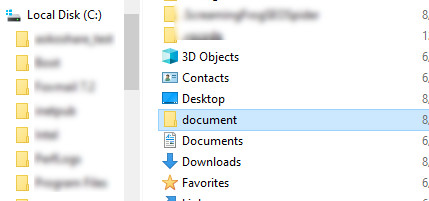
Passo 1: Apri Esplora file e vai a C > Utente > Nome utenteCrea una cartella e assegnale un nome funzionalità di.
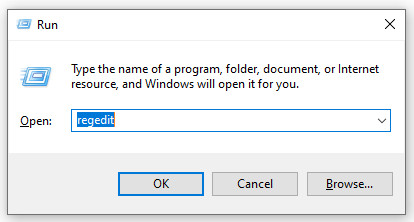
Passo 2: Apri Editor del registro entrando regedit nella Correre scatola.
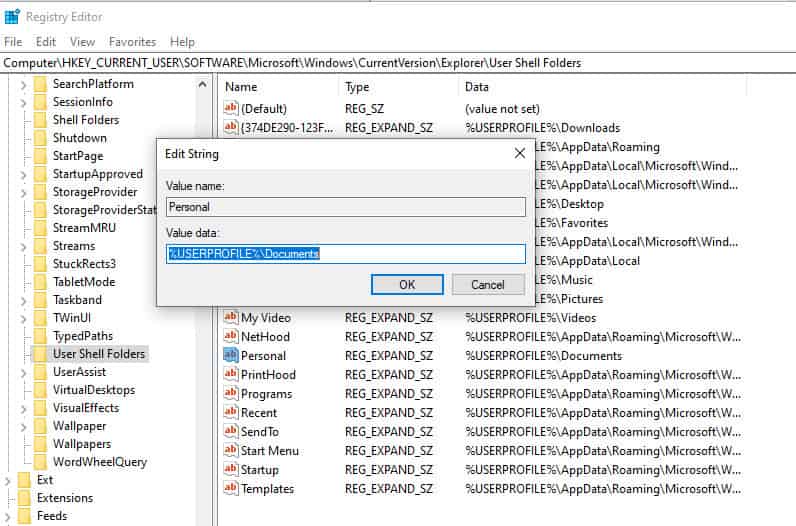
Passo 3: Segui il sentiero: HKEY_CURRENT_USER > Software > Microsoft > Windows > CurrentVersion > Esplorare > Cartelle Shell utente per trovare l' MONITOR PERSONALI file. Fare doppio clic per verificarne il valore, che dovrebbe essere MONITOR PERSONALI, %USERPROFILE%Documenti.
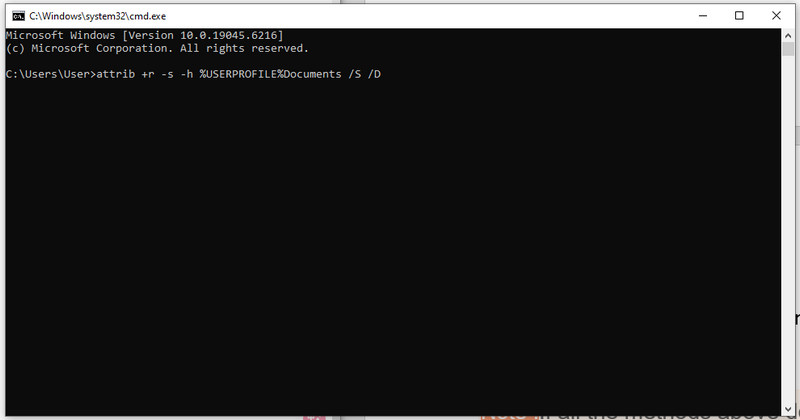
Passo 4: Aprire il Correre finestra di dialogo e immettere cmd. genere attrib +r -s -h %USERPROFILE%Documents /S /D e premere il entra chiave per correggere le proprietà della cartella.
Nota: Se tutti i metodi sopra indicati non funzionano, puoi provare un ripristino del sistema per ripristinare i dati cancellati.
Conclusione
Questa guida ha spiegato come risolvere il problema cartella documenti mancante su Windows 11/10 problema. Se hai archiviato una cartella sul desktop e questa è andata persa, Apeaksoft Data Recovery è il modo più semplice per recuperare file e cartelle persi sui computer. Puoi anche sfruttare questo programma per recuperare file cancellati da OneDriveSe la cartella persa è un collegamento, puoi trovarla in Esplora file.
Articoli Correlati
Se possiedi un disco rigido Seagate, ti consigliamo di leggere la nostra recensione sui 5 migliori strumenti di recupero dati per dischi rigidi Seagate.
Scopri i 6 migliori software di recupero schede SD per Mac e Windows che ti aiuteranno a recuperare file persi o cancellati, come foto, video, ecc., dalle schede SD!
Come recuperare i file eliminati dall'antivirus dopo aver utilizzato l'antivirus McAfee? In questo post, trattiamo due modi per recuperare i file eliminati da McAfee in modo semplice.
Se il cursore del mouse sul tuo Mac continua a scomparire, qui puoi trovare i metodi praticabili per risolvere i relativi problemi.



