

Come recuperare pagine, sezioni e blocchi appunti di OneNote eliminati: 6 metodi

Punti chiave
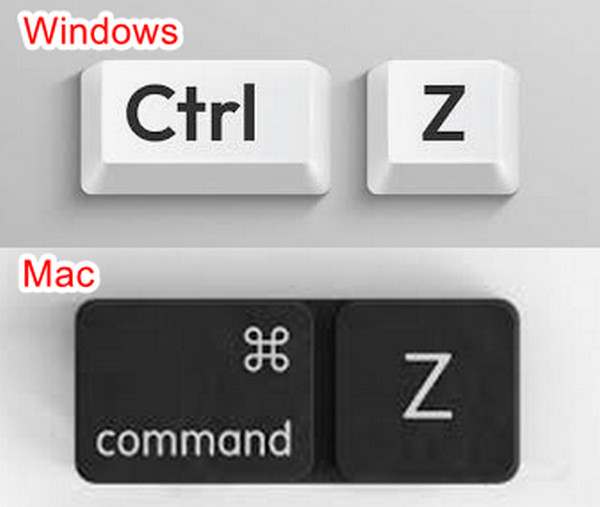
- Se hai appena eliminato dei file di OneNote, puoi premere Ctrl + Z (Windows) o Comando + Z (Mac) per annullare l'ultima operazione.
- È possibile recuperare blocchi appunti, sezioni e pagine eliminati dal Cestino di OneNote.
- Software di terze parti come Apeaksoft Data Recovery possono aiutarti a recuperare file OneNote eliminati da tempo senza bisogno di un backup.
- Se desideri ripristinare le versioni precedenti delle pagine, puoi provare con OneNote Web.
- Le funzionalità di backup del sistema operativo, come Cronologia file (Windows) o Time Machine (Mac), possono aiutare a ripristinare i file OneNote persi dal backup locale.
Hai cancellato accidentalmente pagine, sezioni o interi blocchi appunti in OneNote a causa di un arresto anomalo o di un malfunzionamento del sistema? È possibile recuperare i dati di OneNote? Non preoccuparti, è possibile recuperarli.
Questo articolo ti mostrerà come recuperare i file OneNote cancellati utilizzando il Cestino integrato, i backup locali o software professionali come Apeaksoft Data Recovery.
CONTENUTO DELLA PAGINA:
- Metodo 1: il modo più semplice per recuperare i file OneNote eliminati
- Metodo 2: Recuperare i blocchi appunti eliminati dal Cestino di OneNote
- Metodo 3: Recuperare i file eliminati in OneNote senza backup [Consigliato]
- Metodo 4: recuperare le sezioni eliminate in OneNote sul Web
- Metodo 5: ripristinare le pagine eliminate di OneNote dai backup locali
- Metodo 6: Ripristinare il Blocco Note di OneNote utilizzando Cronologia file/Time Machine
Metodo 1: il modo più semplice per recuperare i file OneNote eliminati
Se hai appena eliminato dei file di OneNote, che si tratti di blocchi appunti, pagine o sezioni, puoi annullare l'eliminazione premendo immediatamente Ctrl + Z (Windows) o Command + Z (Mac). Tieni presente, però, che questa operazione funziona solo se non sono in corso altre attività sul computer dopo l'eliminazione.
Metodo 2: Recuperare i blocchi appunti eliminati dal Cestino di OneNote
Il Cestino dei blocchi appunti è una funzionalità integrata di OneNote. Consente di recuperare blocchi appunti, sezioni e pagine di OneNote eliminati di recente. Tuttavia, presenta alcune limitazioni:
Il blocco appunti deve essere archiviato in OneDrive o SharePoint.
Il file deve essere eliminato (non solo chiuso).
I file sono ancora entro il periodo di conservazione previsto per il Cestino.
Di seguito sono riportati i passaggi per ripristinare pagine/sezioni/blocchi di appunti eliminati da OneNote:
Passo 1: Avvia OneNote sul tuo computer.
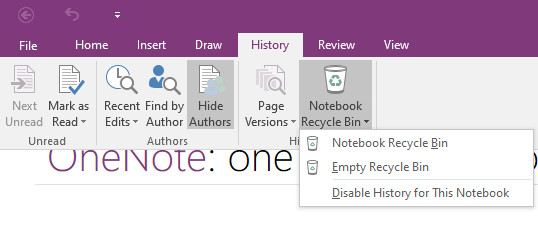
Passo 2: Vai alla barra dei menu in alto e clicca Storia. Quindi fare clic Cestino del notebook e scegli la prima opzione.
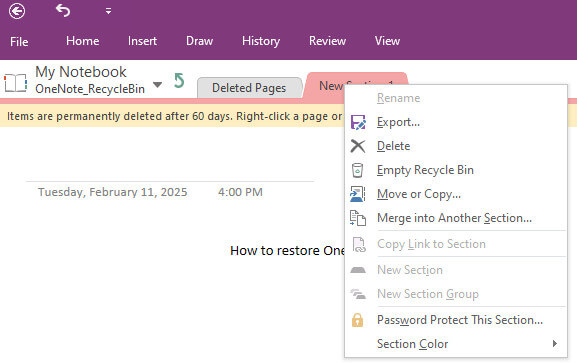
Passo 3: Fai clic con il pulsante destro del mouse sulla pagina OneNote eliminata e scegli Esporta (sposta o copia) è ok anche). Quindi, scegli un percorso per la pagina del blocco appunti OneNote recuperata. Quindi, se ti chiedi, "OneNotes può essere archiviato localmente sul mio PC?", questa è la risposta.
Metodo 3: Recuperare i file eliminati in OneNote senza backup [Consigliato]
Se non riesci a trovare i tuoi file OneNote nel Cestino, puoi chiedere aiuto a un software di recupero dati di terze parti, come Apeaksoft Data RecoveryA differenza delle opzioni di ripristino integrate che si basano su backup, archiviazione cloud o limiti di conservazione, questo strumento può recuperare facilmente i blocchi appunti eliminati in OneNote e correggere le pagine perse o non salvate nei blocchi appunti di OneNote anche se questi sono stati eliminati definitivamente dal Cestino.
Recuperare pagine/sezioni/blocchi di appunti OneNote eliminati
- Esegui una scansione completa del computer per individuare tutti i file OneNote eliminati.
- Il file OneNote mancante verrà evidenziato in rosso per consentirti di selezionarlo.
- Visualizza in anteprima i file del blocco appunti di OneNote eliminati.
- Ripristina in modo selettivo i file OneNote eliminati.
Download sicuro
Download sicuro

Segui i passaggi dettagliati qui sotto per scoprire come recuperare le pagine OneNote eliminate con un clic:
Passo 1: Scarica e installa questo strumento tramite il pulsante qui sopra.
Passo 2: Dal pannello a sinistra, seleziona il disco in cui sono archiviati i file di OneNote.

Passo 3: Clicchi Avvio scansione.
Passo 4: Individua i file OneNote tramite Elenco dei tipi sulla sinistra. Puoi cercarlo anche nella casella in alto.

Passo 5: Visualizza in anteprima i file OneNote eliminati.

Passo 6: Seleziona quello desiderato e fai clic Recuperare.
Metodo 4: recuperare le sezioni eliminate in OneNote sul Web
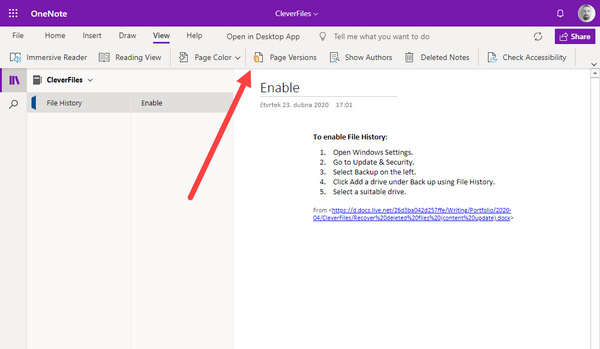
Se il contenuto di OneNote è stato eliminato accidentalmente, sovrascritto o perso a causa di un arresto anomalo del sistema, è possibile provare a ripristinare una versione precedente utilizzando OneNote sul Web. Si noti che solo la versione Web di OneNote consente di farlo.
Apri un blocco appunti nel Web OneNote e accedi al tuo account Microsoft. Vai alla pagina del blocco note in cui desideri ripristinare e fai clic su Visualizzare pulsante sulla barra dei menu. Quindi, fare clic su Versioni pagina pulsante. Puoi visualizzare le versioni precedenti del tuo blocco appunti OneNote e scegliere la versione desiderata e OneNote recupererà la pagina eliminata per te.
Metodo 5: ripristinare le pagine eliminate di OneNote dai backup locali
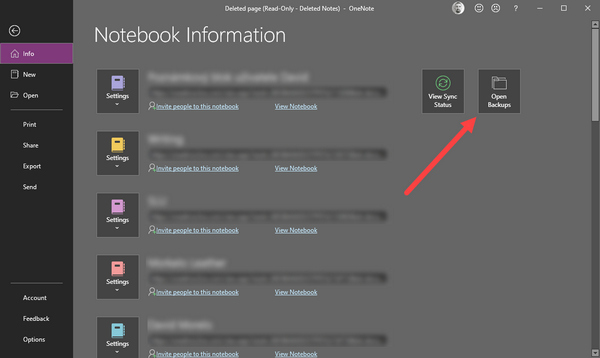
Microsoft offre una funzionalità di backup che consente di recuperare i blocchi appunti di OneNote eliminati dai file di backup. Questi file di backup vengono archiviati anche sui dischi rigidi locali. Pertanto, se questa funzionalità è attivata, sarà molto semplice recuperare i blocchi appunti eliminati in OneNote. Quindi, se ti stai chiedendo come ripristinare OneNote dal backup e come aprire i backup di OneNote, segui i passaggi seguenti:
Passo 1: Apri Microsoft OneNote.
Passo 2: Clicca su Compila il pulsante in alto a sinistra.
Passo 3: fare clic sul Info pulsante. vedrai il Apri backup pulsante sul lato destro del pannello Info.
Passo 4: Fai clic su di esso e troverai i file di backup dei blocchi appunti eliminati in OneNote.
Metodo 6: Ripristinare il Blocco Note di OneNote utilizzando Cronologia file/Time Machine
Sia Windows che Mac dispongono di funzionalità native di backup dei dati. Se in precedenza hai attivato la funzione di backup sul tuo dispositivo, puoi provare a seguire i passaggi seguenti per recuperare i file eliminati da OneNote:
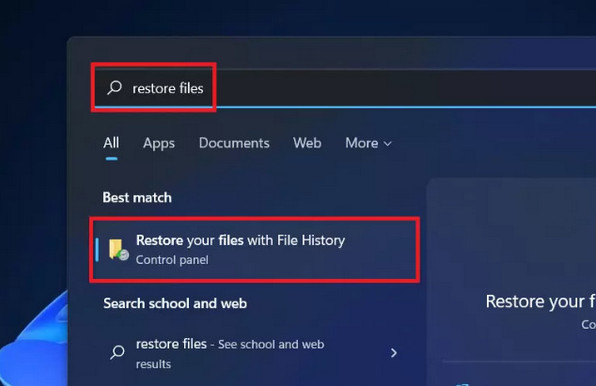
Recuperare i file OneNote eliminati su Windows tramite Cronologia file
Passo 1: Cercare ripristinare i file nella casella di ricerca di Windows, quindi scegliere Ripristina i tuoi file con Cronologia file.
Passo 2: Esplora le cartelle di backup per individuare i blocchi appunti di OneNote eliminati.
Passo 3: Clicchi Ripristinare per recuperare i blocchi appunti di OneNote eliminati.
Ripristinare un blocco appunti eliminato in OneNote su Mac utilizzando Time Machine
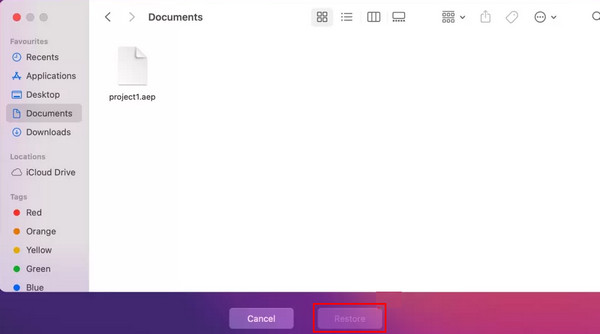
Passo 1: Tocca Comando + Barra spaziatrice e quindi inserire tempo macchina nella scatola.
Passo 2: Sfoglia il file e seleziona i file del blocco appunti eliminati.
Passo 3: Clicchi Ripristinare per ripristinare il blocco appunti di OneNote eliminato su Mac.
Suggerimenti: È possibile seguire passaggi simili anche per ripristinare i segnalibri di Chrome.
Conclusione
Puoi imparare 6 modi comprovati per recuperare i file OneNote cancellati. Gli aggiornamenti dei prodotti Microsoft forniscono sempre più funzioni ponderate per mantenere i tuoi dati al sicuro. Tuttavia, tali funzionalità non sono facili da usare a causa di prerequisiti specifici. Il modo più semplice per recuperare i notebook eliminati in OneNote è Apeaksoft Data Recovery. Puoi recuperare facilmente i blocchi appunti OneNote persi da qualsiasi posto sul tuo PC, Mac e telefono. La cosa più meravigliosa è che non hai bisogno di alcun backup precedente o di accessi all'account. Ci auguriamo che tu possa recuperare facilmente i tuoi blocchi appunti OneNote eliminati per il tuo lavoro e la tua vita!
Articoli Correlati




