

Come recuperare la password di iCloud su iPhone e computer

iCloud è un servizio cloud essenziale rilasciato da Apple per i suoi clienti. Oltre a eseguire il backup di foto, video, contatti e altro sul tuo dispositivo iOS o Mac, è anche in grado di sincronizzare i dati su tutti i prodotti Apple a cui ti registri con lo stesso account. Se dimentichi la password di iCloud, non potrai più accedere a tutti i tuoi dati e al backup. Questa guida spiega come ottenere la password. recupero password iCloud.
CONTENUTO DELLA PAGINA:
Parte 1: Come recuperare la password di iCloud su iPhone
Il modo più semplice per recuperare la password di accesso a iCloud è reimpostarla nell'app Impostazioni del tuo dispositivo iOS. Questo metodo richiede la password del tuo ID Apple solo se hai attivato l'autenticazione a due fattori sul tuo dispositivo.
Come recuperare la password di iCloud su un iPhone usato
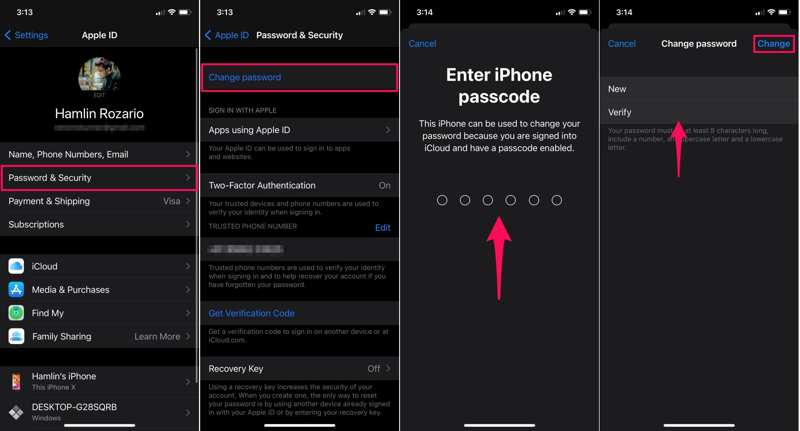
Passo 1: Aprire il Impostazioni profilo app sul tuo iPhone.
Passo 2: Tocca il tuo profilo e scegli Password e sicurezza or Accesso e sicurezza.
Passo 3: Clicca il Cambiare la password pulsante.
Passo 4: Se richiesto, inserisci il codice di accesso del tuo iPhone per verificare la tua identità.
Passo 5: Quindi, inserisci una nuova password iCloud, verificala e tocca Cambiare.
Nota: Se hai un MacBook, puoi recuperare la password dell'email di iCloud sul tuo computer. La procedura è simile a quella del tuo iPhone.
Come recuperare la password di iCloud su un nuovo iPhone
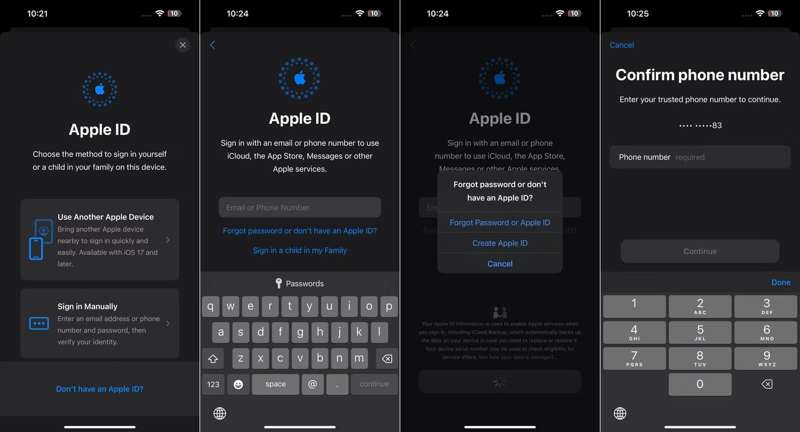
Passo 1: Configura il tuo nuovo iPhone.
Passo 2: Quando ti viene chiesto di accedere con un account, tocca Hai dimenticato la password o non hai un ID Apple.
Passo 3: Tocca Accedi al tuo iPhone e scegli Accedi manualmente.
Passo 4: Quando ti viene chiesto di inserire la tua email iCloud, tocca Hai dimenticato o non hai un ID Apple.
Passo 5: Quindi toccare Password dimenticata? or ID apple.
Passo 6: Inserisci l'indirizzo email o il numero di telefono associato al tuo iCloud.
Passo 7: Conferma il tuo numero di telefono e tocca Invia il codice a.
Passo 8: Quando ricevi il codice di verifica, inseriscilo e tocca Avanti.
Passo 9: Infine, digita una nuova password e conferma il recupero della password dell'email iCloud.
Come recuperare la password di iCloud su un iPhone preso in prestito
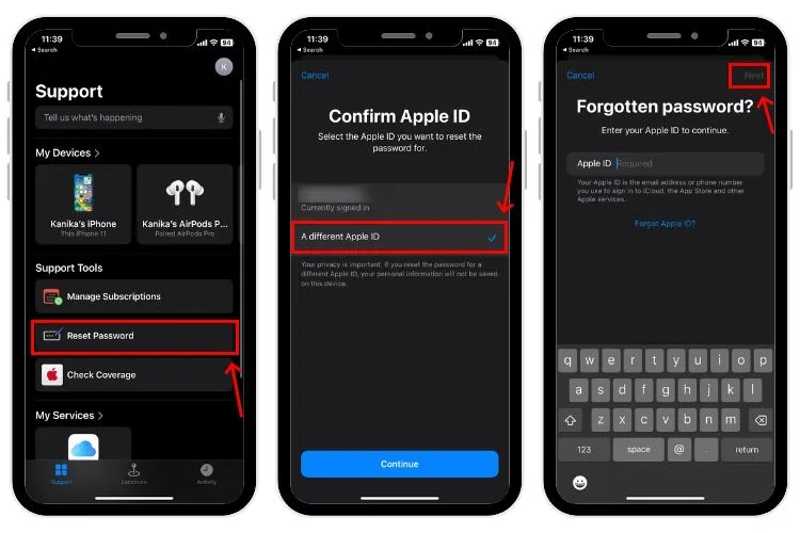
Passo 1: Esegui l'app Supporto Apple su un dispositivo iOS preso in prestito.
Suggerimenti: Puoi scaricare questa app gratuitamente dall'App Store.
Passo 2: individuare il Strumenti di supporto sezione e toccare Resetta la password.
Passo 3: Clicca il Reimpostare la password pulsante in basso.
Passo 4: Inserisci il tuo ID Apple e premi Avanti.
Passo 5: Quindi verifica la tua identità con il numero di telefono associato.
Passo 6: Infine, inserisci una nuova password, reinseriscila e conferma la modifica.
Parte 2: Come recuperare la password di iCloud online
Se non riesci a recuperare la password di Apple iCloud su un iPhone, puoi anche provare il sito web di recupero password di Apple. Richiede un canale per verificare la tua identità. Inoltre, il flusso di lavoro varia leggermente a seconda delle impostazioni.
Passo 1: Vai su www.apple.com/iforgot in un browser web e fai clic su Resetta la password.
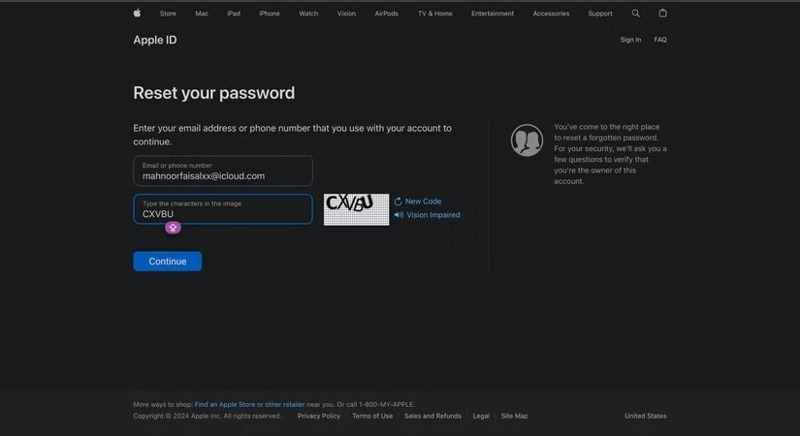
Passo 2: Inserisci l'ID Apple che hai utilizzato per accedere a iCloud. Inserisci i caratteri nell'immagine e fai clic su Continua.
Passo 3: Digita il numero di telefono associato al tuo account e clicca Continua.
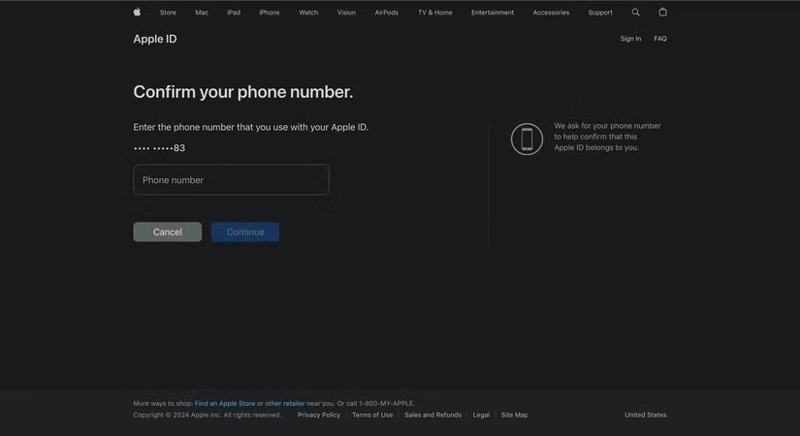
Quindi, ti troverai ad affrontare alcune situazioni:
Situazione 1: 2FA è abilitato
Passo 4: Seleziona un dispositivo attendibile.
Passo 5: Tocca Consentire sul dispositivo attendibile.
Passo 6: Inserisci la password di accesso al tuo dispositivo.
Passo 7: Imposta una nuova password per il tuo account iCloud.
Situazione 2: 2FA è disabilitato
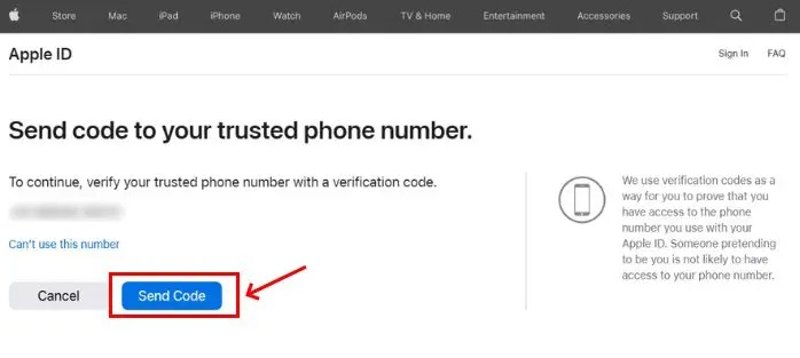
Passo 4: Tocca Invia codice per ricevere il codice di verifica per il recupero della password di iCloud.
Passo 5: Una volta ricevuto il codice, digitalo nella casella.
Passo 6: Infine, imposta una nuova password, inseriscila nuovamente e conferma la modifica.
Situazione 3: il tuo numero di telefono non è disponibile
Passo 4: Premere il tasto Impossibile utilizzare questo numero collegamento.
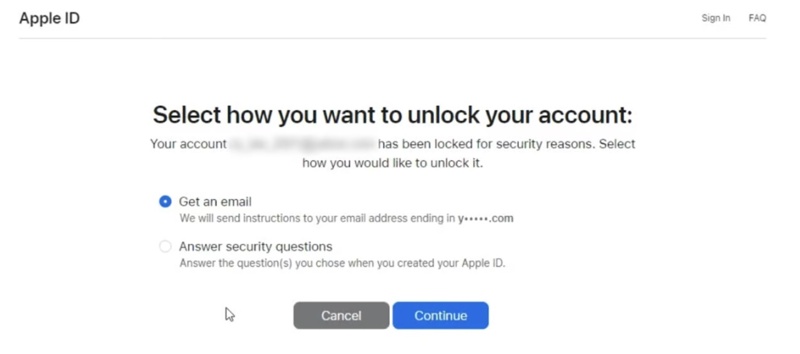
Passo 5: Quindi, scegli un canale, ad esempio Ricevere un'email or Rispondere alle domande di sicurezza.
Passo 6: Se si sceglie Ricevere un'email, lascia il tuo indirizzo email per ricevere il codice di verifica. Digita il codice nella pagina web.
Se scegli la seconda opzione, rispondi esattamente a ogni domanda di sicurezza.
Passo 7: Infine, imposta una nuova password per confermare il recupero della password di iCloud.
Parte 3: Come rimuovere la password di accesso a iCloud quando la si dimentica
Devi fornire l'ID Apple associato al tuo account iCloud quando recuperi la password di iCloud. Se hai dimenticato il tuo ID Apple, la soluzione alternativa è rimuovere il vecchio account dal tuo iPhone in modo da poterne creare uno nuovo direttamente. Da questo punto, ti consigliamo Sblocco iOS di Apeaksoft.
Il modo migliore per rimuovere la password di accesso iCloud dal tuo iPhone
- Rimuovi un ID Apple e un account iCloud dal tuo iPhone o iPad.
- Non chiedere la password del tuo ID Apple, la password di iCloud o il codice di accesso allo schermo.
- Offre funzionalità bonus, come la rimozione di MDM.
- Compatibile con un'ampia gamma di modelli di iPhone, iPad e iPod.
Download sicuro
Download sicuro

Come rimuovere la password di accesso iCloud sul tuo iPhone
Passo 1: Connettiti al tuo iPhone
Avvia il miglior software per la rimozione della password di iCloud dopo averlo installato sul tuo PC. Esiste un'altra versione per Mac. Collega il tuo iPhone e il PC con un cavo Lightning. Scegli Rimuovi ID Apple modalità e fare clic su Inizio pulsante.
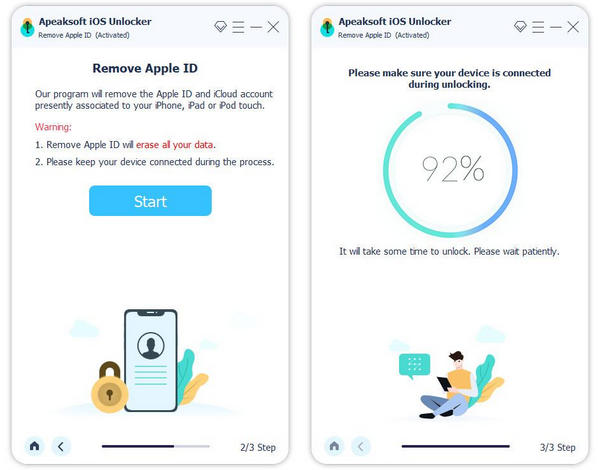
Passo 2: Rimuovi la password di accesso a iCloud
Se la funzione Dov'è è disattivata, il software cancellerà immediatamente la password iCloud sul tuo iPhone.
Se Dov'è è abilitato su iOS 11.3 o versioni precedenti, ripristina tutte le impostazioni sul tuo dispositivo. Vai a Impostazioni profiloscegli Generale, tocca Rimuovie colpisci Ripristina tutte le impostazioniUna volta riavviato il dispositivo, il software svolgerà il suo compito.
Se Dov'è è abilitato su iOS 11.4 o versioni successive, attiva 2FA sul tuo dispositivo. Inserisci 0000 e fai clic su Conferma. Controlla le informazioni del tuo dispositivo e fai clic su Inizio per scaricare il firmware. Infine, inserisci 0000 e fare clic su Sbloccare. Faresti meglio fai il backup del tuo iPhone in anticipo, perché questo passaggio ripristinerà le impostazioni di fabbrica del dispositivo.

Conclusione
Questa guida ti ha spiegato come ottenere Recupero della password di accesso iCloud In diverse situazioni. Puoi completare l'operazione su un iPhone usato, un nuovo dispositivo iOS o un iPhone preso in prestito. Inoltre, il sito web iForgot di Apple ti consente di reimpostare la password. Apeaksoft iOS Unlocker ti consente di rimuovere il tuo account iCloud attuale dal tuo iPhone. Se hai altre domande su questo argomento, scrivile qui sotto.
Articoli Correlati
Se ricevi un iPad usato bloccato al proprietario, non puoi ripristinarlo. Tuttavia, la nostra guida ti aiuterà a risolvere questo problema autonomamente.
Questo articolo esamina i 6 migliori servizi di sblocco iCloud per aiutarti a sbloccare il blocco attivazione iCloud online e offline.
Per sbloccare un iPhone o un iPad bloccato tramite iCloud, è necessario scegliere il metodo appropriato e seguire la nostra guida per eseguirlo in modo efficace.
Clicca qui per leggere un tutorial completo su come bypassare Face ID su iPhone quando Face ID non funziona e hai dimenticato la password dell'iPhone.



