

Come bypassare Face ID e codice di accesso: 6 metodi comprovati

Face ID semplifica lo sblocco di un iPhone senza password. Tuttavia, a volte potrebbe non funzionare se la verifica del volto fallisce troppe volte. In tal caso, è necessario inserire la password. Cosa succede se la si dimentica?
Non preoccuparti! Questo post è qui per presentarti come bypassare Face ID e codice di accesso in 5 modi!
CONTENUTO DELLA PAGINA:
- Parte 1: Come bypassare Face ID con un clic [Scelta dell'editore]
- Parte 2: Come bypassare Apple Face ID nella schermata di blocco
- Parte 3: Come bypassare Face ID su iPhone su icloud.com
- Parte 4: Come bypassare Face ID e codice di accesso con iTunes
- Parte 5: Come bypassare il riconoscimento facciale utilizzando Trova il mio
Parte 1: Come bypassare Face ID con un clic [Scelta dell'editore]
Se il tuo Face ID è disattivato e purtroppo ti capita di dimenticare la password del tuo iPhone, puoi utilizzare un software di terze parti per bypassare Face ID e il codice di accesso. Sblocco iOS di Apeaksoft è la tua prima scelta per bypassare il Face ID quando dimentichi la password del tuo iPhone. È disponibile sia per Windows che per Mac.
Il miglior programma per sbloccare iPhone e bypassare Face ID
- Basta un clic per bypassare Face ID.
- Nessuna password necessaria.
- Semplici passaggi e interfaccia adatta ai principianti.
Download sicuro
Download sicuro

Ecco come scoprire come bypassare Face ID su iPhone:
Passo 1: Scarica e installa questa app. Collega il tuo iPhone al computer.
Passo 2: Scegli l'opzione Cancella codice. Fai clic su Inizio pulsante.

Passo 3: Conferma le informazioni del tuo iPhone, quindi fai clic su Inzia ora pulsante per continuare.

Passo 4: Scarica il firmware, clicca OKe quindi fare clic su Conferma di nuovo pulsante.
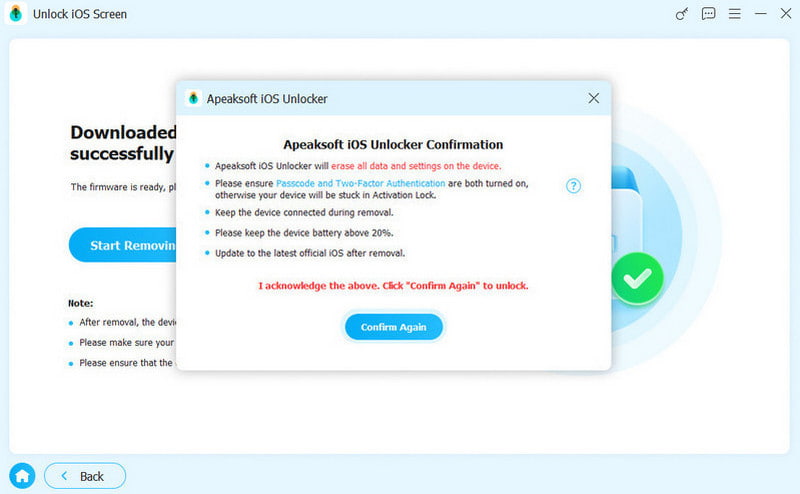
Parte 2: Come bypassare Apple Face ID nella schermata di blocco
Il metodo più diretto e ampiamente utilizzato per bypassare il riconoscimento Face ID su iPhone è utilizzare la schermata di blocco. Tuttavia, questa funzione è disponibile solo da iOS 15.2 e versioni successive. Inoltre, il tuo iPhone tornerà a uno nuovo dopo l'operazione. Esegui il backup dei dati importanti in anticipo, se necessario.
Passo 1: Accedi al iPhone non disponibile schermo inserendo ripetutamente la password errata.
Passo 2: Clicca il Hai dimenticato il passcode? opzione nell'angolo in basso a destra e scegli l'opzione Avvia il ripristino dell'iPhone opzione.
Passo 3: Accedi con la password del tuo ID Apple. Quindi, puoi toccare Cancella iPhone per cancellare tutti i dati e le impostazioni del tuo iPhone.
Parte 3: Come bypassare Face ID su iPhone su icloud.com
Quando il tuo iPhone è bloccato, puoi anche utilizzare il sito web di iCloud per cancellare Face ID e password. Questa soluzione cancellerà tutti i contenuti del tuo iPhone, quindi assicurati di aver backup di iPhone prima.
Passo 1: Vai al sito web ufficiale di iCloud. Accedi con il tuo ID Apple e la tua password.
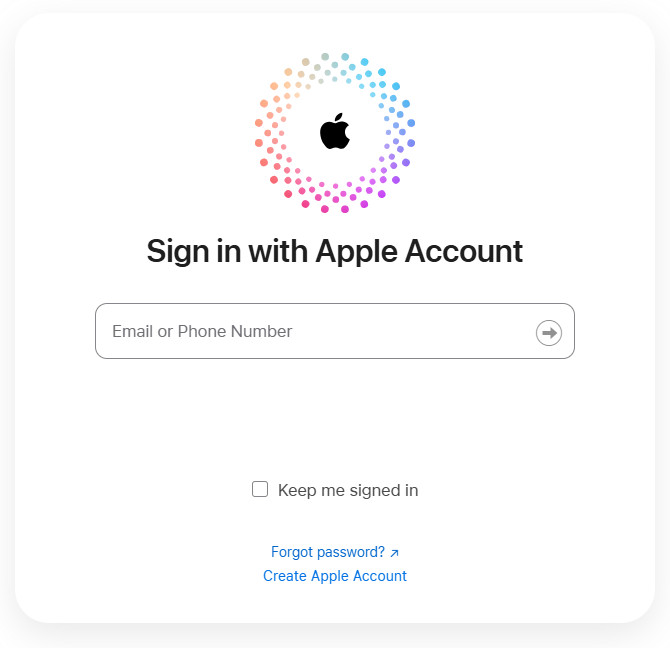
Passo 2: Clicca su Trova il mio opzione. Scegli il dispositivo di destinazione e fai clic Cancella questo dispositivo.
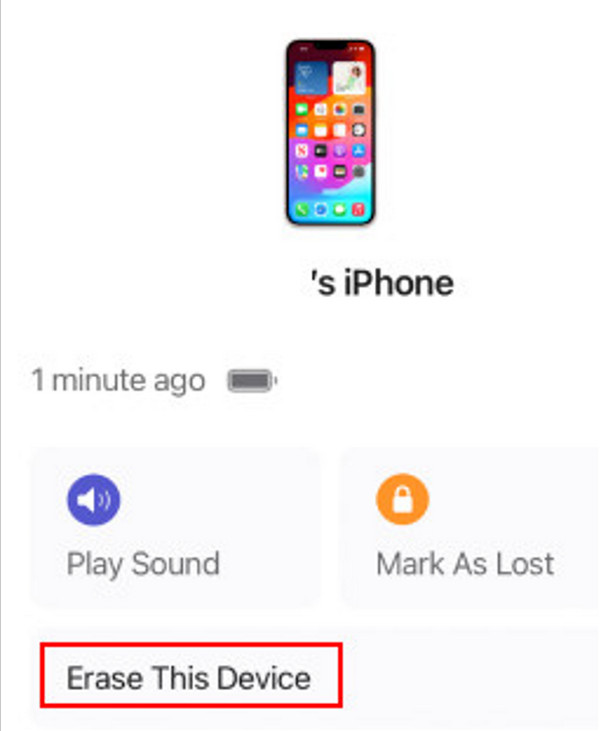
Passo 3: Conferma nuovamente per bypassare con successo Face ID su iPhone.
Parte 4: Come bypassare Face ID e codice di accesso con iTunes
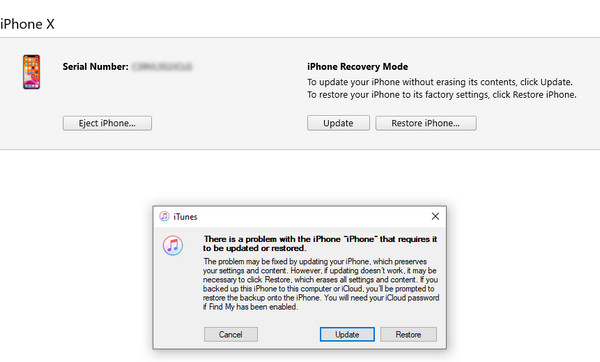
Per bypassare Face ID su un iPhone disabilitato, puoi anche affidarti a iTunes per mettere il tuo iPhone in modalità di recupero e sbloccarlo senza codice di accesso. Tieni presente che questa operazione cancellerà tutti i dati e le impostazioni iOS dal tuo iPhone.
Passo 1: Avvia iTunes sul tuo computer. Per bypassare Face ID senza password, devi assicurarti che iTunes esegua Windows 10 o versioni successive.
Passo 2: Metti il tuo iPhone in modalità di ripristino premendo i pulsanti corrispondenti.
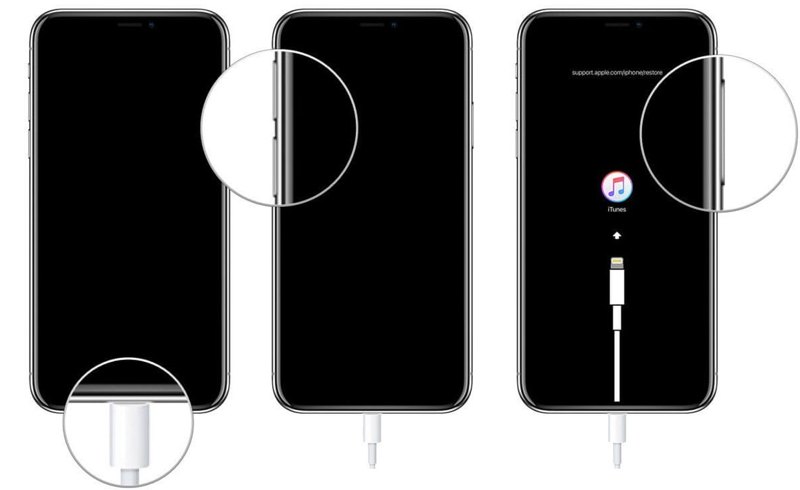
Passo 3: Clicca su Ripristinare Fai clic sul pulsante nella finestra pop-up. Segui le istruzioni sullo schermo per continuare e potrai bypassare Face ID su iPhone. Puoi ripristinare il tuo iPhone da un backup di iTunes o iCloud dopo aver configurato il nuovo iPhone.
Parte 5: Come bypassare il riconoscimento facciale utilizzando Trova il mio
Similmente a icloud.com, puoi anche bypassare il Face ID su iPhone su un altro dispositivo iOS, se disponibile. È più veloce rispetto al bypass del Face ID sul sito web ed è più diretto. Allo stesso modo, devi assicurarti che la funzione Dov'è sia abilitata sul tuo iPhone bloccato.
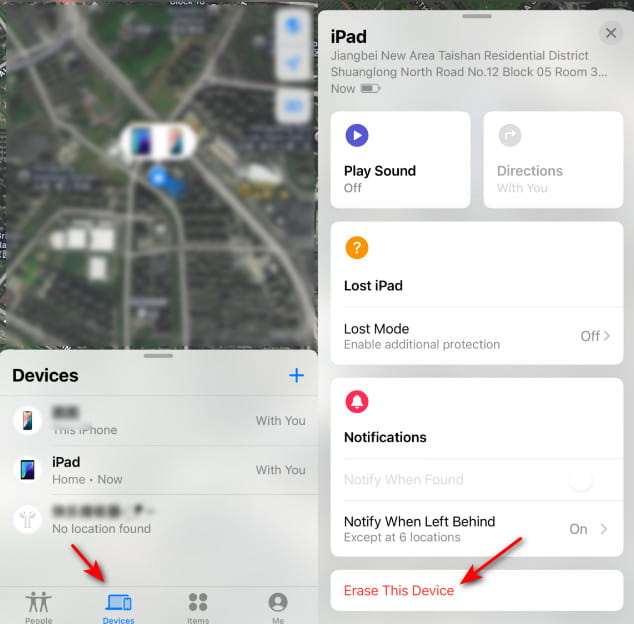
Passo 1: Lancio Trova il mio su un altro iPhone/iPad.
Passo 2: Assicurati di utilizzare lo stesso ID Apple del tuo iPhone bloccato. Fai clic su dispositivi scheda in basso. Scorri verso il basso e scegli Cancella questo iPhone nel seguente elenco.
Passo 3: Scegli Continua e inserisci il tuo numero di telefono e il tuo ID Apple.
Passo 4: Clicchi Cancellare finire.
Conclusione
Questo post ha mostrato come bypassare Face ID su iPhone in 5 modi, tra i quali consigliamo Apeaksoft iOS Unlocker. Con esso, puoi anche utilizzarlo per sblocca un iPhone disabilitato.
Articoli Correlati




