

Cos'è iMyFone D-Back e come utilizzarlo per recuperare i dati

Oggi, il recupero dati è ancora un argomento di grande attualità tra gli utenti iOS. È innegabile che Apple offra diversi metodi per recuperare i dati persi, come la cartella "Eliminati di recente" e il backup di iCloud e iTunes. Tuttavia, tutti questi metodi richiedono dei prerequisiti. In alcuni casi, è necessario ricorrere a uno strumento di recupero dati di terze parti per recuperare i file cancellati dalla memoria. iMyFone D-Back, ad esempio, è uno dei migliori software di recupero dati per iPhone. Puoi leggere una recensione imparziale in questo articolo.
CONTENUTO DELLA PAGINA:
Parte 1: Recensione di iMyFone D-Back
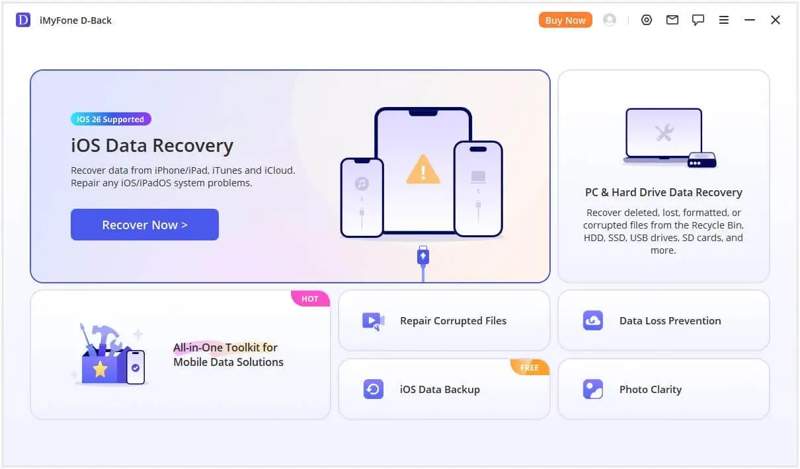
iMyFone D-Back è un kit di recupero dati premium per dispositivi iOS, ma offre funzionalità aggiuntive, come la risoluzione di problemi software comuni. Offre un barlume di speranza agli utenti di iPhone e iPad i cui dati sono stati cancellati o persi a causa di vari fattori.
Caratteristiche principali di iMyFone D-Back
- 1.Recupera i dati dai dispositivi iOS senza backup.
- 2.Ripristina i dati dal backup di iTunes e iCloud.
- 3.Supporto per una vasta gamma di tipi di dati, come foto, video, WhatsApp, ecc.
- 4.Identifica automaticamente i problemi del software e aggiorna gli errori.
- 5.Funziona sia su Windows 11/10/8/7 che su macOS 10.9 o versioni successive.
- 6.Disponibile per varie situazioni, come ripristino delle impostazioni di fabbrica, errore di aggiornamento e altro ancora.
- 7.Fornire più modalità di ripristino per diverse circostanze.
- 8.Visualizza in anteprima i file recuperabili per il ripristino selettivo.
Recensione D-Back iMyFone
- È dotato di un'interfaccia pulita, semplice e intuitiva.
- Sullo schermo vengono fornite istruzioni dettagliate.
- Offre un'opzione Smart Recovery per trovare rapidamente i file persi.
- Secondo la nostra ricerca, è in grado di recuperare file persi di recente con un'elevata percentuale di successo.
- Funziona bene su quasi tutti i dispositivi iOS.
- Il processo di recupero dei dati è piuttosto lento.
- Non funziona se i file persi vengono sovrascritti.
- La versione gratuita non può recuperare nulla.
- Richiede l'installazione di iTunes sul computer.
Prezzo di iMyFone D-Back
iMyFone D-Back offre sia piani individuali che aziendali. Sebbene il download sia gratuito, gli utenti devono sottoscrivere un abbonamento per poter usufruire di tutte le funzionalità.
Piani individuali
Piano mensile (3 dispositivi/2 PC): $ 49.99
Piano annuale (3 dispositivi/2 PC): $ 69.99
Piano a vita (5 dispositivi/2 PC): $ 79.99
Il piano Business parte da $ 139.99 all'anno per 10 dispositivi su 3 PC.
iMyFone D-Back è legittimo da usare?
Sì. Se lo scarichi dal sito web ufficiale, è sicuro e legittimo da usare. Non installerà malware, virus o spyware sul tuo dispositivo.
Letture consigliate
Parte 2: Come usare iMyFone D-Back
iMyFone D-Back funziona? Tecnicamente sì. Può scansionare il tuo dispositivo iOS e aprire i backup. Tuttavia, potrebbe non funzionare con vecchi file persi e dati eliminati definitivamente. Ecco i passaggi per utilizzarlo:
Passo 1: Scarica e installa iMyFone D-Back sul tuo computer.
Passo 2: Avvialo e seleziona Recupero iPhone modalità.
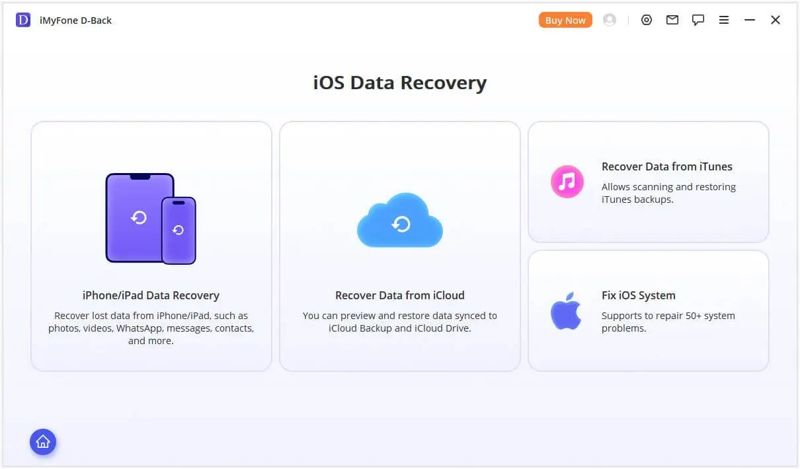
Passo 3: Scegli la situazione in cui ti trovi. Se non hai un backup, scegli Recupero dati iPhone/iPad. Oppure scegli Recupera dati da iCloud or Recupera i dati da iTunes.
Passo 4: Collega il tuo iPhone o iPad al computer tramite un cavo compatibile.
Passo 5: Dopo che il dispositivo è stato rilevato, fare clic su Avanti pulsante per procedere.
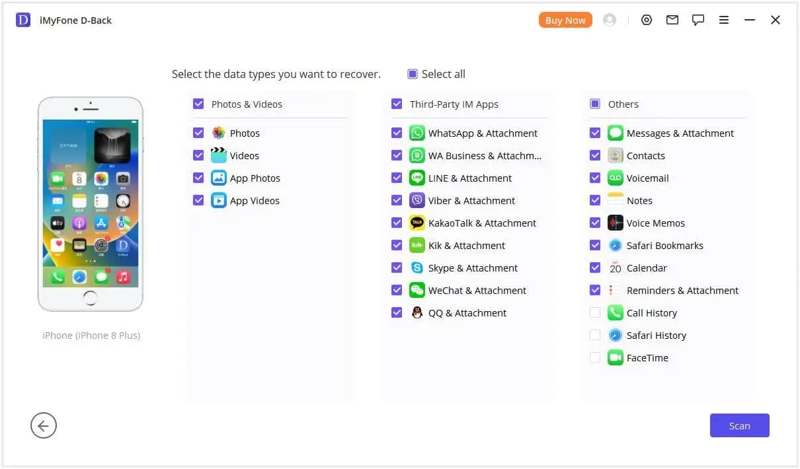
Passo 6: Successivamente, seleziona i tipi di dati che desideri recuperare e fai clic su Scansione pulsante per iniziare la scansione della memoria.
Passo 7: Al termine della scansione del dispositivo, seleziona un tipo di dati, ad esempio Fotoe visualizza in anteprima tutte le foto recuperabili.
Passo 8: Seleziona tutti i file e gli elementi che desideri recuperare.
Passo 9: Ora hai due opzioni:
Se desideri recuperare i dati sul tuo computer, clicca su Ripristina computer pulsante. Imposta una cartella di output e conferma il recupero dei dati.
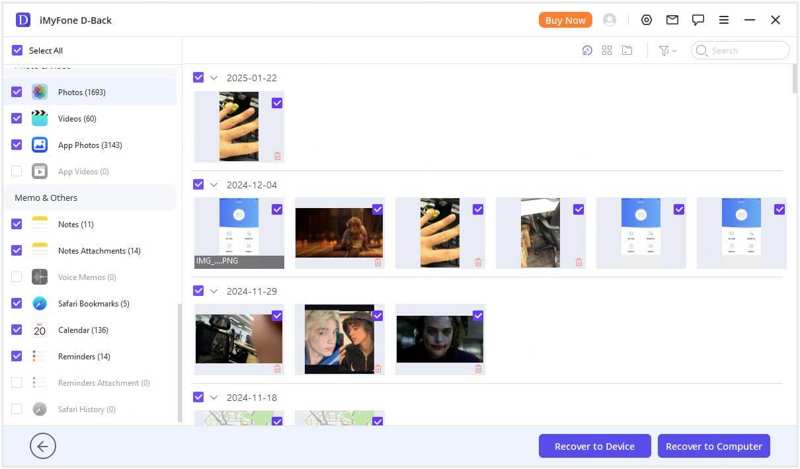
Se vuoi ripristinare i dati sul tuo dispositivo iOS, clicca su Ripristina su dispositivo pulsante e premi Avanti.
Parte 3: Un'ottima alternativa a iMyFone D-Back
Ovviamente, iMyFone D-Back iOS Data Recovery non è la soluzione ideale per recuperare dati da dispositivi iOS. Ovviamente, non è l'unica opzione. Se non è disponibile, puoi provare una soluzione alternativa, come Apeaksoft iPhone Data RecoveryGarantisce un tasso di successo più elevato ed è in grado di scoprire più file e dati.
Un'ottima alternativa a iMyFone D-Back iPhone Data Recovery
- Recupera i dati persi dai dispositivi iOS con un clic.
- Estrai file dai backup di iTunes o iCloud.
- Funziona con quasi tutti i tipi di dati sui dispositivi iOS.
- Non interromperà né sovrascriverà i dati esistenti sul tuo dispositivo.
- Supporta tutti i dispositivi iOS e iPadOS.
Download sicuro
Download sicuro

Come utilizzare l'alternativa a iMyFone D-Back
Passo 1: Connettiti al tuo iPhone
Avvia l'alternativa a iMyFone D-Back una volta installata sul tuo computer. È compatibile con Windows 11/10/8/7/XP/Vista e macOS 10.7 o versioni successive. Collega il tuo iPhone al computer con un cavo Lightning. Se richiesto, tocca "Autorizza" sullo schermo per autorizzare questo computer. Quindi, seleziona Recupera dal dispositivo iOS scheda e fare clic su Avvio scansione pulsante.
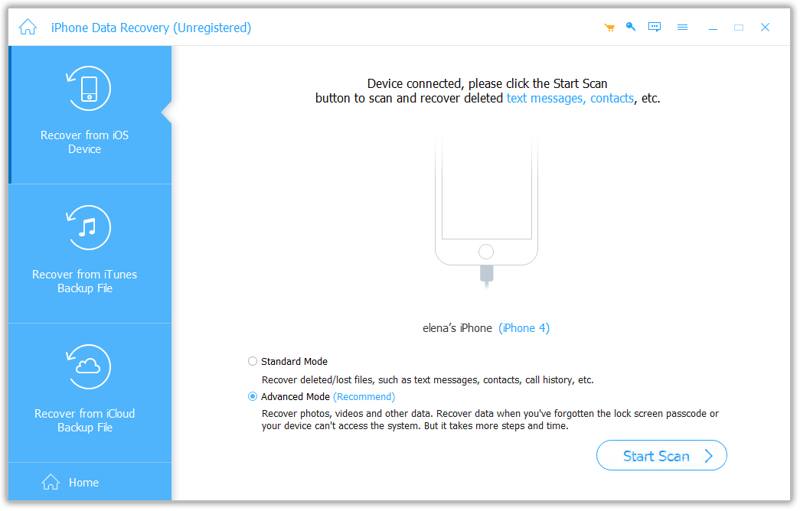
Suggerimenti: Se vuoi estrarre i dati da un backup di iTunes o iCloud, scegli Recupera dal file di backup di iTunes or Ripristina dal file di backup di iCloud.
Passo 2: Anteprima dei file persi
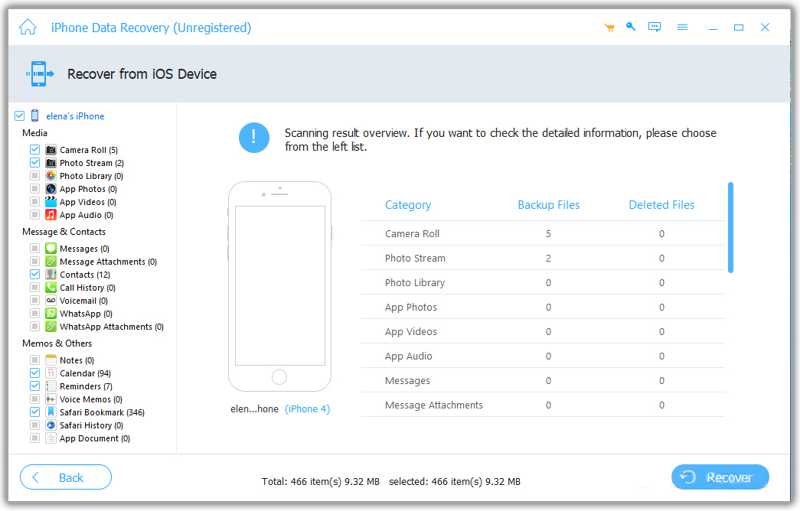
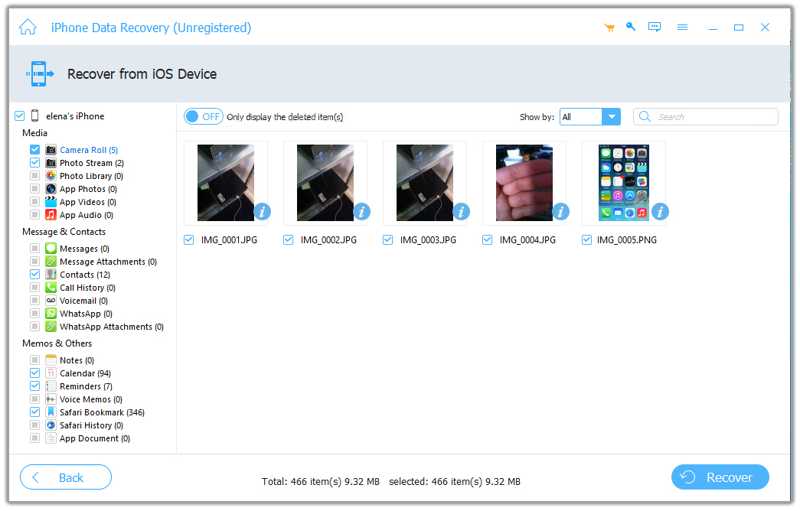
Una volta completata la scansione dei dati, puoi visualizzare in anteprima i file sul tuo iPhone in base al tipo, ad esempio Rullino fotografico, Messaggi , Contattie altro ancora. Se ci sono troppi file, attiva Mostra solo gli elementi eliminati sul nastro superiore.
Passo 3: Recupera i dati da iPhone
Seleziona tutti i file che vuoi recuperare e fai clic su Recuperare nell'angolo in basso a destra. Quindi, imposta una cartella di destinazione e conferma il recupero dei dati. Durante il processo, mantieni il dispositivo iOS collegato al computer.
Conclusione
Ora dovresti capire cosa iMyFone D-Back Cos'è, cosa può fare e altre informazioni. Sebbene non sia disponibile per tutti i dati persi sui dispositivi iOS, vale la pena provarlo quando si eliminano accidentalmente file importanti su iPhone e iPad. La nostra recensione imparziale può aiutarvi a prendere la decisione migliore. Ancora più importante, vi consigliamo un'opzione alternativa, Apeaksoft iPhone Data RecoveryÈ più facile da usare ed è in grado di recuperare più file vecchi, indipendentemente dal fatto che si disponga o meno di un backup.
Articoli Correlati




