

Passaggi dettagliati per recuperare i dati dall'iPhone dopo il ripristino delle impostazioni di fabbrica

Se esegui accidentalmente un ripristino delle impostazioni di fabbrica sul tuo iPhone, potresti voler sapere come recuperare i dati dal tuo iPhone dopo un ripristino delle impostazioni di fabbricaPuò essere davvero frustrante quando tutti i dati personali, inclusi foto, messaggi e contatti, vengono eliminati. Se ci si accorge troppo tardi che qualcosa di importante non è stato sottoposto a backup, è ancora possibile recuperarli. Questo articolo illustra come recuperare i dati da un iPhone dopo un ripristino alle impostazioni di fabbrica in modo efficiente e sicuro.
CONTENUTO DELLA PAGINA:
- Parte 1: Cose che devi sapere sul ripristino delle impostazioni di fabbrica
- Parte 2: Preparativi prima del ripristino delle impostazioni di fabbrica dell'iPhone
- Parte 3: Il modo più efficiente per recuperare i dati da un iPhone dopo un ripristino delle impostazioni di fabbrica
- Parte 4: Come eseguire il backup dei dati per il ripristino prima del ripristino delle impostazioni di fabbrica
Parte 1: Cose che devi sapere sul ripristino delle impostazioni di fabbrica
Prima di recuperare i dati dal tuo iPhone dopo un ripristino alle impostazioni di fabbrica, è essenziale comprendere il significato e l'impatto di questa operazione. Un ripristino alle impostazioni di fabbrica cancella tutti i dati utente e ripristina il tuo iPhone alle impostazioni originali. Ciò significa che il processo rimuove di fatto app, contenuti multimediali e configurazioni di sistema.
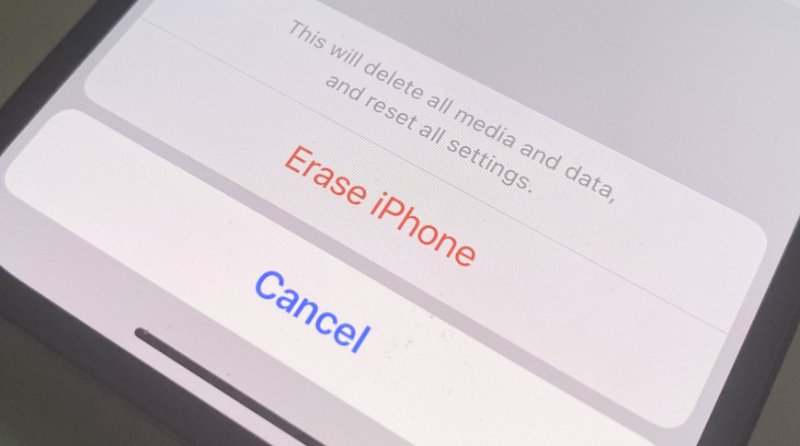
In sostanza, il tuo iPhone torna pulito come quando è stato acquistato. Sebbene un ripristino delle impostazioni di fabbrica aiuti a correggere errori persistenti o a preparare un telefono per la rivendita, significa anche che i dati non salvati possono essere persi definitivamente senza adeguate misure di ripristino. Inoltre, sebbene i backup di iCloud e iTunes possano ripristinare la maggior parte dei dati, non è garantito che tutti i tipi di file vengano salvati, in particolare elementi non sincronizzati o dati specifici di app. Pertanto, comprendere come funziona un ripristino delle impostazioni di fabbrica è il primo passo prima di tentare il ripristino.
Parte 2: Preparativi prima del ripristino delle impostazioni di fabbrica dell'iPhone
Poiché un ripristino delle impostazioni di fabbrica cancella tutti i dati e le impostazioni del tuo iPhone, una preparazione accurata è fondamentale per evitare la perdita permanente di dati e garantire un processo di ripristino senza intoppi. Se non hai ancora eseguito un ripristino delle impostazioni di fabbrica sul tuo iPhone, puoi leggere attentamente i seguenti importanti suggerimenti per evitare qualsiasi possibile complicato processo di recupero dati in futuro.
1. Esegui il backup completo del tuo iPhone tramite iCloud (backup automatico nelle Impostazioni) o iTunes/Finder per salvare tutti i dati importanti, tra cui foto, contatti e app.
2. Esci da Apple ID, iMessage e FaceTime. Piccoli bug possono causare blocchi di attivazione o conflitti di account dopo il ripristino.
3. Rimuovere la scheda SIM e scollegare i dispositivi associati (come Apple Watch, AirPods e così via) per evitare problemi di connessione durante il processo di ripristino delle impostazioni di fabbrica.
Parte 3: Il modo più efficiente per recuperare i dati da un iPhone dopo un ripristino delle impostazioni di fabbrica
Quando non è disponibile alcun backup, uno strumento professionale può avere la possibilità di recuperare i dati da un iPhone dopo un ripristino delle impostazioni di fabbrica. Apeaksoft iPhone Data Recovery Offre le migliori possibilità di successo. Questo software può eseguire una scansione approfondita del tuo iPhone per recuperare file cancellati o formattati, inclusi messaggi, foto, registri delle chiamate e dati delle app. La sua interfaccia intuitiva e gli algoritmi di recupero avanzati rendono il processo rapido, accurato e sicuro per tutte le versioni di iOS, consentendoti di visualizzare in anteprima e ripristinare i dati in modo selettivo.
Passo 1: Scarica il pacchetto di installazione di Apeaksoft iPhone Data Recovery dal sito web ufficiale. Una volta completato, installalo per procedere.
Download sicuro
Download sicuro
Passo 2: Avvia Apeaksoft iPhone Data Recovery sul tuo dispositivo e collega l'iPhone tramite un cavo USB. Tieni il dispositivo sempre collegato.

Passo 3: Riceverai una finestra pop-up sul tuo iPhone. Tocca Affidati ad e poi inserisci il codice di accesso dello schermo.

Passo 4: Clicchi Recupera da dispositivi iOS e premere il Avvio scansione pulsante.

Passo 5: Qui puoi visualizzare un elenco di tutti i dati del tuo iPhone. Seleziona il tipo di dati e visualizza l'anteprima dei file specifici.

Passo 6: Puoi selezionare i dati che desideri recuperare dal tuo iPhone dopo un ripristino delle impostazioni di fabbrica e fare clic Recuperare.
Suggerimenti: Questo metodo te lo permette ripristina il tuo iPhone interamente.
Parte 4: Come eseguire il backup dei dati per il ripristino prima del ripristino delle impostazioni di fabbrica
Per evitare la perdita di dati durante un futuro ripristino delle impostazioni di fabbrica, è essenziale eseguire backup regolari. Puoi utilizzare iCloud o iTunes/Finder per creare backup sicuri dei dati del tuo iPhone. Basta collegare il dispositivo, scegliere l'opzione di backup e verificare che i file siano salvati. Avere un backup aggiornato garantisce che tutti i contenuti critici possano essere ripristinati rapidamente dopo il ripristino dell'iPhone o l'aggiornamento a un nuovo dispositivo. Con un backup sicuro, puoi ripristina il tuo iPhone dai backup se un caso simile dovesse ripetersi.
Download sicuro
Download sicuro
Conclusione
Recuperare i dati su un iPhone dopo un ripristino delle impostazioni di fabbrica Può sembrare scoraggiante, ma con il metodo corretto è del tutto possibile. Backup regolari possono aiutarti a completare il processo e prevenire perdite future. E Apeaksoft iPhone Data Recovery può essere utile quando non hai un backup del dispositivo precedente. Combinando strategie di recupero e backup, puoi garantire che i dati del tuo iPhone rimangano protetti e recuperabili in qualsiasi circostanza.
Articoli Correlati




