


Come ripristinare il tuo iPhone con o senza backup

Ripristino di un iPhone alle impostazioni di fabbrica Eseguire il ripristino delle impostazioni o del backup è un'abilità fondamentale per i clienti Apple. Potrebbe sembrare complicato, ma non lo è affatto. Secondo le nostre ricerche, alcuni utenti iPhone hanno difficoltà a comprendere questo concetto. In questa guida completa, scoprirai cosa significa realmente, quando è opportuno utilizzarlo e come farlo correttamente e in tutta sicurezza in diverse situazioni.
CONTENUTO DELLA PAGINA:
Parte 1: Cosa significa ripristinare l'iPhone?
Quando si parla di ripristinare un iPhone, in realtà ci si riferisce a due cose: il ripristino da un backup e il ripristino alle impostazioni di fabbrica. Il primo sovrascriverà il tuo iPhone con un file di backup di iCloud, iTunes o Mac. I dati attualmente presenti sul tuo iPhone verranno completamente eliminati. Il secondo, invece, cancellerà completamente i dati dal tuo iPhone e reinstallerà l'ultima versione di iOS. Ovviamente, anche in questo caso, i tuoi dati e le impostazioni personali verranno eliminati. Pertanto, il recupero dei dati persi è indispensabile dopo aver ripristinato il tuo iPhone da un backup o alle impostazioni di fabbrica.
Parte 2: Quale metodo di ripristino scegliere?
Poiché il ripristino di un iPhone da un backup o alle impostazioni di fabbrica è una procedura completamente diversa, la scelta del metodo di ripristino varia a seconda della situazione. Di seguito, spieghiamo quale metodo di ripristino è più indicato in ciascun caso.
Quando ripristinare l'iPhone da un backup
- 1.Hai cancellato accidentalmente dati importanti.
- 2.Si rischia di perdere file multimediali o documenti a causa di malfunzionamenti del software.
- 3.Desideri configurare un nuovo dispositivo iOS partendo da un vecchio iPhone.
- 4.È necessario trasferire dati tra dispositivi iOS.
Quando ripristinare l'iPhone alle impostazioni di fabbrica
- 1.Prima di vendere o regalare il tuo iPhone.
- 2.Il tuo iPhone si blocca, presenta malfunzionamenti o non si accende.
- 3.Desideri ricominciare da zero, senza oggetti superflui.
- 4.Aggiornamento software non riuscito.
- 5.Il tuo iPhone è disabilitato o bloccato.
Parte 3: Come ripristinare l'iPhone dal backup
Apple consente agli utenti di eseguire il backup dei propri iPhone su iCloud, Windows e Mac. In altre parole, è possibile ripristinare un iPhone da un backup di iCloud, da un backup di iTunes o da un backup di Mac, a seconda delle necessità.
Come ripristinare iPhone da Backup iCloud
Passo 1: Aprire il Impostazioni profilo app sul tuo iPhone.
Passo 2: Tocca il tuo profilo, scegli iCloude selezionare iCloud Backup.
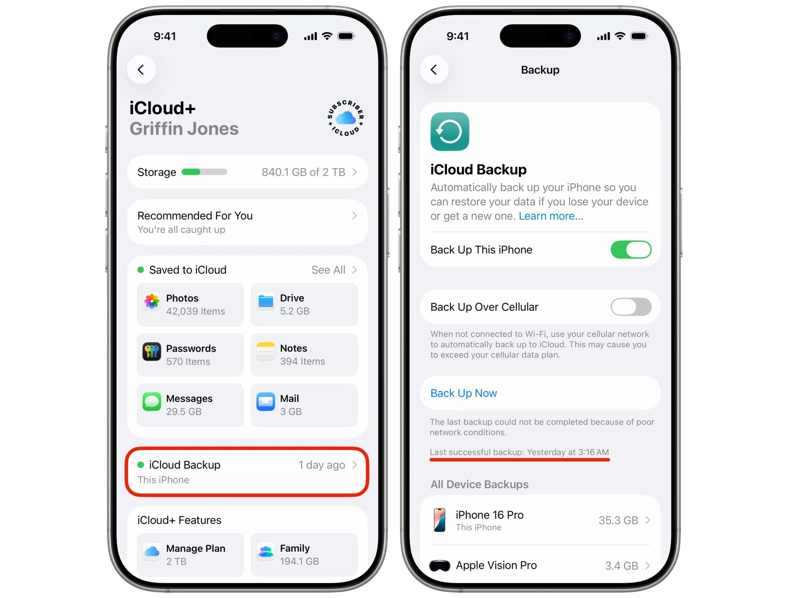
Passo 3: Verifica l'ultimo backup riuscito.
Passo 4: Se non hai un backup corretto, tocca il Esegui il backup ora pulsante.
Passo 5: Torna al Impostazioni profilo app.
Passo 6: Accedere a General and Trasferisci o ripristina iPhone.
Passo 7: Tocca Cancella contenuto e impostazioni, leggi l'avviso e tocca Continua.
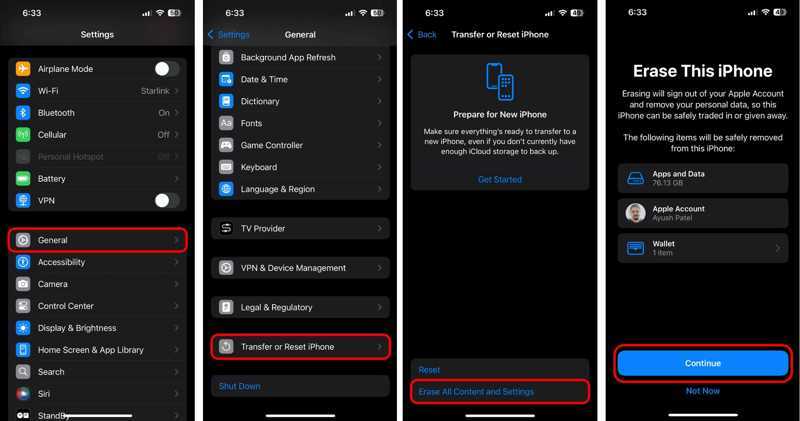
Passo 8: Colpire Cancella iPhone a ripristino di fabbrica il tuo iPhone.
Passo 9: Quando il tuo iPhone si riavvia, configuralo.
Passo 10: Assicurati di connetterti a una rete Wi-Fi.
Passo 11: Una volta raggiunto il Trasferisci le tue app e i tuoi dati schermo, scegli Da iCloud Backup.
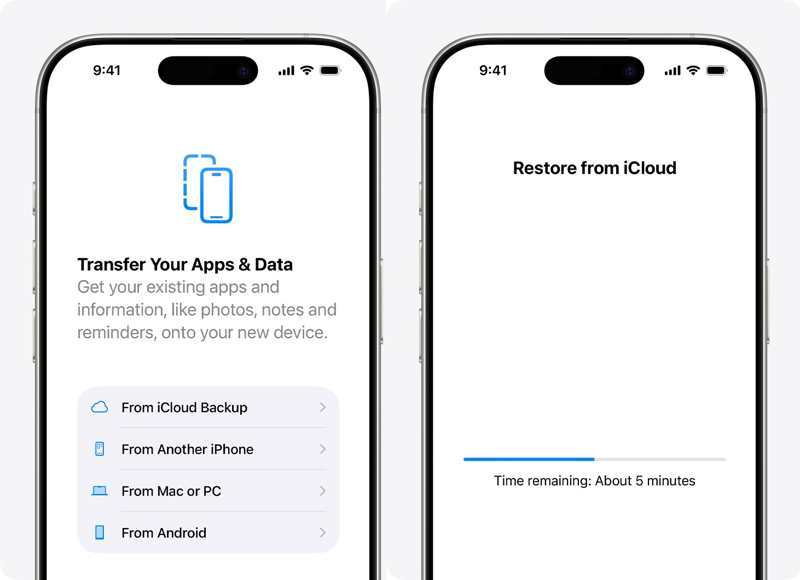
Passo 12: Inserisci il tuo account Apple e la password.
Passo 13: Seleziona l'ultimo backup per avviare il ripristino dell'iPhone dal backup di iCloud.
Passo 14: Dopodiché, completa la configurazione.
Come ripristinare iPhone da iTunes Backup
Passo 1: Collega il tuo iPhone al computer tramite un cavo USB.
Passo 2: Apri l'ultima versione di iTunes sul tuo PC. iTunes è disponibile anche su macOS Mojave o versioni precedenti.
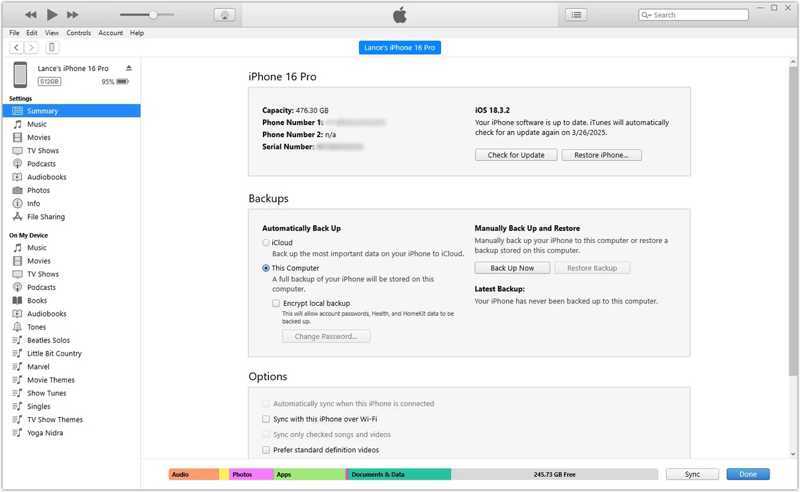
Passo 3: Clicca su Phone il pulsante in alto a sinistra dopo che il tuo iPhone è stato rilevato.
Passo 4: Vai Sintesi scheda e passare al I backup intestazione.
Passo 5: Clicca su Restore Backup pulsante.
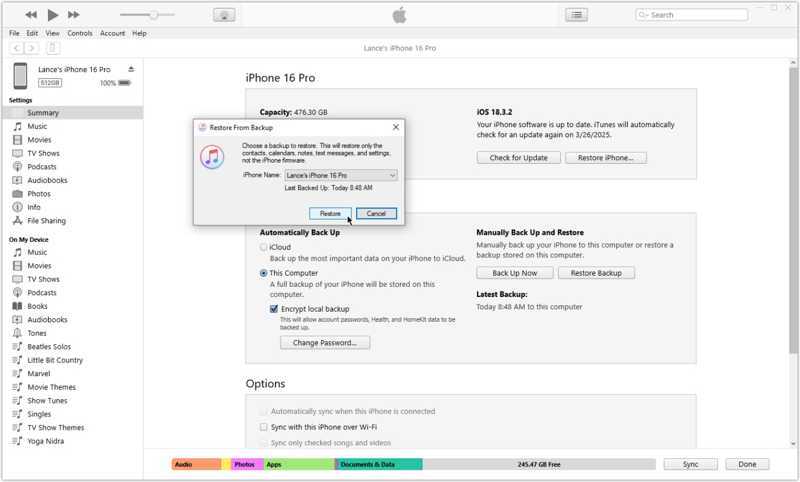
Passo 6: Successivamente, scegli l'ultimo backup dall'opzione a discesa e fai clic Ripristinare.
Nota: Se il backup è crittografato, è necessario fornire la password per ripristinare l'iPhone dal backup.
Come ripristinare un iPhone da un backup del Mac
Passo 1: Avvia l'app Finder se il tuo computer utilizza macOS Catalina o versioni successive.
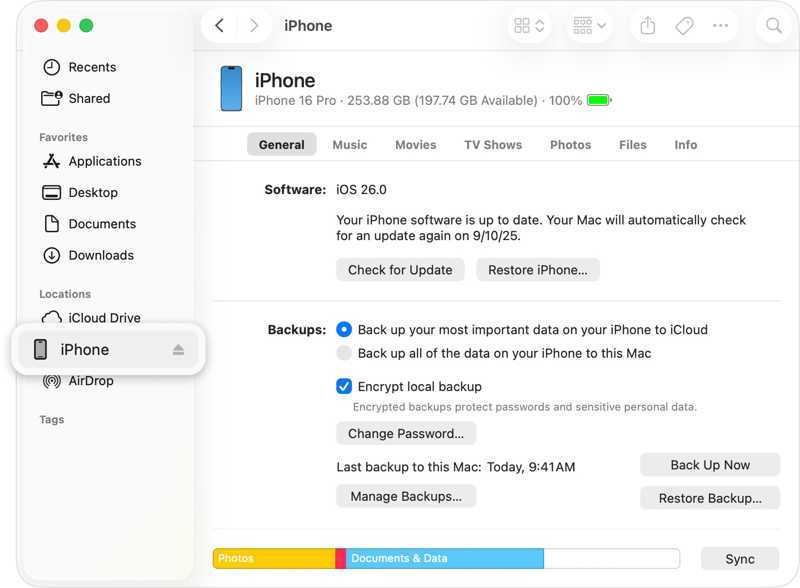
Passo 2: Collega il tuo iPhone al Mac con un cavo compatibile.
Passo 3: Fai clic sul nome del tuo dispositivo nella barra laterale.
Passo 4: Dirigetevi verso General e individuare il I backup .
Passo 5: Clicca su Restore Backup pulsante.
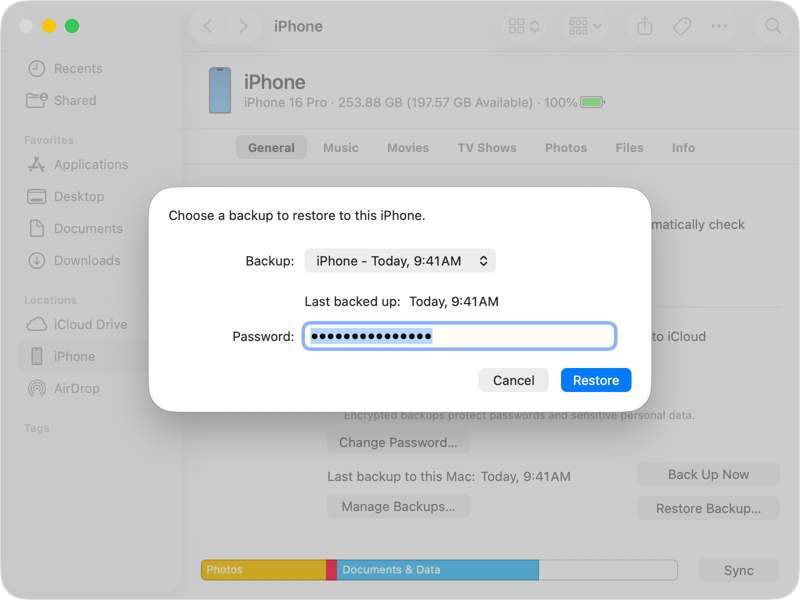
Passo 6: Seleziona l'ultimo backup, inserisci la password e premi Ripristinare.
Come ripristinare un iPhone da iPhone
Passo 1: Accendi un nuovo iPhone e configuralo seguendo le istruzioni visualizzate sullo schermo.
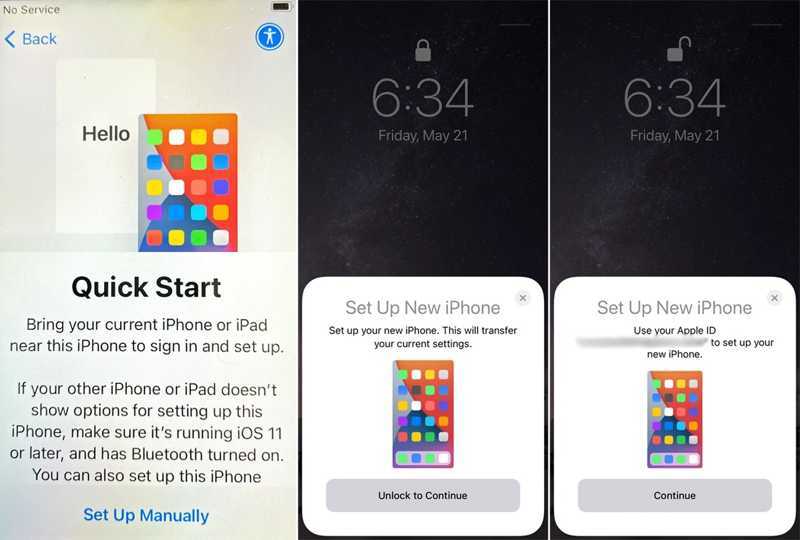
Passo 2: Quando viene visualizzato il Quick Start schermo, avvicina il tuo vecchio iPhone.
Passo 3: Una volta che il vecchio iPhone rileva la tua azione, tocca Continua sul canale Configura un nuovo iPhone scatola.
Passo 4: Tieni in mano il vecchio iPhone e scansiona il codice sullo schermo del nuovo iPhone.
Passo 5: Successivamente, inserisci il codice di accesso del vecchio iPhone sul nuovo dispositivo.
Passo 6: Dopo la verifica, tocca Continua andare avanti.
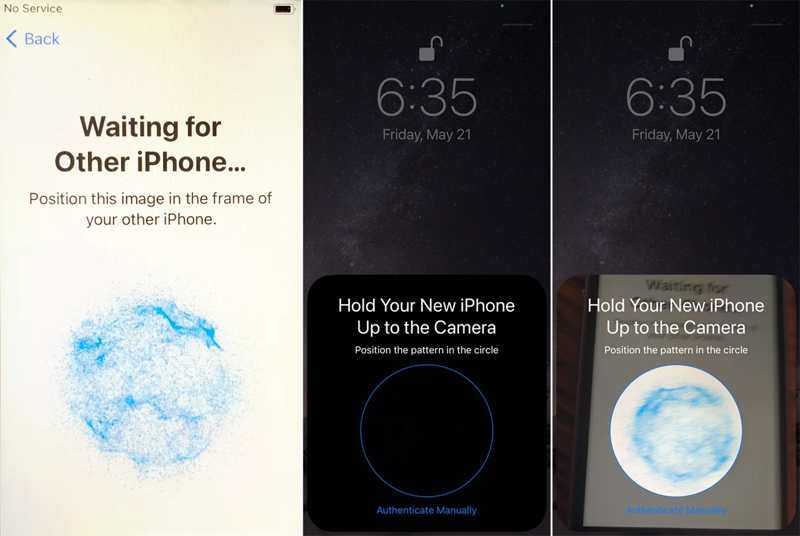
Passo 7: Leggi l'informativa e accetta i termini e le condizioni.
Passo 8: Finalmente, tocca Continua per iniziare il ripristino dell'iPhone da iPhone.
Parte 4: Come ripristinare l'iPhone alle impostazioni di fabbrica
Come accennato in precedenza, ripristinare un iPhone alle impostazioni di fabbrica è un metodo fondamentale per risolvere i problemi software. Esistono diversi modi per completare la procedura, anche se l'iPhone è bloccato o non funziona correttamente.
Come ripristinare iPhone alle impostazioni di fabbrica
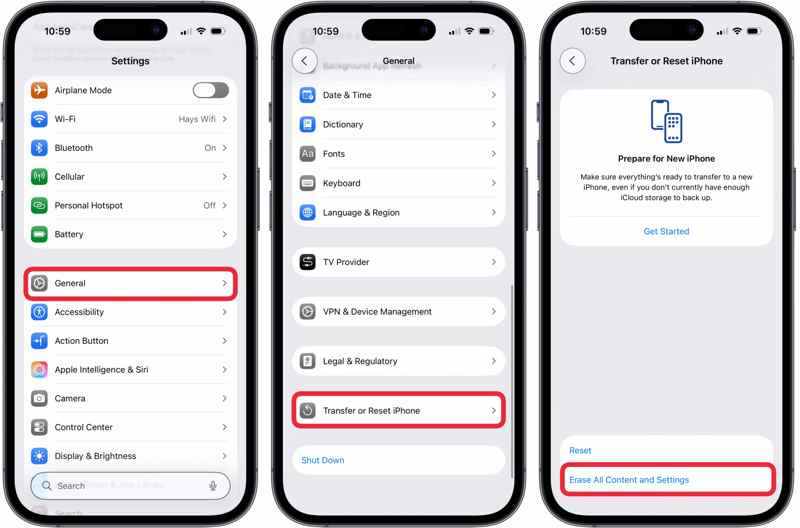
Passo 1: Se il tuo iPhone è accessibile, accendilo ed esegui il tuo Impostazioni profilo app.
Passo 2: Vai su General and Trasferisci o ripristina iPhone.
Passo 3: Tocca Cancella contenuto e impostazioni.
Passo 4: Leggi il messaggio e tocca Continua procedere.
Passo 5: Quindi, scegliere Cancella i dati, Conserva eSIM e cancella i dati, o Elimina eSIM e cancella i dati.
Passo 6: Inserisci il codice di accesso del tuo iPhone per confermare il ripristino delle impostazioni di fabbrica.
Nota: Se hai attivato Trova il mio iPhone, assicurati di disattivarlo prima di iniziare la procedura. In caso contrario, ti verrà chiesto di inserire la password del tuo account Apple durante la configurazione.
Come ripristinare un iPhone utilizzando iTunes/Finder
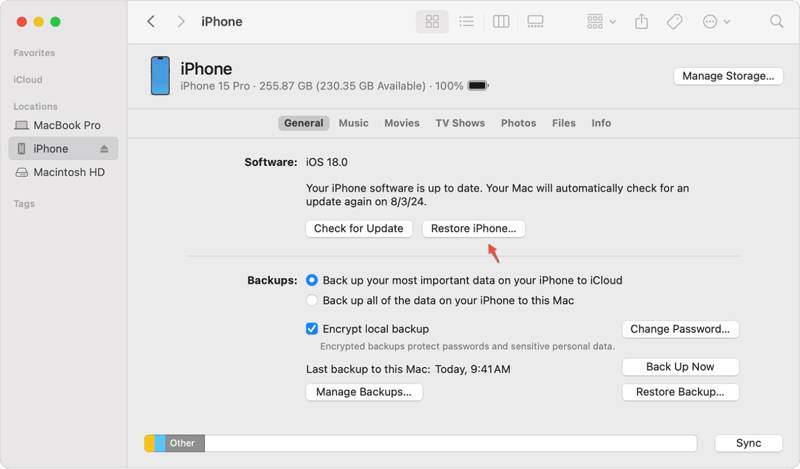
Passo 1: Apri iTunes, Finder o Dispositivi Apple a seconda del tuo sistema operativo.
Passo 2: Collega il tuo iPhone al computer con un cavo compatibile.
Passo 3: In iTunes, fai clic su Phone pulsante e vai al Sintesi scheda.
In Finder o Dispositivi Apple, fai clic sul nome del dispositivo e vai a General scheda.
Passo 4: Successivamente, fare clic sul ripristinare iPhone pulsante.
Passo 5: Segui le istruzioni visualizzate sullo schermo per ripristinare immediatamente il tuo iPhone utilizzando iTunes.
Come ripristinare un iPhone disabilitato
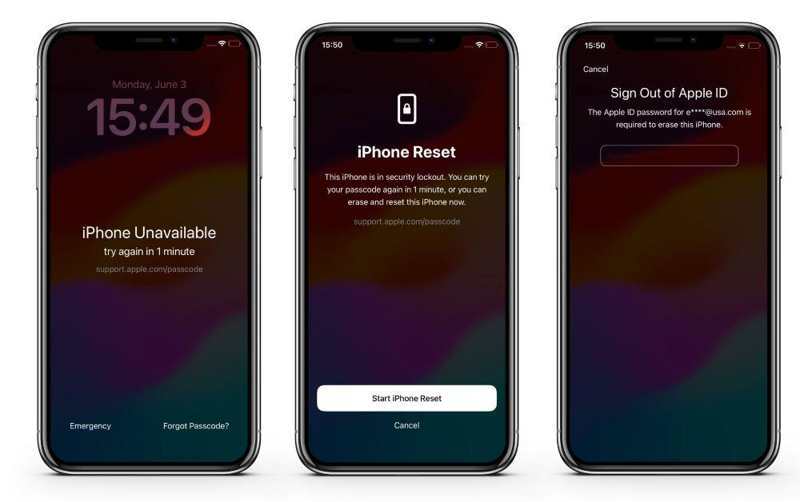
Passo 1: Se non riesci ad accedere e vedi support.apple.com sul tuo iPhone, tocca il Hai dimenticato il passcode pulsante.
Passo 2: Scegli Avvia il ripristino dell'iPhone.
Passo 3: Inserisci la password del tuo ID Apple per avviare il ripristino del dispositivo.
Nota: Se il tuo iPhone utilizza iOS dalla versione 15.2 alla 16, tocca Cancella iPhone, colpire Cancella iPhonee digita la password del tuo ID Apple.
Come ripristinare un iPhone in modalità di recupero
Passo 1: Se hai dimenticato la password del tuo ID Apple e devi ripristinare il tuo iPhone, collegalo al computer.
Passo 2: Esegui l'ultima versione di iTunes o Finder.
Passo 3: Metti il tuo iPhone in Modalità di ripristino:
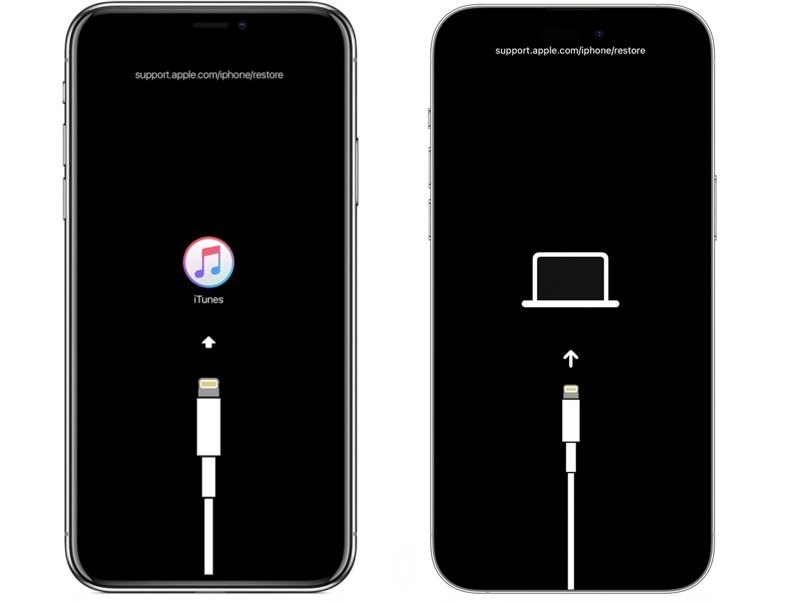
Su un iPhone con Face ID
Premere il tasto Volume su pulsante e rilasciarlo rapidamente.
Premere il tasto volume giù pulsante e rilasciarlo.
Tenere premuto il tasto Side Tieni premuto il pulsante finché il tuo iPhone non entra in modalità di recupero.
Suggerimento: Nella schermata della modalità di recupero è possibile visualizzare il messaggio di support.apple.come/iphone/restore.
Su un iPhone 7/7 Plus
Tenere premuto il tasto Volume su + Side pulsanti insieme.
Rilascia i pulsanti quando il tuo iPhone entra in modalità di recupero.
Su un iPhone dotato di pulsante Home
Premi a lungo il Casa + Potenza pulsanti contemporaneamente.
Una volta che il dispositivo è in modalità di ripristino, rilascia i pulsanti.
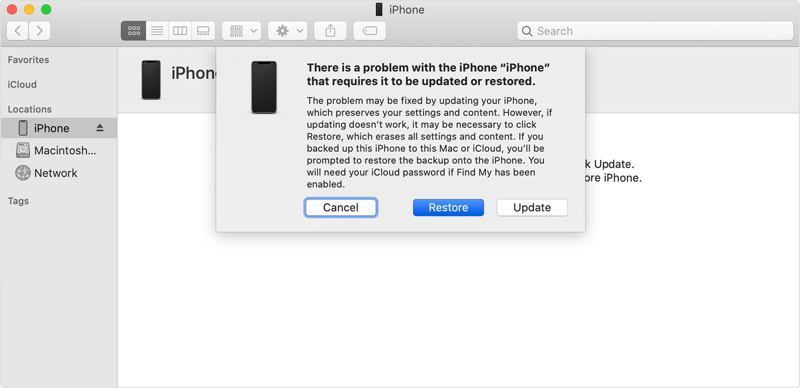
Passo 4: Se iTunes o Finder rilevano il tuo iPhone in modalità di recupero, fai clic su Ripristinare pulsante per avviare il ripristino del dispositivo alle impostazioni di fabbrica.
Come ripristinare un iPhone utilizzando iCloud
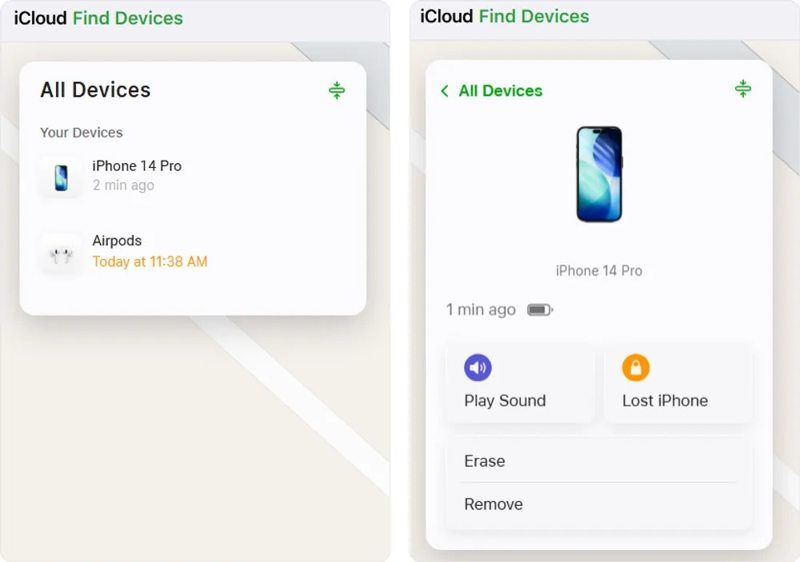
Passo 1: Se hai configurato Trova il mio iPhone, accedi a www.icloud.com/find tramite un browser.
Passo 2: Scegli il tuo iPhone su Tutti i dispositivi elenco.
Passo 3: Se il dispositivo è connesso a Internet, la posizione verrà tracciata sulla mappa.
Passo 4: Clicca su Cancellare pulsante nella finestra di dialogo.
Passo 5: Quando richiesto, inserisci il tuo numero di telefono e premi Cancellare per ripristinare da remoto il tuo iPhone alle impostazioni di fabbrica.
Come ripristinare un iPhone tramite Trova il mio iPhone
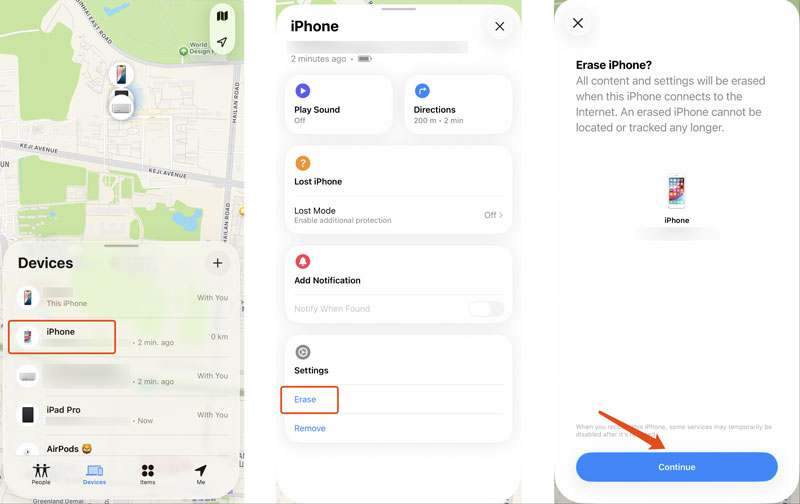
Passo 1: installare il Trova il mio app su un dispositivo Apple preso in prestito se Trova il mio iPhone è abilitato.
Passo 2: Accedi con il tuo account Apple e la relativa password.
Passo 3: Vai dispositivi Seleziona la scheda in basso e scegli il tuo iPhone.
Passo 4: Espandi la cassetta degli attrezzi e premi il pulsante Cancellare pulsante.
Passo 5: Leggi l'avviso e premi Continua.
Passo 6: Successivamente, segui le istruzioni visualizzate sullo schermo per ripristinare il tuo iPhone alle impostazioni di fabbrica.
Parte 5: È possibile ripristinare un iPhone senza un backup?
Dopo aver eliminato dati importanti dal tuo telefono, un backup può aiutarti a recuperarli rapidamente. E se non hai un backup? Puoi ripristinare i dati dell'iPhone senza un backup? In realtà, i file eliminati sono ancora nella memoria prima di essere sovrascritti. Tuttavia, hai bisogno di un potente strumento di recupero dati per leggerli, come Apeaksoft iPhone Data RecoveryIl software è in grado di scansionare la memoria e ripristinare i dati persi. Ancora più importante, il design conciso lo rende accessibile anche ai principianti.

Scaricato da oltre 1,000,000 utenti
- Recupera i dati dal tuo iPhone senza backup.
- Estrai i dati dal backup di iTunes/iCloud senza ripristinare il tuo iPhone.
- Visualizza in anteprima i dati persi per tipologia, al fine di ripristinarli in modo selettivo.
- Funziona anche su dispositivi iOS bloccati o non funzionanti.
- Supporta quasi tutti i modelli di iPhone e iPad.
Download sicuro
Download sicuro

Come ripristinare i dati dell'iPhone senza un backup
Passo 1: Scansiona il tuo iPhone
Scarica e installa il software di ripristino iPhone sul tuo PC. Esiste anche una versione per Mac. Avvialo quando devi ripristinare i dati dell'iPhone senza un backup. Scegli il Recupera dal dispositivo iOS scheda. Quindi, collega il tuo iPhone al PC con un cavo Lightning. Se richiesto, tocca Autorizza sullo schermo per autorizzare il PC. Fai clic su Avvio scansione pulsante per avviare la scansione della memoria.

Passo 2: Anteprima dei dati persi
Dopo la scansione dei dati, verrà visualizzata la finestra di anteprima. Seleziona i tipi di dati che desideri ripristinare nella barra laterale. Se ci sono troppi file, scegli Mostra solo cancellati dall'opzione del menu a tendina in alto. Inoltre, puoi individuare file specifici inserendo la parola chiave nella barra di ricerca e premendo il tasto Invio. entra tasto sulla tastiera.

Passo 3: Ripristinare iPhone senza backup
Infine, seleziona tutti i file e gli elementi che desideri ripristinare e fai clic su Recuperare pulsante in basso. Imposta una cartella di output e premi Recuperare di nuovo per avviare il processo.

Letture consigliate
Conclusione
Questa guida ha condiviso come ripristina il tuo iPhone alle impostazioni di fabbrica o da un backup. Puoi approfondire i due concetti rilevanti e scoprire quale scegliere in base alla tua situazione. Inoltre, puoi selezionare il metodo più adatto e seguire la nostra procedura dettagliata per ripristinare i tuoi dati o il tuo dispositivo. Consigliamo anche Apeaksoft iPhone Data Recovery, un metodo semplice per recuperare i dati persi dal tuo dispositivo iOS, anche in assenza di un backup.
 Apeaksoft iPhone Data Recovery
 Recupera i dati cancellati o persi da dispositivi iOS, iTunes e backup iCloud.
Download sicuro
Download sicuro
Articoli Correlati




