

Presentazione PowerPoint non salvata o eliminata: 6 modi per recuperare rapidamente i file PPT.

Eliminare un file PowerPoint che stai per utilizzare o chiudere il programma senza salvare i file PowerPoint? Nessun problema: puoi Recupera file PPT cancellati o non salvati rapidamente utilizzando diversi metodi collaudati.
Questa guida ti illustrerà 6 metodi collaudati per ripristinare la tua presentazione su Windows e Mac. Segui i passaggi descritti di seguito per ripristinare rapidamente la tua presentazione.
CONTENUTO DELLA PAGINA:
- Parte 1: È possibile recuperare un file PowerPoint cancellato o non salvato?
- Parte 2: Il metodo migliore per recuperare i file PPT (consigliato)
- Parte 3. Come recuperare i file PowerPoint cancellati
- Parte 4. Come recuperare i file PowerPoint non salvati
- Parte 5. Come recuperare i file PPT danneggiati
- Parte 6: Consigli per prevenire la perdita dei file PowerPoint
- Parte 7: Domande frequenti sul ripristino di PowerPoint
Parte 1: È possibile recuperare un file PowerPoint cancellato o non salvato?
Esiste un modo per recuperare una presentazione PowerPoint? Sì! È possibile recuperare i file PowerPoint in diversi modi:
- Recupera i file PPT eliminati dal Cestino o dal Cestino
- Recupera le presentazioni non salvate utilizzando AutoRecover.
- Trova i file PowerPoint temporanei sul tuo computer
- Per i file eliminati definitivamente, utilizzare un software professionale di recupero dati.
Confronto rapido dei metodi di recupero di PowerPoint
| Metodo | Lavora per | Facilità d'uso | Tasso di successo |
| Data Recovery Software | File PPT eliminati definitivamente | Facile | Molto alto |
| Cestino per la raccolta differenziata/Rifiuti | File PPT eliminati di recente | Facile | Alto |
| salvataggio automatico | File PowerPoint non salvati | Facile | Alto |
| File temporanei (tmp) | File PPT non salvati o danneggiati | Medio | Medio |
| Strumento di riparazione integrato | File PowerPoint danneggiati | Facile | Medio |
| Strumenti di riparazione online | File PPT danneggiati o corrotti | Medio | Medio |
Parte 2: Il metodo migliore per recuperare i file PPT (consigliato)
Come recuperare le diapositive eliminate in PowerPoint? Esistono altri metodi? Se elimini inavvertitamente file di PowerPoint quando devi presentarli in una riunione o in una lezione, hai bisogno di un programma desktop professionale per recuperare i file di PowerPoint eliminati il prima possibile. Apeaksoft Data Recovery è un prodotto del genere. Puoi recuperare file PowerPoint cancellati in modo permanente senza competenze tecniche dal tuo computer. Questo software intuitivo può affrontare la perdita di PPT in varie situazioni.
Recupera i file PPT eliminati
- Ripristina in modo efficace i file PowerPoint eliminati dal tuo computer.
- Assistenza recuperare un Excel/Anche la parola.
- Memorizza i risultati di PowerPoint in file SPF per poterli recuperare in futuro.
- Disponibile per sistemi Windows e Mac.
Download sicuro
Download sicuro

Di seguito sono riportati i passaggi su come recuperare PowerPoint cancellati tramite questo strumento:
Passo 1: Scarica Apeaksoft Data Recovery cliccando sui pulsanti qui sopra.
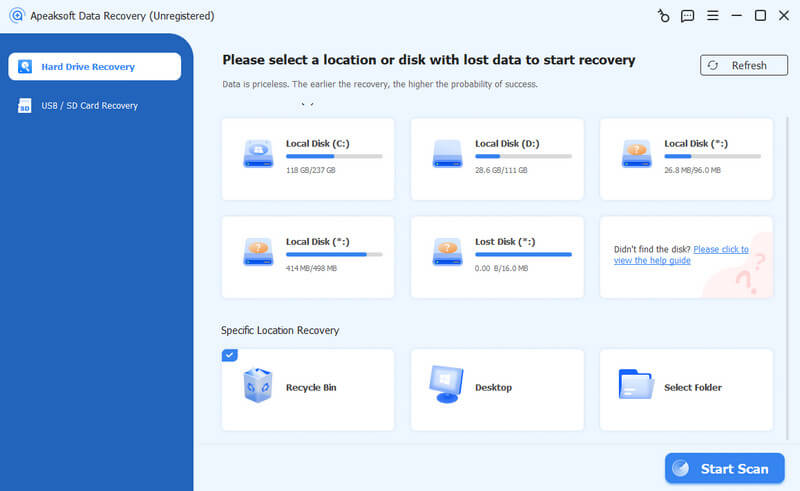
Passo 2: Seleziona la posizione in cui salvare il tuo PowerPoint e fai clic su Avvia scansione nell'angolo in basso a destra.
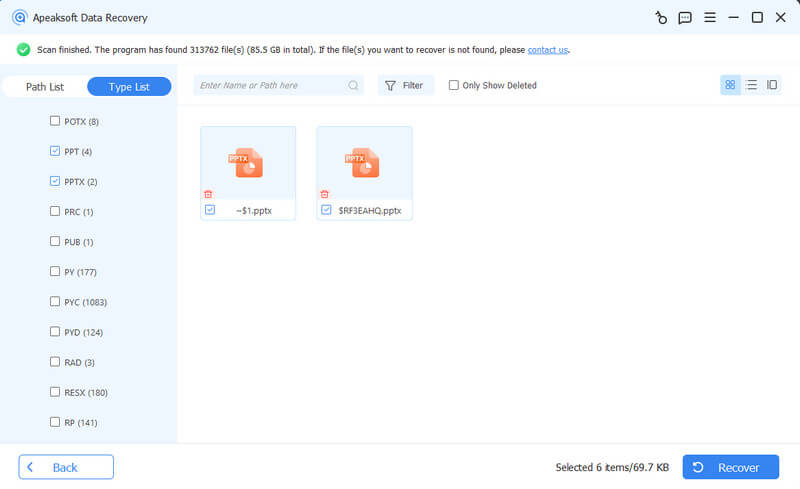
Passo 3: Dopo la scansione, fare clic su Documenti nel pannello di sinistra e selezionare PPT/PPTXIl file PowerPoint di destinazione sarà presente nella pagina giusta.
Selezionali e fai clic Recuperare.
Suggerimenti: Se i file PowerPoint eliminati sono archiviati su un disco rigido esterno, collegalo in anticipo al computer e lascia che questo programma ti aiuti recuperare i dati persi dal disco rigido esterno.
Parte 3. Come recuperare i file PowerPoint cancellati
Posso recuperare un file PowerPoint eliminato? Certamente! Puoi recuperare i tuoi file PPT dal Cestino del computer, a patto che tu non l'abbia ancora svuotato. Qui ti mostreremo come recuperare i file PowerPoint eliminati su Windows 11/10/8/7. La procedura è simile anche per Mac.
Passo 1: Fare doppio clic sul Cestino sul desktop.
Passo 2: Individua i file PPT eliminati.
Passo 3: Fare doppio clic o fare clic con il pulsante destro del mouse e scegliere Ripristina.
Parte 4. Come recuperare i file PowerPoint non salvati
1. Come recuperare i file PowerPoint non salvati tramite Ripristino automatico
Come posso recuperare presentazioni PowerPoint non salvate? In pratica, Microsoft offre una funzionalità di ripristino automatico nel caso in cui si perdano presentazioni a causa di arresti anomali, interruzioni di corrente, ecc. Questa utile funzionalità è disponibile per gli abbonati a Microsoft 365. Ecco una guida manuale per il recupero di presentazioni PowerPoint non salvate:
Passo 1: Clicca su Compila il scheda in alto a sinistra.
Passo 2: Clicca su Apri opzione dalla barra laterale sinistra.
Passo 3: Clicca su Recupera presentazioni non salvate in basso per controllare il tuo PPT non salvato. Quando trovi quello che desideri, fai clic su di esso.
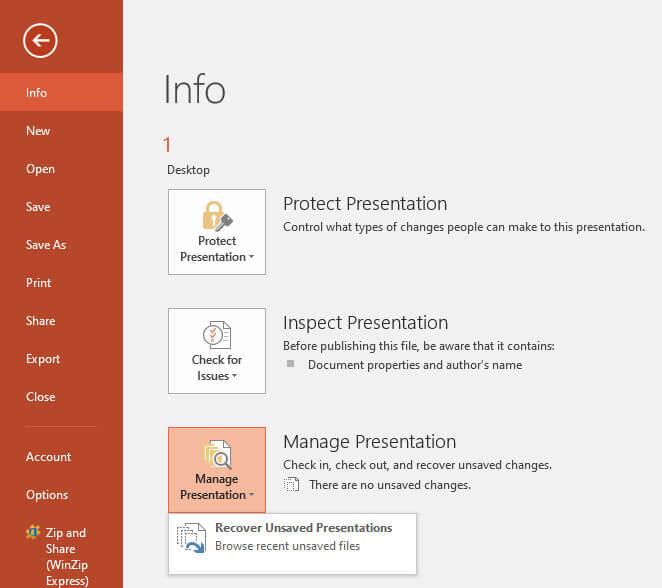
Puoi anche seguire il percorso: File - Info - Gestisci Presentazione - Recupera Presentazioni Non Salvate per ripristinare PowerPoint non salvato.
2. Recupera PPT non salvato dalla cartella dei file temporanei
Se non abiliti la funzione di salvataggio automatico, puoi comunque provare a recuperare PPT non salvato dalla cartella dei file temporanei sul tuo computer.
Su un PC Windows:
Passo 1: Premere il tasto Win and R tasti contemporaneamente. Inserisci %Temp.% per aprire la cartella dei file temporanei.

Passo 2: Puoi restringere tutti i risultati filtrandoli con le relative estensioni. Una volta scoperti i file PowerPoint non salvati, puoi copiare e incollare questi file PPT sul desktop. Quindi, modifica la loro estensione da tMP a . Ppt or . Pptx.
Su un Mac:
Passo 1: Vai su Finder, clicca il Go > Vai alla cartella. entrare ~ / Library / Caches.
Passo 2: Ora puoi navigare tra i file PPT o PPTX e trascinarli direttamente sul desktop. Qui puoi aprirli con PowerPoint senza sforzo.
Parte 5. Come recuperare i file PPT danneggiati
A volte, potresti scoprire che il file PPT è corrotto dopo aver recuperato un file PowerPoint non salvato o eliminato a causa di alcuni errori. Qui elenchiamo 2 metodi per ripararlo.
Metodo 1. Utilizzo dello strumento di riparazione integrato
Passo 1: Apri Microsoft PowerPoint e fai clic su Compila il in alto a sinistra.
Passo 2: Clicchi Apri e individua il file PPT recuperato.
Passo 3: Fare clic sulla freccia giù accanto a Apri nell'angolo in basso a destra e poi scegli Apri e ripristina.

Metodo 2: utilizzo di uno strumento di riparazione di PowerPoint di terze parti
Se il ripristino del file PPT su Mac/Windows non funziona utilizzando la funzionalità integrata, puoi cercare aiuto da uno strumento di terze parti per recuperare il file PPT online.
Ci sono molti strumenti di riparazione online. Qui, ti consigliamo RiparazioneFileOnline and Casella degli strumenti di riparazione perché godono di buona reputazione tra gli utenti.
Tieni presente che dovresti prestare attenzione alla sicurezza della tua privacy quando utilizzi strumenti di terze parti per riparare i file PPT.
Parte 6: Consigli per prevenire la perdita dei file PowerPoint
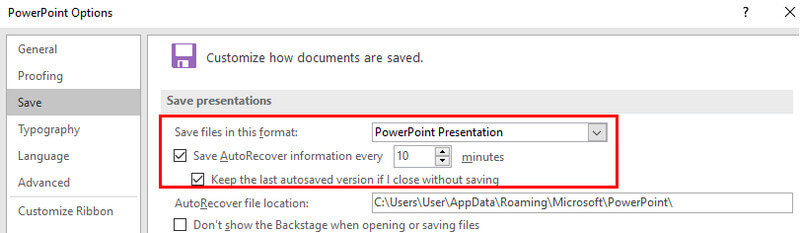
1. Abilita AutoRecover in Microsoft PowerPoint. Per farlo, puoi seguire il percorso: Compila il > Opzioni > Salva > controlla le opzioni corrispondenti.
2. Salva spesso il tuo file PowerPoint su uno strumento di servizio cloud come OneDrive per un backup in tempo reale.
3. Utilizzare PowerPoint per il Web poiché consente di salvare i file su OneDrive.
Parte 7: Domande frequenti sul ripristino di PowerPoint
È possibile recuperare un file PowerPoint sovrascritto?
Sì. Ma richiede un backup. Puoi provare a ripristinare una versione precedente tramite OneDrive o Cronologia file, se il backup è abilitato.
Per quanto tempo PowerPoint conserva i file di ripristino automatico?
I file di ripristino automatico vengono conservati temporaneamente e potrebbero essere eliminati alla chiusura di PowerPoint o al riavvio del computer. È consigliabile recuperarli il prima possibile.
È possibile recuperare una presentazione PowerPoint eliminata definitivamente?
Sì, puoi utilizzare software di recupero dati professionali come Apeaksoft Data Recovery per recuperare i file PPT eliminati definitivamente, a condizione che non siano stati sovrascritti.
Dove vengono memorizzati i file di ripristino automatico?
Dipende dalle impostazioni di PowerPoint. Di solito, i file di ripristino automatico vengono salvati nella cartella temporanea del sistema.
Conclusione
Leggendo questa guida dettagliata, puoi imparare anche come recuperare file PowerPoint cancellati come recuperare PowerPoint non salvato File.
Dal nostro punto di vista, consideriamo il software come Apeaksoft Data Recovery come il migliore perché è veloce e lossless. Non hai bisogno di riparare ulteriormente i file PPT recuperati.
Ci auguriamo che questa guida possa aiutarti a recuperare efficacemente il tuo PPT.
Articoli Correlati




