

Come recuperare rapidamente un file Excel non salvato o cancellato

"Oggi ho provato ad aprire una cartella di lavoro e ho scoperto che i file erano improvvisamente scomparsi. Come posso recuperare un file Excel non salvatoExcel, parte integrante della suite di utilità MS Office, è un potente programma per fogli di calcolo ampiamente utilizzato da privati e aziende. Supponiamo che abbiate lavorato a un progetto Excel per ore e poi lo chiudiate direttamente senza cliccare sul pulsante Salva: tutto il vostro lavoro andrà perso. Tuttavia, la nostra guida vi aiuterà a recuperare le vostre cartelle di lavoro.
CONTENUTO DELLA PAGINA:
- Parte 1: Come recuperare file Excel eliminati definitivamente
- Parte 2: Come recuperare un file Excel non salvato
- Parte 3: Come recuperare la versione precedente di un file Excel
- Parte 4: Come recuperare un file Excel cancellato
- Parte 5: Come recuperare un file Excel sovrascritto da OneDrive
- Parte 6: Come riparare e recuperare i file Excel danneggiati
Parte 1: Come recuperare file Excel eliminati definitivamente
In alcuni casi, un file Excel può essere eliminato definitivamente. Ad esempio, premendo Maiusc + Canc si elimina il file Excel e il Cestino viene svuotato. Per fortuna, Apeaksoft Data Recovery Può aiutarti a recuperare un file Excel eliminato definitivamente su Mac e Windows. Esegue una scansione approfondita del disco rigido e cerca i file Excel persi.
Un metodo rapido per recuperare i file Excel cancellati su Mac e Windows
- Recupera i file Excel eliminati con un solo clic.
- Anteprima dei file Excel persi per un recupero selettivo.
- Funziona sia con dischi rigidi interni che esterni.
- Compatibile con Windows 11 e versioni precedenti, e macOS 10.7 e versioni successive.
Download sicuro
Download sicuro

Come recuperare rapidamente i file Excel cancellati
Passo 1: Installa lo strumento di ripristino di Excel
Installa il software di recupero Excel sul tuo PC e avvialo. Esiste anche una versione per Mac. Vai a Ripristino del disco rigido scheda, seleziona il disco in cui sono salvati i file Excel e fai clic Avvio scansione.

Passo 2: Anteprima dei file Excel eliminati
Una volta completata la scansione del disco, vai al Elenco dei tipi scheda, controllare funzionalità die visualizza in anteprima tutti i file Excel. Per visualizzare i file Excel eliminati, controlla Mostra solo eliminati.

Passo 3: Recupera file Excel
Seleziona i file Excel eliminati che desideri ripristinare e fai clic su Recuperare pulsante. Quindi, seleziona una cartella di output e inizia a eliminare il file Excel recuperato.

Parte 2: Come recuperare un file Excel non salvato
La funzione di salvataggio automatico integrata in Excel è un modo semplice per recuperare un file Excel non salvato. Questa funzione è disponibile sia su Windows che su macOS, ma può recuperare solo i file Excel persi di recente.
Su Mac
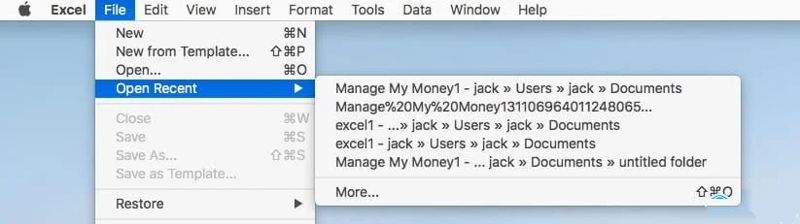
Passo 1: Apri l'applicazione Excel.
Passo 2: Vai Compila il menu.
Passo 3: Scegli Aperto di recentee selezionare la cartella di lavoro di Excel non salvata.
Passo 4: Clicchi Salva con nome sulla barra delle notifiche in alto e salvalo di nuovo.
Su Windows
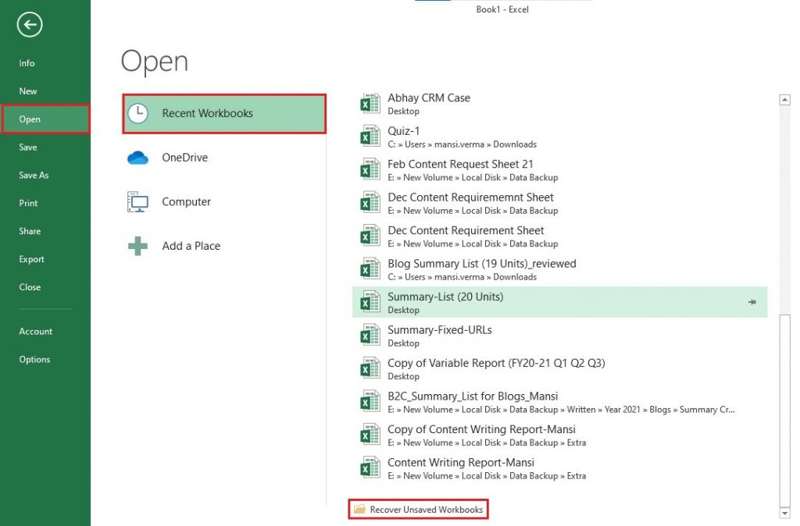
Passo 1: Vai Compila il menu in Excel.
Passo 2: Clicchi Apri, colpire Libri di lavoro recentie fare clic Recupera cartelle di lavoro non salvate.
Passo 3: Quindi, seleziona la cartella di lavoro più recente.
Passo 4: Quindi, fare clic Salva con nome e salvalo di nuovo.
Nota: Inoltre, puoi accedere alla cartella File non salvati per trovare il file Excel. Il percorso su Windows è \Utenti\
Letture consigliate
Parte 3: Come recuperare la versione precedente di un file Excel
Come recuperare una versione precedente di un file Excel
Come accennato in precedenza, Excel salva automaticamente le cartelle di lavoro una volta configurata la funzione di salvataggio automatico. Se si eliminano accidentalmente delle informazioni, questa funzione consente di recuperare una versione precedente del file Excel.
Su Mac
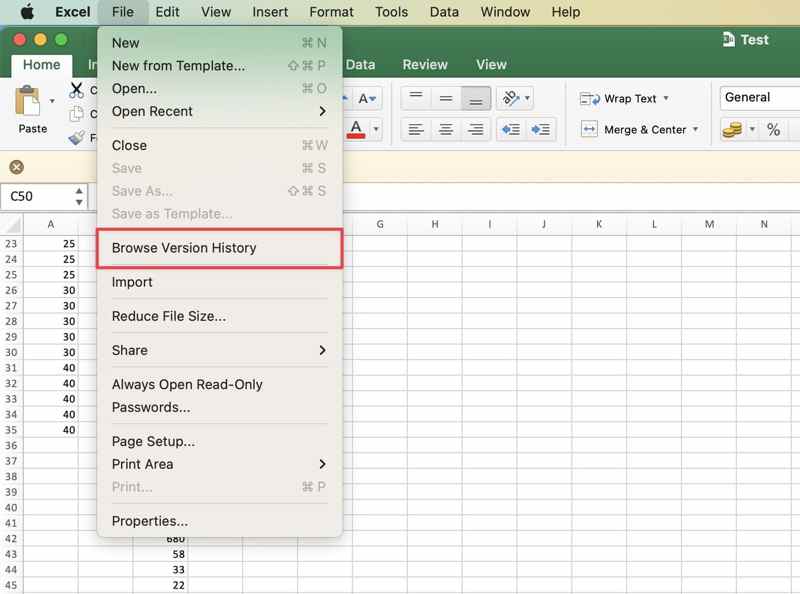
Passo 1: Apri la cartella di lavoro in Excel.
Passo 2: Vai Compila il menu e scegli Sfoglia la cronologia delle versioni.
Passo 3: Fai clic su una versione e premi Versione aperta.
Passo 4: Quindi, fare clic su Ripristinare pulsante.
Su Windows
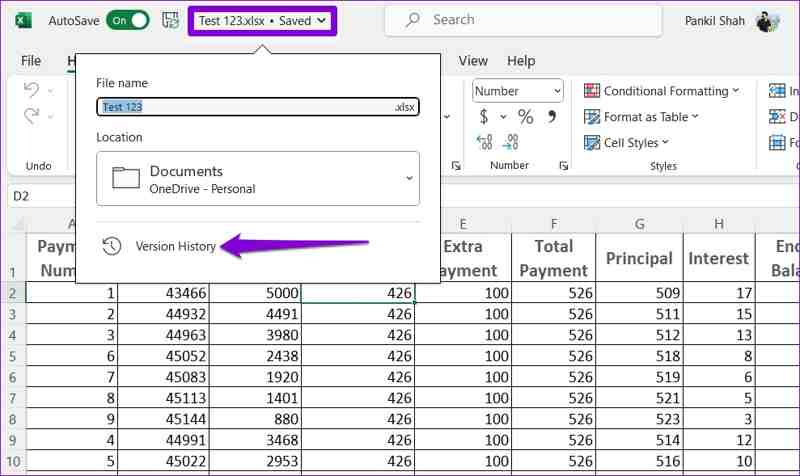
Passo 1: Fai clic sul nome del tuo file in alto e premi Cronologia versioni.
Passo 2: Seleziona la versione corretta e fai clic Versione aperta.
Passo 3: Successivamente, fare clic sul Ripristinare pulsante sulla notifica.
Come recuperare la versione precedente di un file Excel da un backup
La funzione di backup e ripristino di Windows e Mac consente di recuperare una versione precedente di un file Excel dopo averlo salvato. Su Windows, il prerequisito è che la Cronologia file sia attiva. Su macOS, è necessario disporre di un backup di Time Machine.
Su Mac
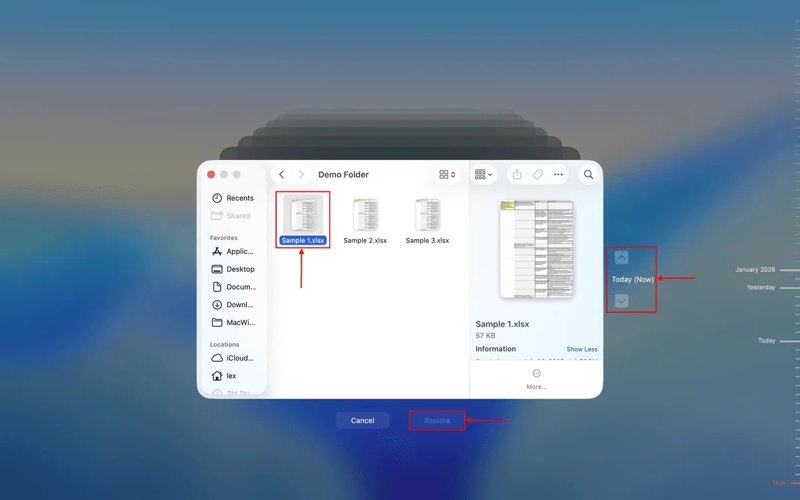
Passo 1: Individua la cartella in cui sono salvati i file Excel nel Finder.
Passo 2: Collega il supporto di backup al computer.
Passo 3: Clicca su tempo macchina pulsante nell'angolo in alto a destra e scegli Inserisci Time Machine.
Passo 4: Fai clic sui pulsanti freccia per trovare la versione corretta.
Passo 5: Seleziona le cartelle di lavoro desiderate e fai clic sul pulsante Ripristina.
Su Windows
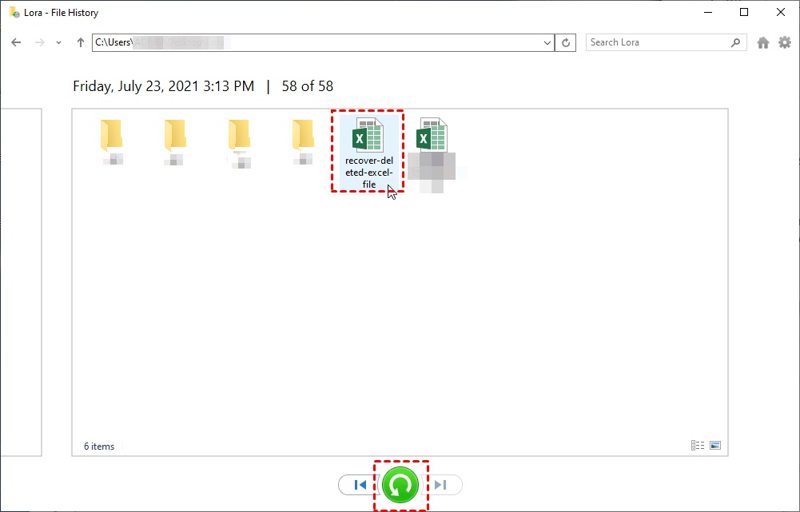
Passo 1: Fai clic con il pulsante destro del mouse sulla cartella in cui è memorizzato il file Excel.
Passo 2: Scegli Ripristina versioni precedenti.
Passo 3: Evidenzia la versione corretta, espandi la Apri e scegli Apri nella cronologia dei file.
Passo 4: Seleziona i file Excel desiderati e fai clic su Ripristinare pulsante.
Passo 5: Accedete alla cartella originale e verificate se la versione precedente del file Excel è stata recuperata.
Parte 4: Come recuperare un file Excel cancellato
In genere, un file Excel viene spostato nel Cestino dopo essere stato eliminato. In altre parole, è possibile recuperare un file Excel eliminato prima di svuotare il Cestino.
Su Mac
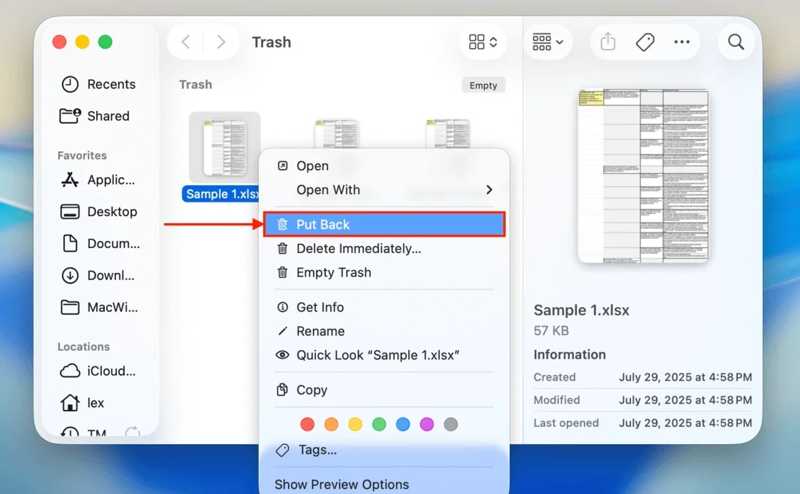
Passo 1: Aprire il Cestino dal tuo Dock.
Passo 2: Individua il file Excel desiderato e fai clic con il pulsante destro del mouse su di esso.
Passo 3: Scegli Rimettere a posto.
Nota: Se desideri salvare la cartella di lavoro in un'altra posizione, apri la cartella di destinazione nel Finder, trascina e rilascia il file Excel.
Su Windows
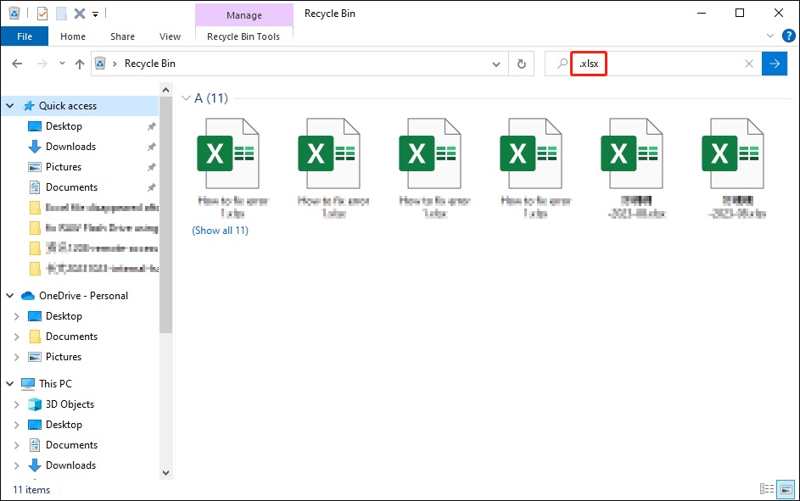
Passo 1: Aprire il Cestino dal desktop o da Esplora file.
Passo 2: Seleziona i file Excel desiderati.
Passo 3: Fare clic con il tasto destro del mouse su un file selezionato e scegliere Ripristinare.
Parte 5: Come recuperare un file Excel sovrascritto da OneDrive
Alcuni utenti eseguono automaticamente il backup dei propri file Excel utilizzando OneDrive. Questo permette di recuperare i file Excel sovrascritti su Windows e macOS con un account Microsoft 365. Ecco i passaggi:
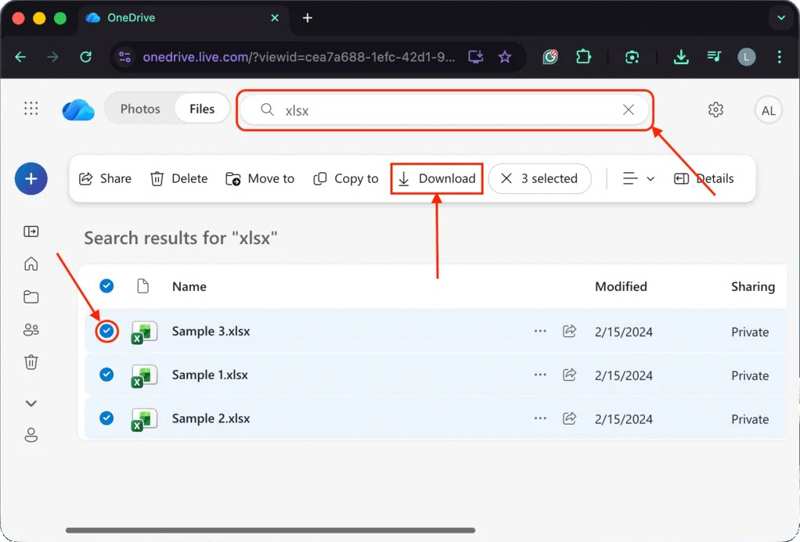
Passo 1: Apri un browser e vai su https://onedrive.com/.
Passo 2: Accedi con le credenziali del tuo account Microsoft 365.
Passo 3: Tipo xlsx Inseriscilo nella barra di ricerca per trovare i file Excel.
Passo 4: Selezionare i file desiderati e fare clic su Scaricare pulsante.
Passo 5: Successivamente, i file Excel recuperati si trovano nella cartella Download.
Nota: Questo metodo richiede di attivare il salvataggio automatico e configurare l'account Microsoft 365 nell'applicazione Excel.
Parte 6: Come riparare e recuperare i file Excel danneggiati
Attualmente, Microsoft ha introdotto la funzione Apri e ripara nell'applicazione Excel. Questa funzione consente di riparare e recuperare un file Excel danneggiato senza bisogno di software aggiuntivo. Sebbene non sia disponibile per tutte le cartelle di lavoro danneggiate, vale comunque la pena provarla.
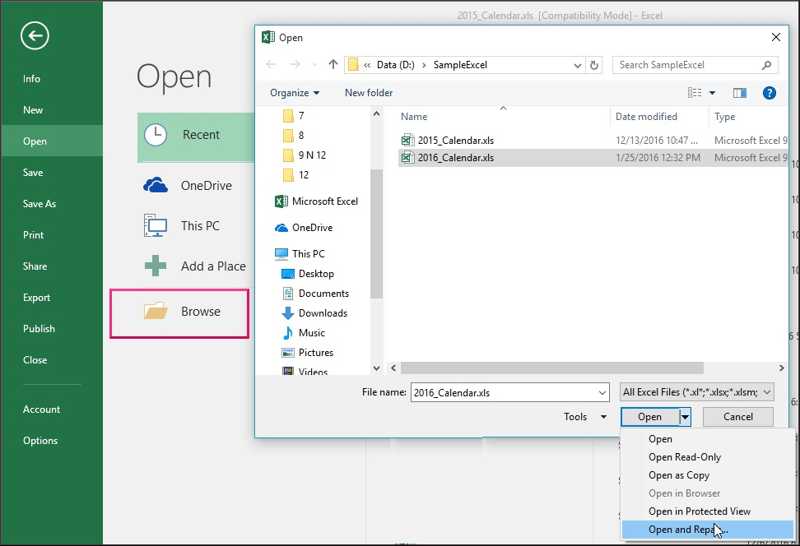
Passo 1: Vai Compila il menu nella tua app Excel.
Passo 2: Clicchi Apri sulla barra laterale sinistra e scegli Scopri la nostra gamma di prodotti.
Passo 3: Seleziona la cartella di lavoro danneggiata.
Passo 4: Clicca su Arrow pulsante accanto al Apri pulsante.
Passo 5: Scegli Apri e ripristina.
Passo 6: Quando richiesto, fare clic su Processi riparativi pulsante nell'avviso per recuperare quanti più dati possibili della cartella di lavoro.
Passo 7: Quindi, selezionare Si per confermare la tua azione.
Nota: Se l' Processi riparativi il pulsante non è disponibile, fai clic su Estrazione dei dati Fare clic sul pulsante di avviso per estrarre le informazioni principali dalla cartella di lavoro danneggiata.
Conclusione
Questa guida spiega come recuperare file Excel non salvatiCartelle di lavoro cancellate, sovrascritte o danneggiate su Windows e Mac. Puoi scegliere il metodo più adatto alla tua situazione e seguire i nostri passaggi per recuperare le tue cartelle di lavoro. Apeaksoft Data Recovery È un'ottima opzione per chiunque. Permette di recuperare qualsiasi file Excel, anche se perso a causa di cancellazione, danneggiamento, sovrascrittura e altro ancora. Inoltre, è molto semplice da usare.
Articoli Correlati




