

Come recuperare i documenti Word su Windows e Mac

Perdere un documento Word essenziale può essere fonte di stress e frustrazione. È innegabile che MS Word sia comodo per creare, modificare e trasferire documenti. Tuttavia, esistono alcuni scenari in cui i documenti possono andare persi. Ad esempio, ci si dimentica di salvare un documento prima di chiudere Word, si elimina accidentalmente un file Word oppure un documento risulta danneggiato. La buona notizia è che è possibile recuperare documenti Word non salvati su Windows e macOS.
CONTENUTO DELLA PAGINA:
- Parte 1: Come recuperare un documento in Word con AutoRecover
- Parte 2: Come ripristinare un documento Word eliminato dal Cestino
- Parte 3: Come recuperare un documento Word tramite riga di comando
- Parte 4: Come recuperare la versione precedente di un documento Word
- Parte 5: Come recuperare qualsiasi documento Word senza backup
Parte 1: Come recuperare un documento in Word con AutoRecover
La funzione di ripristino automatico è integrata in MS Word. Una volta attivata, Word salverà automaticamente il documento a intervalli regolari. È un modo semplice per recuperare un documento Word non salvato, anche se non lo si è mai salvato.
Su Mac
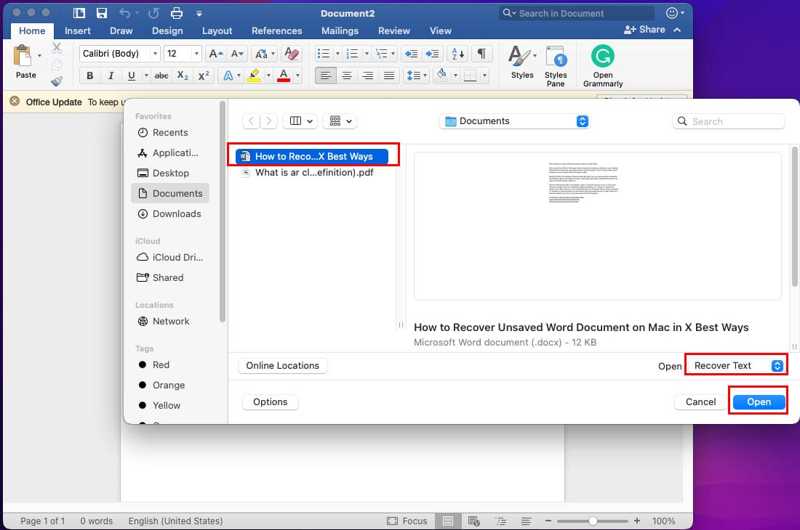
Passo 1: Scegliere il Compila il menu in Word per Mac e fai clic Apri.
Passo 2: Nella finestra di dialogo, seleziona il documento non salvato.
Passo 3: Pick Recupera testo or Processi riparativi in basso e fare clic su Apri pulsante.
Su Windows
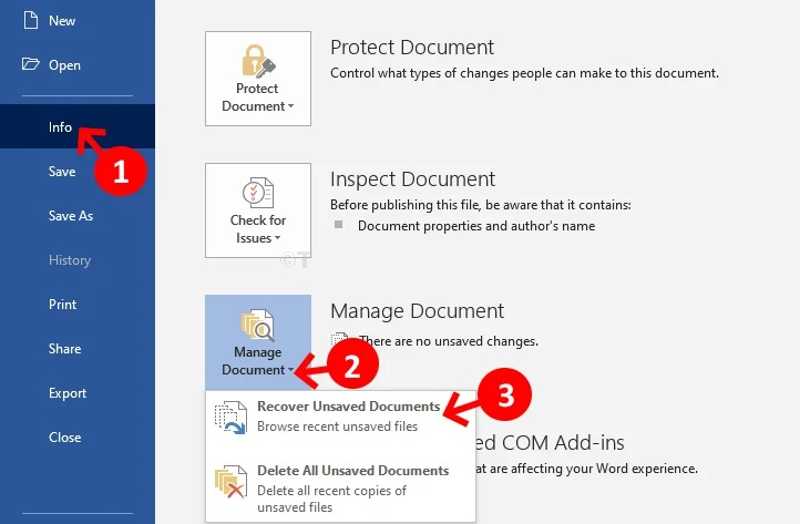
Passo 1: Vai Compila il menu in Word.
Passo 2: Scegli Info e fare clic su Gestisci documento.
Passo 3: Clicchi Recupera documenti non salvati.
Passo 4: Seleziona il file e fai clic Apri.
Passo 5: Successivamente, fare clic sul Salva con nome pulsante sulla File non salvato recuperato notifica.
Passo 6: Segui le istruzioni visualizzate sullo schermo per salvare il documento.
Nota: Inoltre, è possibile recuperare un documento Word non salvato su Mac in /Utenti/<nomeutente>/Libreria/Contenitori/com.Microsoft/Data/Libreria/Preferenze/RecuperoAutomatico. Per Windows, il percorso è Utenti\
Parte 2: Come ripristinare un documento Word eliminato dal Cestino
Per recuperare i documenti Word eliminati, puoi provare a utilizzare il Cestino. Una volta eliminato un documento, questo verrà spostato nel Cestino anziché essere rimosso completamente dal disco rigido.
Su Mac
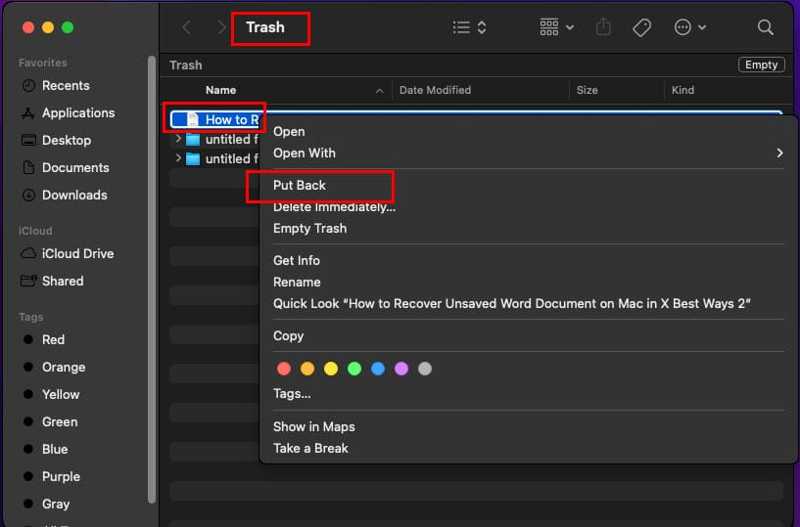
Passo 1: Aprire il Cestino dal tuo Dock bar.
Suggerimenti: O vai a Cestino in Finder.
Passo 2: Evidenzia i documenti desiderati.
Passo 3: Fai clic con il pulsante destro del mouse su un documento selezionato e scegli Rimettere a posto.
Su Windows
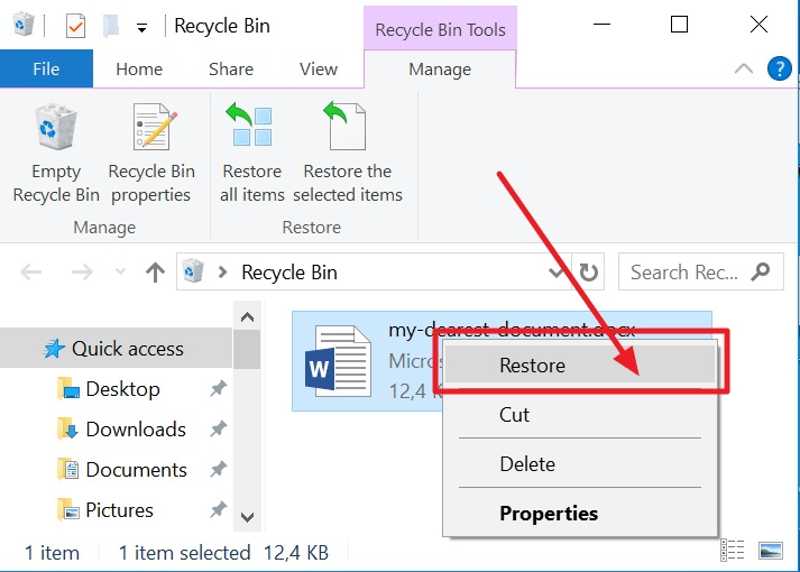
Passo 1: Aprire il Cestino dal tuo desktop.
Suggerimenti: Se non lo trovi sul desktop, apri Esplora file e seleziona Cestino nella barra laterale.
Passo 2: Individua e seleziona i documenti che desideri recuperare.
Passo 3: Fai clic con il pulsante destro del mouse su un documento selezionato e scegli RipristinareOppure espandi la barra dei menu in alto, vai a gestiree fare clic Ripristina gli elementi selezionati.
Passo 4: Individua la cartella originale o trova i documenti recuperati in Word e verifica se il recupero dei documenti è andato a buon fine.
Nota: Se non riesci a trovare i documenti Word persi nel Cestino, significa che i tuoi file sono stati eliminati definitivamente.
Parte 3: Come recuperare un documento Word tramite riga di comando
La riga di comando è un altro metodo per recuperare un file Word danneggiato. Infatti, sia Windows che macOS hanno integrato la riga di comando per il recupero dei file, inclusi i documenti Word.
Su Mac
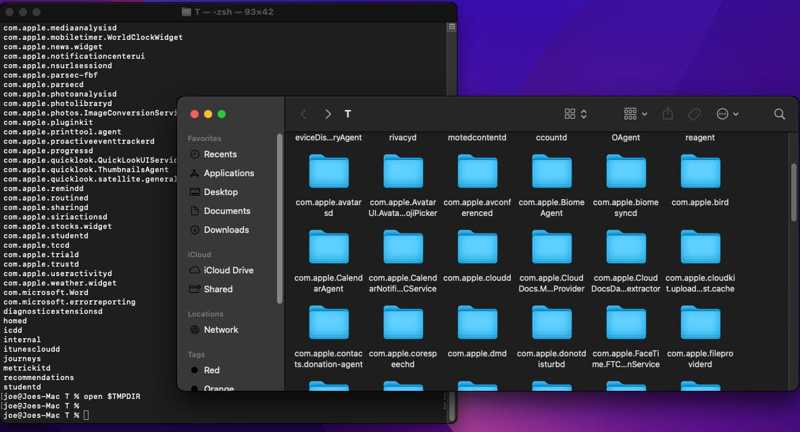
Passo 1: Aprire il terminal app dalla cartella Applicazioni.
Passo 2: Digita il comando: cd$TMPDIR e premere il Rientro tasto per accedere alla cartella temporanea.
Passo 3: Quindi, inserisci ls e premere Rientro per visualizzare il contenuto.
Passo 4: Individua il file Word desiderato.
Passo 5: Digitare apri $ TMPDIR e premere Rientro.
Passo 6: Ora, salva il documento recuperato come nuovo file.
Su Windows
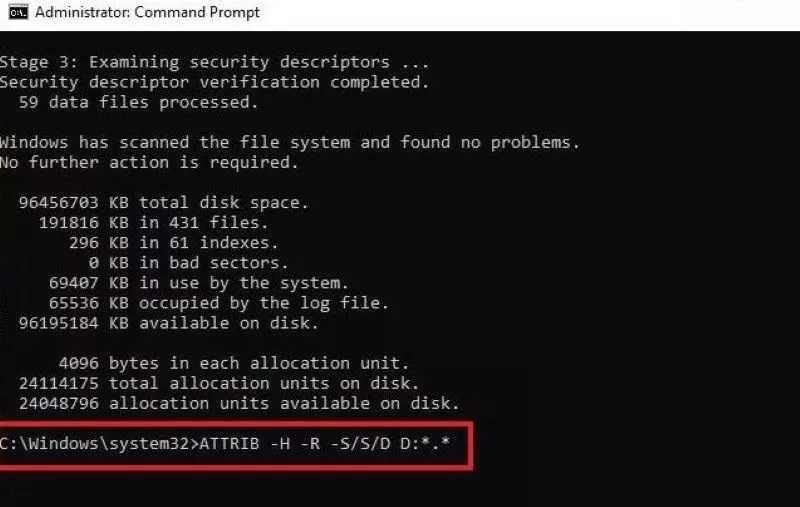
Passo 1: Fare clic con il tasto destro del mouse su Inizio menu e scegli Prompt dei comandi (amministratore) or PowerShell (Amministratore).
Passo 2: Ingresso chkdsk *: /f e premere il entra tasto sulla tastiera.
Suggerimenti: Sostituisci * con la lettera dell'unità disco rigido in cui è stato salvato il documento.
Passo 3: Una volta fatto, digita ATTRIB -H -R -S /S /DD:*.*, e colpisci entra. Sostituire D con la lettera del tuo disco rigido.
Passo 4: Il file Word danneggiato verrà ripristinato nella posizione originale.
Nota: Sebbene sia possibile recuperare documenti Word danneggiati tramite riga di comando, il tasso di successo varia a seconda del file.
Parte 4: Come recuperare la versione precedente di un documento Word
Come recuperare la versione precedente di un documento Word su Mac
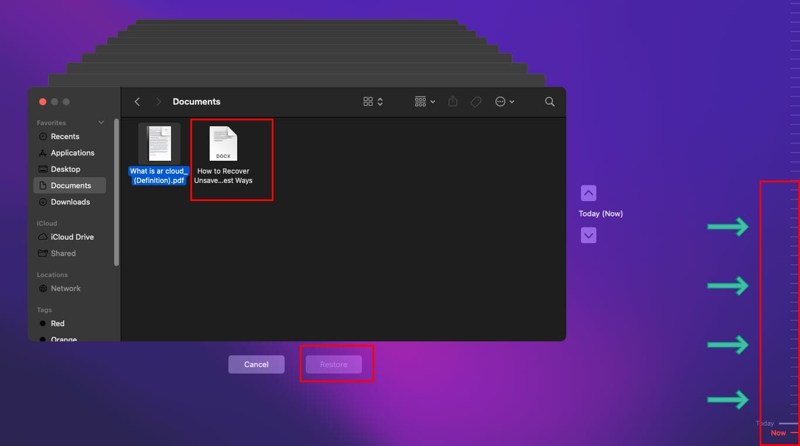
Time Machine è la funzione integrata di backup e ripristino di macOS. Se hai creato un backup con Time Machine, puoi recuperare rapidamente una versione precedente di un documento Word sul tuo Mac.
Passo 1: Inserisci il dispositivo di backup esterno nel tuo Mac.
Passo 2: Apri Finder e individua la cartella in cui sono archiviati i tuoi documenti.
Passo 3: Clicca su tempo macchina pulsante sulla barra degli strumenti e scegli Inserisci Time Machine.
Passo 4: Usa il Arrow pulsanti per trovare la versione corretta.
Passo 5: Seleziona i documenti e fai clic Ripristinare.
Come recuperare la versione precedente di un documento Word su Windows
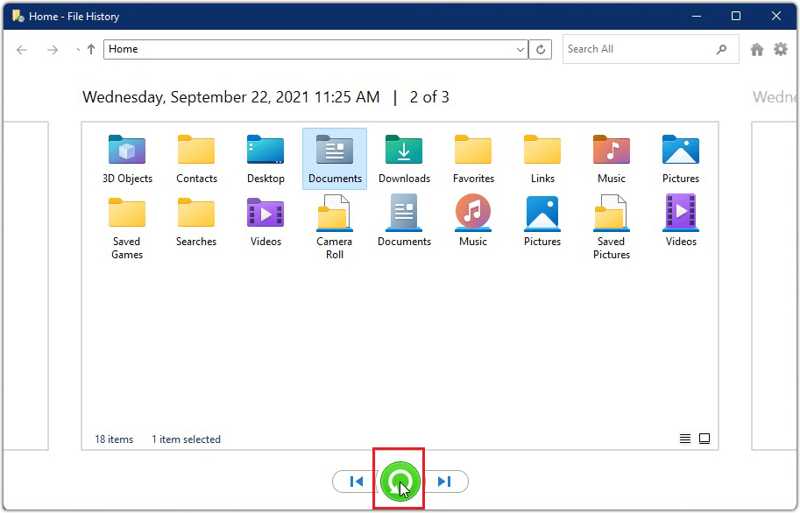
La funzione Cronologia file è un metodo integrato per recuperare i file persi. Consente di recuperare rapidamente le versioni precedenti dei documenti Word su Windows, a condizione che questa funzione sia stata configurata sul PC. Ecco i passaggi:
Passo 1: Cercare Storia di file nella Inizio menu.
Passo 2: Quindi, aprilo dal risultato.
Passo 3: Clicchi Ripristina i file personali per aprire il Storia di file finestra.
Passo 4: Nella barra degli indirizzi, individua la cartella in cui sono salvati i tuoi documenti.
Passo 5: Usa il Avanti and a rovescio pulsanti per trovare la versione corretta del documento.
Passo 6: Successivamente, fare clic sul Ripristinare pulsante per ripristinare la versione precedente dei documenti Word nella cartella originale.
Nota: Se desideri salvare i documenti in un'altra posizione, apri la destinazione in Finder o Esplora file, trascina e rilascia i documenti nella cartella.
Letture consigliate
Parte 5: Come recuperare qualsiasi documento Word senza backup
Se i metodi sopra indicati non sono disponibili, Apeaksoft Data Recovery È la soluzione definitiva per recuperare rapidamente documenti Word sovrascritti o sostituiti su Mac e Windows. Funziona anche con documenti danneggiati e non salvati.
Il metodo definitivo per recuperare documenti Word su Windows e Mac
- Trova e recupera rapidamente i documenti Word persi.
- Anteprima dei documenti per il recupero selettivo.
- Funziona con dischi rigidi interni ed esterni.
- Compatibile con Windows 11 e versioni precedenti, e macOS 10.7 e versioni successive.
Download sicuro
Download sicuro

Come recuperare documenti Word eliminati
Passo 1: Esegui la scansione del disco
Avvia lo strumento di recupero documenti dopo averlo installato sul tuo computer. Vai a Ripristino del disco rigido scheda, fai clic sul disco destro e fai clic Avvio scansione per avviare la scansione del disco. Se i documenti sono stati memorizzati in un disco rigido esterno, collegalo al computer, vai a Recupero USB / scheda SD scheda nello strumento, seleziona l'unità e fai clic Scan Disk.

Passo 2: Anteprima dei documenti
Quando è finito, dirigiti al Elenco dei tipi scheda e controllo funzionalità di. Ora, visualizza in anteprima tutti i documenti sul tuo disco. Individua rapidamente documenti specifici con Filtra opzione. Oppure vai all' Elenco dei percorsi scheda e individua i documenti persi tramite il percorso.

Passo 3: Recuperare documenti cancellati
Seleziona tutti i documenti che desideri recuperare e fai clic RecuperareImposta una cartella di destinazione e conferma il recupero dei documenti eliminati. È preferibile selezionare una posizione diversa dalla cartella originale.

Conclusione
Ora dovresti capire Come recuperare un documento Word non salvato su macOS e Windows. Inoltre, dovresti imparare come trovare i documenti cancellati e danneggiati sul tuo computer o portatile. Apeaksoft Data Recovery Funziona per qualsiasi documento smarrito senza bisogno di competenze tecniche. È efficace in un'ampia gamma di situazioni, dai documenti non salvati ai file Word danneggiati, dai documenti cancellati ai file persi. Inoltre, l'interfaccia intuitiva lo rende un'ottima opzione anche per i principianti.
Articoli Correlati




