


Recupera i dati da un iPhone rotto anche senza backup

Punti chiave
È possibile recuperare i dati da un iPhone che non si accende? Sì. È possibile recuperare i dati se:
- Il dispositivo può ancora essere rilevato da un computer.
- Il chip di memoria non presenta danni fisici.
- In precedenza hai eseguito il backup del tuo iPhone utilizzando iTunes o iCloud.
Anche senza un backup, un software professionale di recupero dati può comunque aiutarti a recuperare i dati da un iPhone danneggiato, a condizione che la memoria interna dell'iPhone rimanga intatta e accessibile.
Il tuo iPhone ti è caduto dalla tasca e si è rotto lo schermo?
Si tratta di una situazione frustrante perché il tuo iPhone potrebbe contenere foto preziose, messaggi importanti e documenti essenziali che improvvisamente diventano inaccessibili.
È possibile recuperare i dati da un iPhone che non si accende? Non preoccuparti! Questo articolo fornisce le soluzioni corrispondenti a recuperare i dati dall'iPhone rotto per varie situazioni.
Se siete fortunati, non pagherete un centesimo per questo. Senza ulteriori indugi, passiamo ai quattro metodi.
CONTENUTO DELLA PAGINA:
- Parte 1: Le 24 ore d'oro dopo che il tuo iPhone si rompe
- Parte 2: Come recuperare i dati da un iPhone rotto senza backup
- Parte 3: Come recuperare i dati da un iPhone rotto con un backup
- Parte 4: Recuperare i dati da un iPhone con chip di memoria danneggiato (ultima risorsa)
- Consigli extra: Esegui il backup del tuo iPhone rotto finché lo schermo funziona
- Parte 5: Domande frequenti sul recupero dei dati da un iPhone rotto
Parte 1: Le 24 ore d'oro dopo che il tuo iPhone si rompe
Se il tuo iPhone è rotto, dovresti provare a ripararlo o a recuperare i dati da esso il prima possibile. Non dovresti rimandare per più di 24 ore. Ogni procrastinazione potrebbe impedirti di recuperare con successo i dati dal tuo iPhone rotto.
Ma prima di recuperare i tuoi dati, tieni a mente queste tre cose:
· XNUMX€ Se le cose difficili danneggiano il tuo iPhone: Ad esempio, il tuo iPhone cade a terra, quindi è rotto. In questo caso, dovresti raccogliere con attenzione il tuo iPhone e non fare ulteriori danni. Quindi, prova a sbloccarlo e vedi se riesci ad attivare la sincronizzazione iCloud o qualsiasi funzione di sincronizzazione per salvare quanti più dati possibile.
· XNUMX€ Se il tuo iPhone è danneggiato dall'acqua: Non provare a sbloccare il tuo iPhone! Questa situazione è diversa dalla precedente. Qualsiasi attività sul tuo iPhone bagnato potrebbe bruciare il circuito e causare danni irreparabili. Dovresti prima forzare lo spegnimento del tuo iPhone e asciugarlo con un fazzoletto. Non usare un asciugacapelli. Il flusso potrebbe portare l'acqua alle parti non danneggiate e causare uno schermo nero.
· XNUMX€ Se il tuo iPhone è danneggiato da acqua non pura: L'acqua non pura, come il caffè, causa gravi problemi a una scheda madre in funzione. Ciò è simile alla seconda situazione. Inoltre, non usare un asciugacapelli. Assorbi semplicemente il caffè in superficie, appoggia il telefono con la porta di ricarica in basso e lascia scorrere il caffè interno.
Dopo aver seguito questi passaggi essenziali, puoi provare a recuperare i dati dal tuo iPhone danneggiato. Di seguito trovi una tabella comparativa che ti aiuterà a scegliere rapidamente il metodo più adatto alle tue esigenze:
| Metodo | Richiede backup | Tasso di successo | Livello di difficoltà | Costo |
| Backup iCloud/iTunes | Si | Alto | Facile | $0 |
| iPhone Software di recupero dati | Non | Alto | Facile | $ 30- $ 100 |
| Officina di riparazione Riparazione chip | Non | Medio | Hard | $ 200- $ 1000 + |
Parte 2: Come recuperare i dati da un iPhone rotto senza backup
Posso recuperare i dati da un iPhone rotto? Come recuperare i dati da un iPhone rotto senza backup? Nella maggior parte dei casi, sì. I software professionali di recupero dati possono recuperare i dati direttamente da un iPhone rotto senza bisogno di alcun backup precedente.
Perché i software di recupero dati funzionano su iPhone rotti
I dati rimangono memorizzati nella memoria interna dell'iPhone anche quando il dispositivo è rotto o non si accende. Ciò significa che foto, messaggi e contatti sono generalmente ancora presenti anche in caso di arresto anomalo del sistema o danneggiamento dello schermo. In molti casi, il problema non è la perdita dei dati, ma l'impossibilità per l'iPhone di accedervi normalmente. Finché la memoria non è stata danneggiata fisicamente o sovrascritta, gli strumenti di recupero dati possono ancora leggere ed estrarre i dati.
Software consigliato per il recupero dati da iPhone danneggiato
Una delle opzioni comunemente utilizzate è Apeaksoft iPhone Data RecoveryQuesto programma professionale di recupero dati per iOS supporta tutti gli iPhone, iPad e iPod. Finché i chip di memoria interni sono funzionanti, è in grado di recuperare i dati dal tuo iPhone, anche se danneggiato da oggetti duri, acqua o caffè.

Scaricato da oltre 1,000,000 utenti
- Recupera facilmente i dati dal tuo iPhone danneggiato.
- Visualizza in anteprima i file (anche quelli eliminati) gratuitamente prima del ripristino.
- Recupera oltre 25 tipi di dati, come foto, video, WhatsApp, cronologia di Safari e dati delle app.
- Recupera selettivamente un iPhone danneggiato senza sovrascrivere i dati.
Download sicuro
Download sicuro

Guida all'uso
Dopo aver scaricato e avviato questo programma, recuperiamo i dati dall'iPhone rotto seguendo i passaggi seguenti:
Passo 1: Connetti dispositivi.
Collega il tuo iPhone rotto al computer. Puoi usare un cavo USB. Fai clic su Recupero Dati iPhone > Recupera dal dispositivo iOS.

Passo 2: Scansione dei dati.
Questo programma chiederà al tuo dispositivo di autorizzare il computer e sbloccare il tuo iPhone. Fai clic Avanti and Avvio scansione.

Passo 3: Seleziona dati.
Ora puoi visualizzare i dati del tuo iPhone. Se ti stai chiedendo come recuperare le foto da un iPhone rotto, puoi cliccare sull'opzione Foto. Clicca Mostra tutto/Mostra solo eliminati nella casella a discesa in alto per filtrare i file. Quindi, fai clic su Recuperare pulsante.

Passo 4: Recuperare dati.
Seleziona Apri per specificare il percorso finale per i tuoi dati. Fai clic Recuperare, e il processo sarà completato in pochi secondi. Dopodiché, potrai recuperare la memoria dall'iPhone rotto con successo.

Nota:
Se la tua Lo schermo dell'iPhone è rotto e non può essere sbloccato, prova ad abilitare VoiceOver tramite Siri. Se Siri non funziona, dovresti cercare aiuto da un software professionale come Apeaksoft iOS Unlocker.
Parte 3: Come recuperare i dati da un iPhone rotto con un backup
Se in precedenza hai attivato la sincronizzazione iCloud o creato un backup, recuperare i dati da un iPhone danneggiato diventa molto più semplice. Anche se il dispositivo è completamente inutilizzabile, i tuoi dati possono comunque essere ripristinati da iCloud o da un backup su computer. Tutto ciò che ti serve è un nuovo iPhone o un computer. Vediamo rapidamente come trasferire tutti i dati da un iPhone danneggiato a un nuovo iPhone:
Come recuperare i dati da un iPhone rotto con un computer
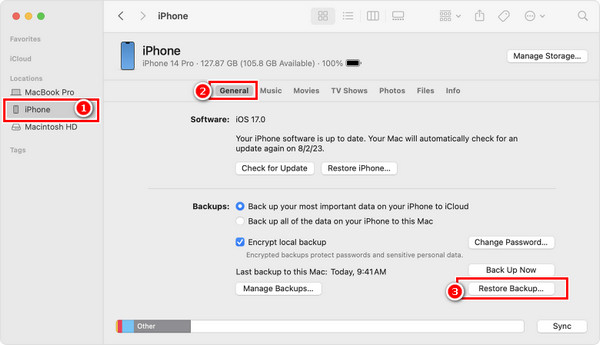
Passo 1: Collega il tuo iPhone al computer. Avvia iTunes o Finder.
Passo 2: Trova il nome del tuo iPhone > seleziona General or Sintesi scheda> fare clic Restore BackupScegli uno dei tuoi backup e ripristinalo sul tuo nuovo iPhone.
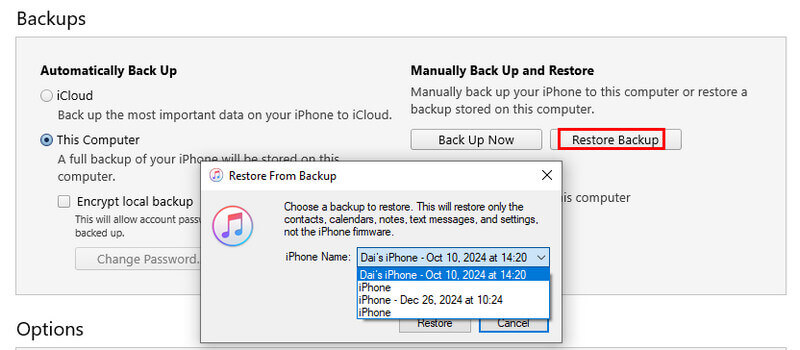
Se stai usando iTunes su Windows, dovresti fai clic sulla sequenza del tuo iPhone - Ripristina backup - seleziona il backup più recente - Ripristina per recuperare la memoria dall'iPhone rotto.
Come recuperare i dati da un iPhone rotto con iCloud
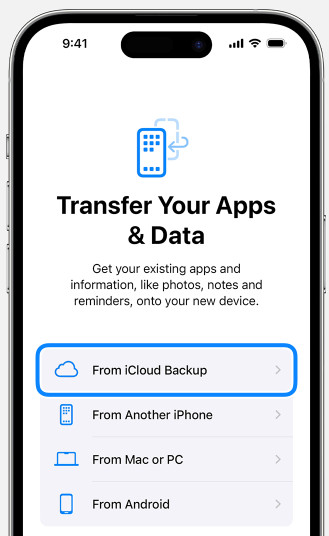
Passo 1: Prepara un nuovo iPhone. Se è già stato configurato, cancellalo prima.
Passo 2: Tocca Ripristina da iCloud Backup sul canale App e dati schermata quando imposti il tuo nuovo iPhone. Se hai già attivato la sincronizzazione iCloud, i tuoi dati saranno copiati da iCloud.
Nota:
• Se non hai un iPhone di riserva, puoi visualizzare in anteprima e scaricare i file sul tuo computer con Apeaksoft iPhone Data Recovery.
• Se hai un iPhone in più ma vuoi ripristinare selettivamente ciò di cui hai veramente bisogno sul tuo iPhone, puoi anche utilizzare Apeaksoft iPhone Data Recovery, che fornisce una funzione di anteprima e un recupero selettivo, per aiutarti a recuperare il tuo iPhone da iTunes/backup di iCloud.
Parte 4: Recuperare i dati da un iPhone con chip di memoria danneggiato (ultima risorsa)
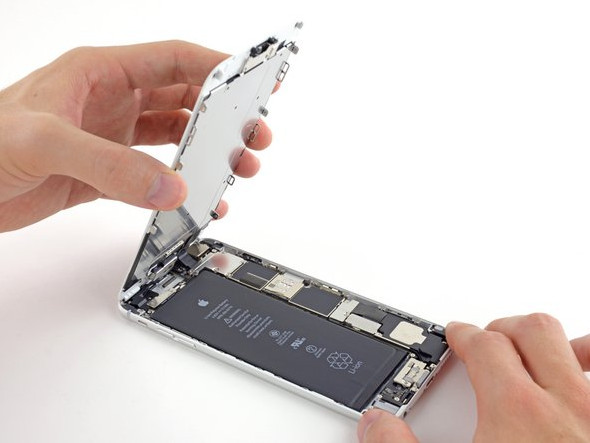
In genere, solo un contatto prolungato con liquidi o una rottura frammentata del tuo iPhone possono danneggiare i chip essenziali, come il chip che controlla sblocco dell'ID Apple autorizzazione.
In tal caso, puoi chiedere aiuto a un riparatore di telefoni.
Alcuni super professionisti puliranno e salderanno il chip per recuperare la funzione di sblocco primaria. Finché l'iPhone può essere sbloccato, tutto è facile.
Tuttavia, questo è costoso e devi trovare riparatori affidabili. I tuoi dati potrebbero essere persi per sempre se non sono qualificati. Pensaci due volte prima di decidere di recuperare i dati da un iPhone rotto.
Consigli extra: Esegui il backup del tuo iPhone rotto finché lo schermo funziona
Se il tuo iPhone è appena caduto a terra, o in acqua, o ha subito qualsiasi altro danno, dovresti effettuare il backup del tuo iPhone con schermo rotto su altri dispositivi mentre lo schermo funziona ancora. Ti farà risparmiare un sacco di lavoro quando recupererai dati importanti in seguito.
Scaricato da oltre 1,000,000 utenti
- Esegui il backup di vari dati iOS come foto, contatti, ecc. con un clic.
- Imposta password per il backup.
- Ripristina rapidamente il backup dal tuo computer.
- Supporta tutti i dispositivi iOS più diffusi e tutte le relative versioni.
Download sicuro
Download sicuro
Parte 5: Domande frequenti sul recupero dei dati da un iPhone rotto
È possibile recuperare i dati da un iPhone con lo schermo rotto?
Sì. Purché il dispositivo sia rilevabile e sia stato precedentemente sincronizzato con iCloud/iTunes.
È possibile recuperare i dati da un iPhone rotto senza backup?
Sì. Alcuni software professionali di recupero dati per iPhone possono scansionare direttamente il dispositivo, anche se danneggiato, e recuperare foto, messaggi, contatti e altro ancora senza bisogno di backup.
È possibile recuperare i dati da un iPhone danneggiato dall'acqua?
Sì, a condizione che il chip di memoria interna sia intatto. In tal caso, è possibile recuperare i dati da un iPhone danneggiato dall'acqua utilizzando i backup o un software di recupero dati.
Conclusione
Questo articolo spiega come preelaborare un iPhone rotto e come recuperare i dati da un iPhone rotto In quattro modi. La chiave è salvare il tuo iPhone e i tuoi dati senza indugio. Se pensi che chiamare un riparatore per recuperare i dati da un iPhone rotto sia costoso, Apeaksoft iPhone Data Recovery è una scelta valida ed economica con un alto tasso di successo.
 Apeaksoft iPhone Data Recovery
 Recupera i dati cancellati o persi da dispositivi iOS, iTunes e backup iCloud.
Download sicuro
Download sicuro
Articoli Correlati




