

Guide dettagliate su come sbloccare iPhone con schermo rotto

Supponiamo che il tuo iPhone cada accidentalmente a terra e che lo schermo si rompa, impedendoti di sbloccarlo. Ora, ti chiedi come sbloccare il tuo iPhone con lo schermo rotto. Esiste una soluzione a questo problema frustrante? Certo che sì!
In questo articolo troverai 5 metodi efficaci per aiutarti sblocca il tuo iPhone con uno schermo rotto, nonché eseguire il backup e ripristinare tutti i contatti, messaggi, foto, video e così via dal dispositivo rotto, che deve essere una tua necessità urgente. Continua a leggere e scopri maggiori dettagli!
CONTENUTO DELLA PAGINA:
- [Nessuna perdita di dati] Sblocca iPhone con schermo rotto tramite tastiera USB
- [Consigliato] Il modo più veloce per sbloccare un iPhone con lo schermo rotto
- [Cancella dati] Sblocca iPhone danneggiato con iTunes
- [Cancellazione remota] Sbloccare iPhone con schermo rotto tramite iCloud
- [Limitato] Siri può sbloccare un iPhone con lo schermo rotto?
Scegli il metodo più adatto alle tue esigenze
| Metodo | Facilità d'uso | Requisito | Tasso di successo | Perdita di dati | Ideale per |
| tastiera | ⭐⭐⭐ | Richiede OTG | Medio | Non | Accedere ai dati / utilizzare direttamente |
| Kit iFone | ⭐⭐⭐⭐⭐ | iPhone deve fidarsi del computer prima | Alto | Si | Sblocco rapido e stabile |
| iTunes | ⭐⭐ | È necessario autorizzare il computer prima, lo schermo dell'iPhone deve essere acceso | Medio | Si | Ripristina da backup |
| iCloud | ⭐⭐⭐ | ID Apple + Trova il mio abilitato, rete | Medio | Si | Sblocco remoto |
| Siri | ⭐ | Schermo parzialmente reattivo; versioni iOS precedenti | Basso | Non | Provare nei rari casi |
[Nessuna perdita di dati] Sblocca iPhone con schermo rotto tramite tastiera USB
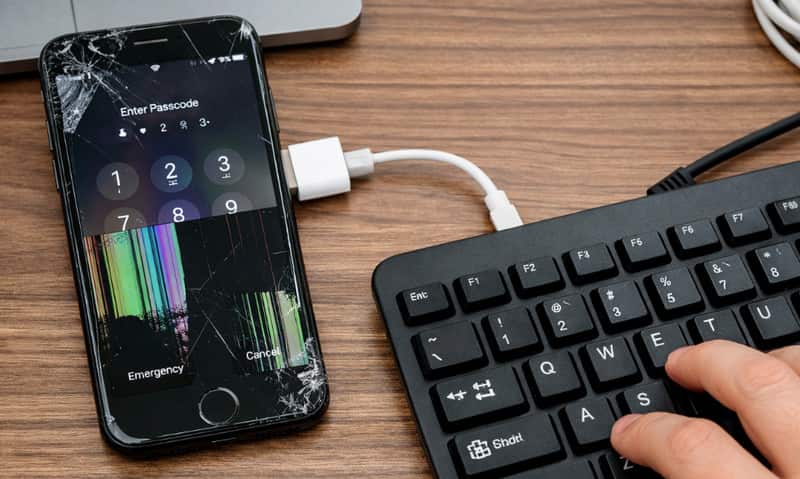
Se lo schermo è completamente rotto, puoi provare a utilizzare una tastiera esterna per inserire la password del tuo iPhone. Questo è uno dei pochi metodi che permette di sbloccare un iPhone con lo schermo rotto e di utilizzarlo senza cancellare i dati. Ti serviranno in anticipo un adattatore OTG o un adattatore da Lightning/USB-C a USB e una tastiera USB.
Passo 1: Collega il tuo iPhone alla tastiera
Utilizza il cavo USB originale per collegare il tuo iPhone rotto a una tastiera USB esterna.
Passo 2: Attiva la schermata di blocco
Tocca due volte la barra spaziatrice per attivare la schermata di blocco.
Passo 3: Inserisci la tua password
Inserisci la tua password sulla tastiera e questa verrà sincronizzata con il tuo iPhone rotto.
Suggerimenti: È possibile collegare anche un mouse USB al posto della tastiera. Sullo schermo apparirà un cursore che consentirà di navigare e toccare con maggiore precisione, il che spesso risulta più pratico rispetto alla digitazione.
[Consigliato] Il modo più veloce per sbloccare un iPhone con lo schermo rotto
Quando lo schermo del tuo iPhone è rotto e non risponde a nessuno dei comandi, la maggior parte dei metodi non funziona. È proprio in questi casi che uno strumento di sblocco professionale si rivela utile. Apeaksoft iFoneKit iOS Unlocker Funziona anche se lo schermo è completamente inutilizzabile. Non è necessario toccare nulla sul dispositivo e l'intero processo viene completato sul computer. Rispetto ai metodi tradizionali come iTunes, offre una percentuale di successo molto più elevata, soprattutto quando lo schermo è totalmente inutilizzabile.

Scaricato da oltre 1,000,000 utenti
- Sblocca facilmente un iPhone con lo schermo rotto.
- Sblocca l'iPhone con lo schermo rotto in pochi minuti.
- Non è necessario toccare o confermare nulla sull'iPhone
- Bastano 4 passaggi per sbloccare correttamente un iPhone con lo schermo rotto.
- Compatibile con tutti i dispositivi iOS come iPhone 17, iPad Pro, ecc.
- Tasso di successo superiore a quello di iTunes e iCloud.
Download sicuro
Download sicuro

Ora vediamo come sbloccare l'iPhone con lo schermo rotto.
Passo 1: Collega l'iPhone al computer
Dato che devi sbloccare il tuo iPhone con lo schermo rotto mentre il controllo touch non è del tutto utilizzabile, dovresti scegliere Pulisci passcode modalità.
Collega il tuo dispositivo iOS al computer tramite un cavo USB. Fai clic su Inizio pulsante per continuare.
Avvia iOS Unlocker e scegli Sblocca lo schermo iOS modalità.

Passo 2: Conferma le informazioni sull'iPhone
Quindi le informazioni del tuo dispositivo iOS verranno caricate automaticamente. Conferma le informazioni autonomamente e fai clic su Inzia ora pulsante per procedere.

Passo 3: Scarica il firmware iOS
Quindi questo strumento scaricherà il pacchetto firmware. Ci vorrà del tempo e devi solo aspettare pazientemente il processo.

Passo 4: Sblocca il passcode dell'iPhone
Confermare due volte nella finestra di richiesta.

Durante il processo, il tuo iPhone si riavvierà e il tuo iPhone a schermo rotto verrà sbloccato. Devi solo sostituire uno schermo e utilizzare l'iPhone normalmente.
Nota: Oltre allo schermo rotto, se il tuo iPhone è disabilitato, bloccato sul logo Apple, in modalità di ripristino, con schermo bloccato, in loop di avvio, schermo nero/blu/rosso/bianco o presenta altri problemi, puoi chiedere aiuto a Apeaksoft iOS System RecoveryRisolverà tutti i problemi di cui sopra!
[Cancella dati] Sblocca iPhone danneggiato con iTunes
iTunes è un'ottima soluzione per sbloccare il tuo iPhone con lo schermo rotto, soprattutto per chi è abituato a sincronizzare i dati tra iPhone e iTunes. Questo metodo è particolarmente indicato se il tuo iPhone è già stato sincronizzato con il computer in precedenza, quindi il dispositivo è considerato affidabile e può essere riconosciuto senza bisogno di interagire con lo schermo.
Collega semplicemente il tuo dispositivo rotto allo stesso computer che hai sincronizzato in precedenza, quindi puoi facilmente eseguire il backup dei dati recenti su iTunes senza inserire il passcode mentre sblocchi il tuo iPhone con uno schermo rotto.
Ecco i passaggi dettagliati:
Passo 1: Apri iTunes sul computer
Per sbloccare il tuo iPhone rotto dello schermo, collega il tuo iPhone rotto allo stesso computer che hai usato prima e avvia l'app iTunes sul computer.
Passo 2: Ricerca aggiornamenti
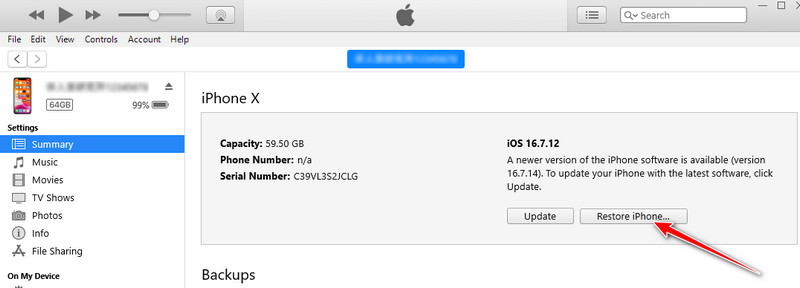
Clicca su Dispositivo pulsante in alto a sinistra e poi il Sintesi pulsante. Clicca il ripristinare iPhone pulsante per sbloccare il tuo iPhone con lo schermo rotto.
Passo 3: Termina il processo di ripristino
Clicchi Ripristinare pulsante e iTunes ti chiederà come completare il processo di ripristino. Faresti meglio a eseguire il backup del tuo iPhone per ogni evenienza.
Passo 4: Sblocca il tuo iPhone
Tocca Ripristina dal backup di iTunes quando richiesto, il telefono con lo schermo rotto verrà sbloccato e ripristinato correttamente senza passcode!
[Cancellazione remota] Sbloccare iPhone con schermo rotto tramite iCloud
Se non riesci a interagire con il tuo iPhone, l'utilizzo di iCloud è uno dei pochi modi per rimuovere la schermata di blocco da remoto. Questo metodo ti consente di cancellare la password senza alcuna operazione touch sul dispositivo, il che è particolarmente adatto quando lo schermo non risponde affatto. Tuttavia, tieni presente che questo processo eliminerà tutti i dati sul tuo iPhone. Richiede inoltre il tuo ID Apple e passworde la funzione "Trova il mio iPhone" deve essere abilitata in anticipo sul dispositivo.
Passo 1: Accedi a iCloud
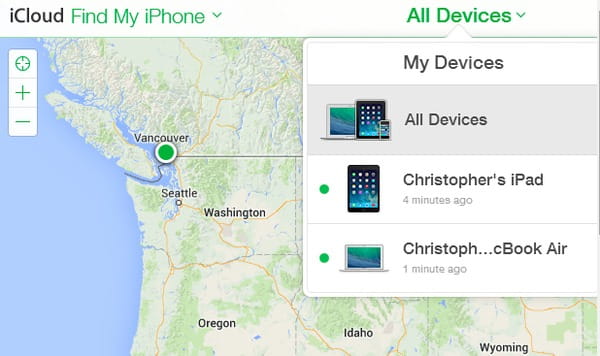
Accedi a iCloud con il tuo ID Apple e la password, trova e individua Trova il mio iPhonee aprilo.
Passo 2: Cancella il codice di accesso
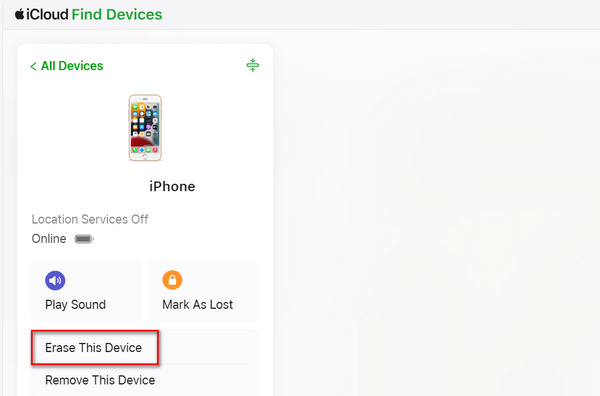
Clicca su Tutti i dispositivi pulsante e scegli il tuo iPhone nell'elenco. Per sbloccare il tuo iPhone con lo schermo rotto, fai clic su Cancella iPhone pulsante per rimuovere il codice di accesso.
Suggerimenti: Puoi sbloccare facilmente il tuo iPhone con lo schermo rotto attraverso le 4 soluzioni sopra menzionate. Tuttavia, i metodi iTunes e iCloud potrebbero portare alla perdita di dati. Quindi ti viene suggerito di farlo recuperare i dati dall'iPhone rotto dopo averlo sbloccato.
[Limitato] Siri può sbloccare un iPhone con lo schermo rotto?
Per sbloccare un iPhone con lo schermo rotto senza perdere dati, puoi anche chiedere aiuto a Siri. Questo metodo funziona solo in condizioni molto specifiche, ad esempio quando una parte dello schermo è ancora reattiva e alcune funzioni di sistema sono accessibili. Ecco i passaggi per sbloccare un iPhone con lo schermo rotto usando Siri:
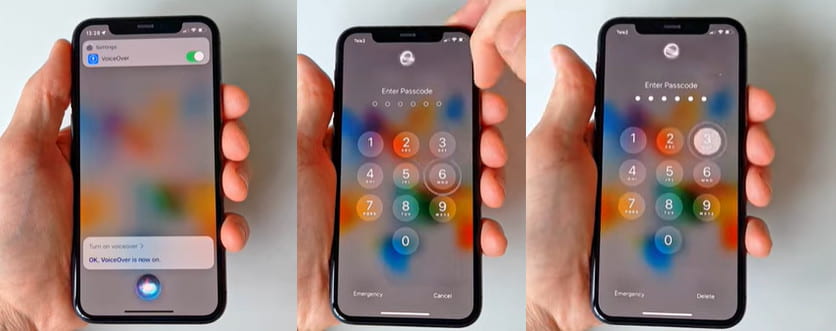
Passo 1: Attiva Siri
Puoi fare doppio clic o tenere premuto il pulsante laterale per chiamare Siri. Se il tuo iPhone è un vecchio modello, tieni semplicemente premuto il pulsante home.
Passo 2: Attiva VoiceOver
Una volta attivato Siri, di' Attiva VoiceOver ora a lei.
Passo 3: Attiva la schermata di blocco
Puoi scorrere verso l'alto dal basso e continuare a tenere premuto finché la voce non dice solleva per tornare a casa. Nel vecchio modello, l'utente poteva premere il pulsante home.
Passo 4: Scorri verso sinistra o verso destra sullo schermo disponibile e tocca due volte lo schermo quando passi al numero giusto.
Conclusione
Hai imparato come sbloccare iPhone con schermo rotto in 5 modi. iTunes e iCloud possono ripristinare il tuo iPhone con i backup mentre lo sbloccano. Apeaksoft iOS System Recovery può cancellare gli errori di sistema che potrebbero causare problemi di blocco dello schermo sul tuo iPhone. Apeaksoft iFoneKit iOS Unlocker puoi sbloccare facilmente il tuo iPhone in qualsiasi situazione sfavorevole. Ci auguriamo che tu possa sbloccare facilmente il tuo iPhone con lo schermo rotto e ottenere ciò di cui hai urgentemente bisogno sul dispositivo.
A proposito, se utilizzi metodi come iTunes o iCloud, non dimenticare di ripristina il tuo iPhone dopo la riparazione.
Articoli Correlati




