

Come recuperare efficacemente i dati da un iPhone guasto

"Il mio iPhone 13 è completamente spento. Lo schermo è nero, non si carica e non si accende. Come recuperare i dati da un iPhone morto?" Può essere stressante avere un iPhone guasto che non si accende a causa di problemi software o hardware. Fortunatamente, ci sono diversi metodi che puoi provare per recuperare dati e file da un dispositivo iOS guasto. Il nostro articolo condivide i metodi collaudati di seguito.
CONTENUTO DELLA PAGINA:
Parte 1: Soluzione unica per recuperare i dati da un iPhone guasto
È possibile recuperare i dati da un iPhone guasto senza un backup? La risposta è sì, e tutto ciò di cui hai bisogno è Apeaksoft iPhone Data RecoveryÈ in grado di scansionare la memoria del tuo iPhone e cercare file anche se il dispositivo è spento e non risponde. Inoltre, l'interfaccia intuitiva lo rende facile da usare.
Il modo migliore per recuperare i dati da un iPhone guasto senza backup
- Estrai i dati da un iPhone guasto con un clic.
- Supporta un'ampia gamma di tipi di dati.
- Ripristina i dati dalla memoria dell'iPhone o dal backup di iCloud/iTunes.
- Visualizza in anteprima i file recuperabili per il ripristino selettivo.
- Compatibile con gli ultimi modelli di iPhone e iPad.
Download sicuro
Download sicuro

Come recuperare i dati da un iPhone guasto
Passo 1: Connettiti al tuo iPhone
Scarica e installa il miglior software di recupero dati per un iPhone guasto sul tuo PC. Esiste un'altra versione per utenti Mac. Avvialo e collega il tuo iPhone guasto al computer con un cavo Lightning. Se richiesto, inserisci il codice di accesso dell'iPhone per autorizzare l'accesso. Scegli Recupera dal dispositivo iOS sulla barra laterale e fare clic su Pulsante Avvia scansione.
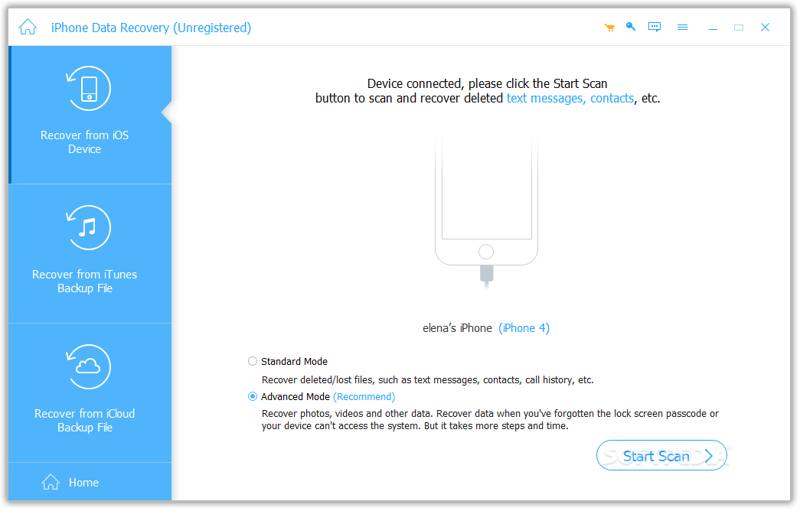
Suggerimenti: Se hai un backup iTunes o iCloud, scegli Recupera dal file di backup di iTunes or Ripristina dal file di backup di iCloud invece. Ma dovrai inserire il password di backup di iTunes se l'hai mai impostato.
Passo 2: Anteprima dei file iPhone
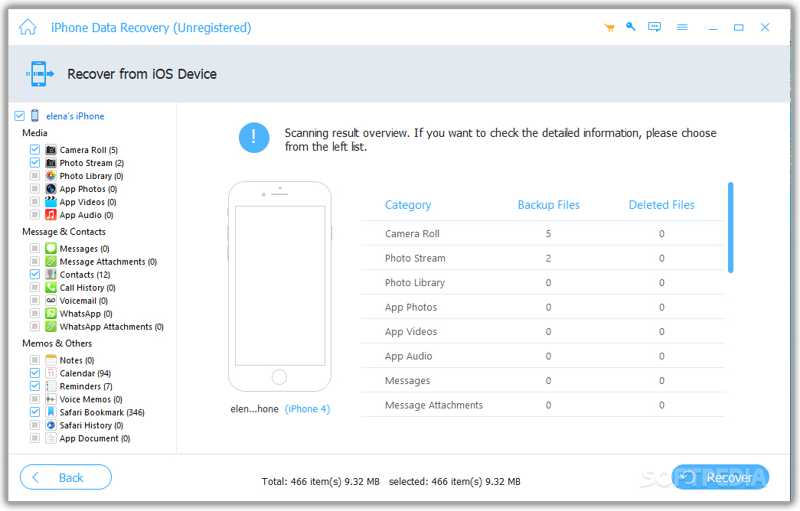
Dopo la scansione, tutti i dati sulla memoria del tuo iPhone saranno organizzati per tipo. Fai clic sul tipo di dati desiderato nella barra laterale, ad esempio Rullino fotograficoQuindi, visualizza in anteprima i file recuperabili.
Passo 3: Recuperare i dati da un iPhone morto
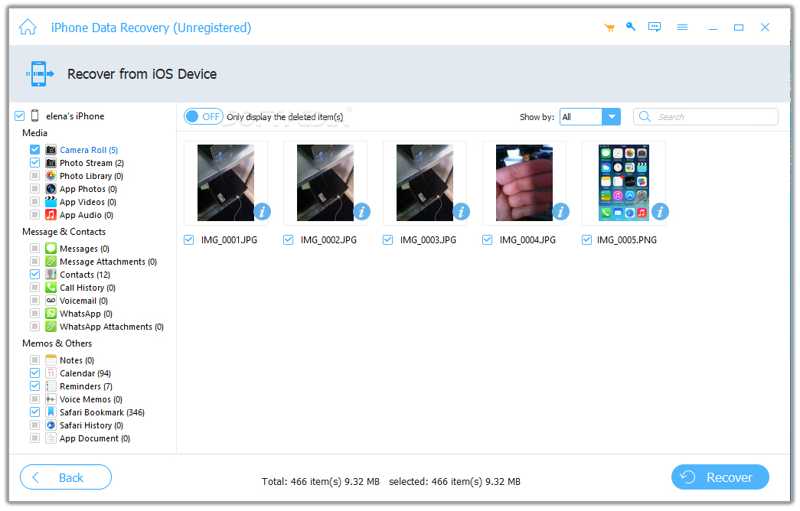
Assicurati di selezionare tutti i file e gli elementi che desideri recuperare. Fai clic su Recuperare pulsante nell'angolo in basso a destra. Imposta una cartella di output e conferma il recupero dei dati.
Parte 2: Come recuperare i dati da un iPhone guasto tramite iCloud
iCloud offre due modi per recuperare i dati da un iPhone guasto. Se hai sincronizzato foto, contatti, messaggi e altro su iCloud, puoi recuperarli direttamente su iCloud.com. Con un backup di iCloud, devi recuperarli su un altro dispositivo iOS con spazio di archiviazione sufficiente.

Come recuperare i dati da un iPhone guasto su iCloud.com
Passo 1: Vai su www.icloud.com in un browser e accedi con il tuo account Apple.
Passo 2: Scegli un tipo di dati, come Foto.
Passo 3: Seleziona tutti gli elementi che desideri recuperare e fai clic su Scaricare pulsante.
Nota: Questo metodo non è disponibile per le app di terze parti.
Come recuperare i dati da un iPhone guasto tramite il backup di iCloud
Passo 1: Accendi un altro iPhone.
Passo 2: Vai su Impostazioni, Generalee Trasferisci o ripristina iPhone.
Passo 3: Scegli Cancella contenuto e impostazioniQuesto processo sarà ripristino di fabbrica il tuo dispositivo.
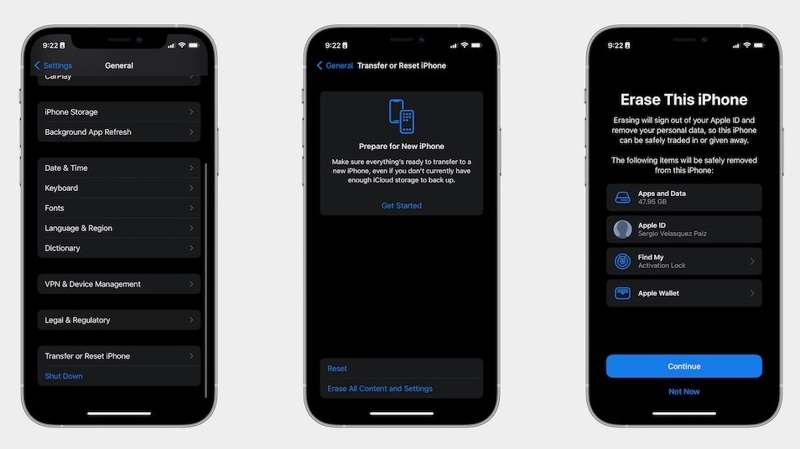
Passo 4: Se richiesto, inserisci il codice di accesso dell'iPhone o la password dell'ID Apple.
Passo 5: Leggi il messaggio e tocca Continua.
Passo 6: Una volta riavviato l'iPhone, configuralo e connettilo a una rete Wi-Fi.
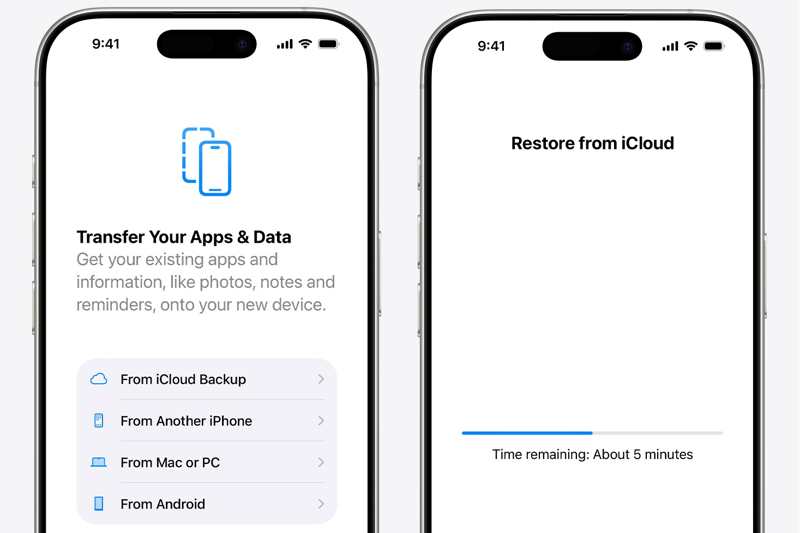
Passo 7: Scegli Da iCloud Backup dal App e dati schermo.
Passo 8: Inserisci il tuo ID Apple e la password e seleziona il backup più recente.
Passo 9: Dopo il ripristino, completare la configurazione.
Parte 3: Come ripristinare i dati da un iPhone guasto con il backup di iTunes
Se esegui regolarmente il backup del tuo iPhone su un computer, puoi recuperare i dati da un iPhone non più funzionante tramite il backup di iTunes o Finder. Questo metodo richiede anche un altro dispositivo iOS con spazio sufficiente.
Passo 1: Avvia l'ultima versione di iTunes o Finder, a seconda del tuo sistema operativo.
Passo 2: Collega l'iPhone accessibile al computer tramite un cavo USB.
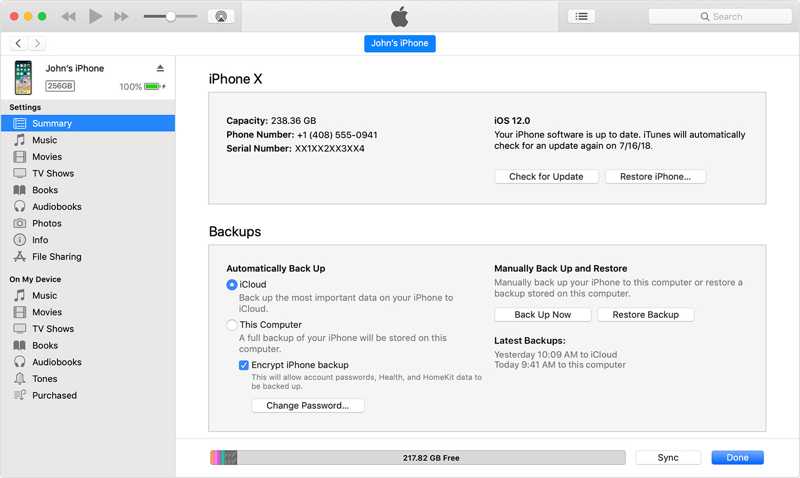
Passo 3: Fai clic sul tuo iPhone dopo che è stato riconosciuto e vai su Sintesi or Generale scheda.
Passo 4: Clicca su Restore Backup nella I backup .
Passo 5: Quindi, seleziona il backup più recente dall'elenco a discesa.
Suggerimenti: Se il backup è crittografato, immettere la password.
Passo 6: Clicca su Ripristinare pulsante per iniziare a recuperare i dati dell'iPhone da un dispositivo guasto.
I dati esistenti sull'iPhone accessibile verranno sovrascritti dal backup. È consigliabile creare un backup prima di ripristinare il backup di iTunes.
Conclusione
Questa guida illustra tre modi per recuperare i dati da un iPhone guasto. L'Apple Store non riesce a recuperare i dati da un iPhone morto senza backup. Pertanto, puoi completare il lavoro da solo se hai un backup di iCloud o iTunes. Ancora più importante, Apeaksoft iPhone Data Recovery Può aiutarti a ripristinare i file persi da un dispositivo iOS non funzionante senza backup. È disponibile per un'ampia gamma di tipi di dati.
Articoli Correlati
Questa guida ti spiega come ripristinare il tuo iPhone da iCloud o dal backup di iTunes e come ripristinare le impostazioni di fabbrica del tuo iPhone.
Se si verificano errori o problemi software sul tuo iPhone, puoi mettere il tuo iPhone in modalità di ripristino seguendo la nostra guida dettagliata.
Se elimini accidentalmente la cronologia delle chiamate dal tuo iPhone, puoi recuperarla sull'iPhone tramite iCloud, iTunes, software di terze parti o tramite l'operatore.
Per trovare i messaggi Viber eliminati su iPhone, puoi utilizzare il backup di Viber/iCloud/iTunes. Se non hai un backup, puoi utilizzare Apeaksoft iPhone Data Recovery.



