

Come recuperare le email cancellate dal computer o dal dispositivo mobile

Eliminare accidentalmente un'email importante è una grande sfida; tuttavia, i principali provider di posta elettronica hanno aggiunto il Cestino alle loro app. Ti dà la possibilità di recuperare le email cancellate prima che vengano eliminate definitivamente o che il Cestino venga svuotato. Infatti, anche se le tue email sono sparite per sempre, puoi recuperarle. Questo tutorial illustra metodi collaudati per ritrovare le email perse da Gmail, Outlook, Yahoo, AOL e altri servizi.
CONTENUTO DELLA PAGINA:
Parte 1: Un metodo rapido per recuperare le email cancellate
È possibile recuperare le email eliminate definitivamente? Quando apri la tua email sul desktop, sia in un browser che utilizzando un'applicazione, verrà scaricata e salvata sul tuo disco rigido. Ciò significa che puoi recuperarla utilizzando Apeaksoft Data Recovery prima che venga sovrascritto.
Un metodo rapido per recuperare le email eliminate definitivamente
- Recupera le email eliminate da qualsiasi provider.
- Visualizza in anteprima le email e gli allegati persi.
- Supporta una vasta gamma di tipi e formati di file.
- Compatibile con Windows 11 fino a XP, e con macOS 10.7 e versioni successive.
Download sicuro
Download sicuro

Come recuperare le email eliminate definitivamente dal desktop
Passo 1: Installa lo strumento di recupero email
Esegui il software di recupero email dopo averlo installato sul tuo PC. Esiste un'altra versione per Mac. Vai a Ripristino del disco rigido scheda, scegli un disco in cui vengono salvate le email e fai clic Avvio scansione.

Passo 2: Anteprima delle email
Quando la scansione dei dati è completata, vai al Elenco dei tipi scheda e controllare Email per visualizzare tutte le email sul tuo disco rigido. Filtra Questa opzione consente di individuare rapidamente email specifiche.

Passo 3: Recupera le email cancellate
Seleziona tutte le email e gli allegati che desideri recuperare e fai clic su Recuperare pulsante. Imposta una cartella di destinazione e conferma il recupero delle email eliminate definitivamente da Gmail.

Parte 2: Come recuperare le email eliminate da Gmail
Gli utenti di Gmail possono recuperare le email eliminate negli ultimi 30 giorni dalla cartella Cestino, sia su computer che su dispositivi mobili. Anche se non le trovi nella cartella Cestino, Google Vault ti permette di recuperare le email di Gmail eliminate definitivamente.
Come recuperare le email eliminate dal Cestino di Gmail
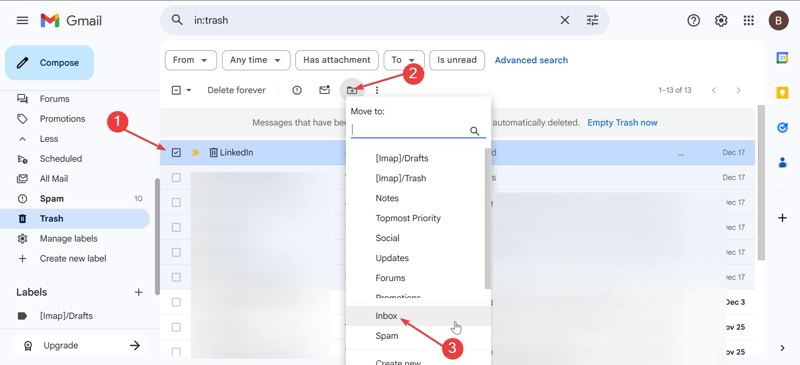
Passo 1: Accedi a Gmail in un browser e vai a Cestino cartella.
Suggerimenti: Oppure apri l'app Gmail, tocca l' Hamburger e scegli Cestino.
Passo 2: Trova e seleziona gli indirizzi email desiderati.
Passo 3: Clicca o tocca Spostarsie scegli Posta in arrivo per recuperare le email eliminate dal Cestino.
Come recuperare le email eliminate definitivamente da Gmail
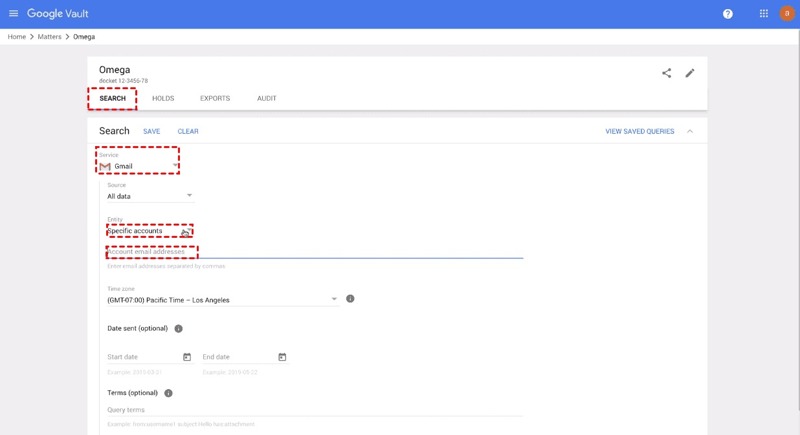
Passo 1: Vai su https://vault.google.com/ e accedi con il tuo account Google Workspace.
Passo 2: Clicchi Mattersscegli Crea e dare un nome alla questione.
Passo 3: Apri il nuovo caso e fai clic Cerca.
Passo 4: Pick Gmail dal ServizioInserisci il tuo indirizzo email e configura le altre impostazioni.
Passo 5: Clicca su Cerca pulsante.
Passo 6: Successivamente, scarica le email eliminate definitivamente da Gmail.
Parte 3: Come recuperare le email eliminate in Outlook
Il design semplifica il recupero delle email eliminate da Outlook. La cartella "Elementi eliminati" integrata conserva le email eliminate per un massimo di 30 giorni. Inoltre, consente di recuperare le email eliminate definitivamente dal server.
Come recuperare le email cancellate da Outlook
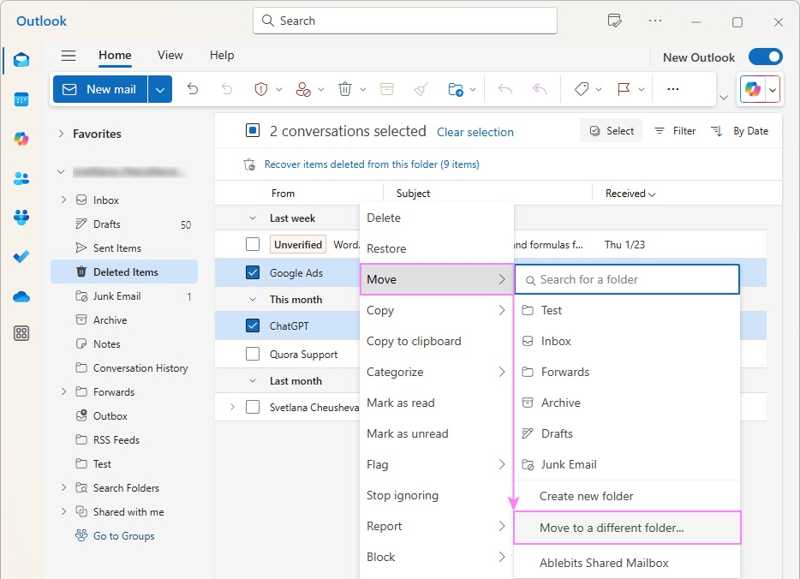
Passo 1: Apri il client Outlook o un browser e accedi con il tuo account.
Passo 2: Vai Elementi eliminati cartella.
Passo 3: Controlla le email desiderate, fai clic su Ripristinare pulsante, scegli Spostae scegli la destinazione.
Come recuperare le email eliminate definitivamente da Outlook
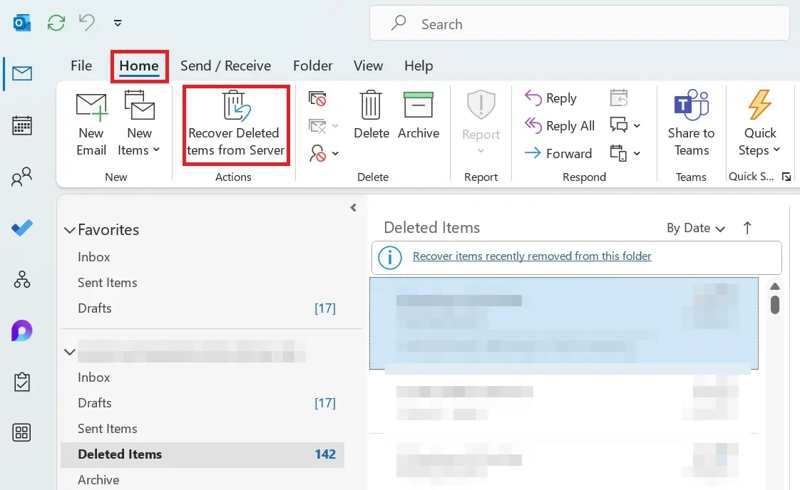
Passo 1: Vai Casa scheda nella parte superiore di Outlook e apri la Elementi eliminati cartella.
Passo 2: Clicchi Recupera gli elementi eliminati dal server.
Passo 3: Seleziona uno o più indirizzi email dall'elenco.
Passo 4: Pick Ripristina elementi selezionati e fare clic su OK.
Nota: Se visualizzi il Cestino anziché la cartella Elementi eliminati, il tuo account non supporta il recupero delle email eliminate definitivamente da Outlook.
Letture consigliate
Parte 4: Come recuperare le email cancellate da Yahoo
Yahoo include la cartella Cestino o Elementi eliminati. Qui le email eliminate vengono conservate fino a 30 giorni. Se le email vengono eliminate definitivamente, è necessario inviare una richiesta di ripristino tramite la pagina di recupero di Yahoo.
Come recuperare le email cancellate da Yahoo
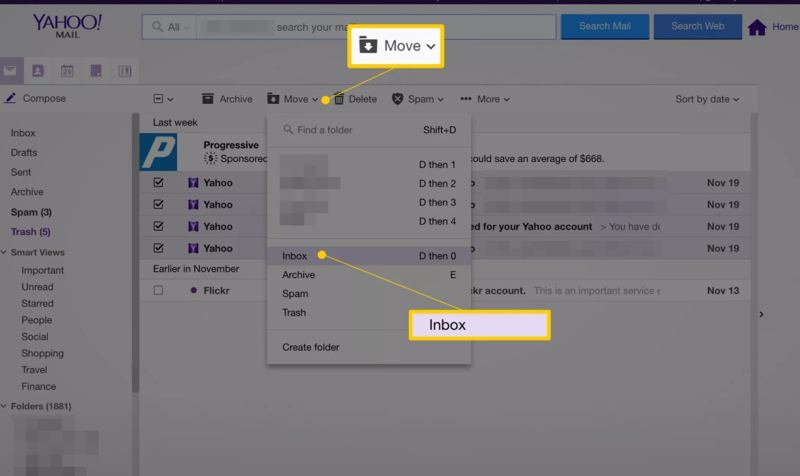
Passo 1: Apri Yahoo in un browser o nell'app di Yahoo.
Passo 2: Accedi con il tuo account.
Passo 3: Vai Cestino or Elementi eliminati cartella.
Passo 4: Seleziona le email che desideri recuperare.
Passo 5: Colpire Sposta e scegli una cartella, come Posta in arrivo.
Come recuperare le email eliminate definitivamente da Yahoo
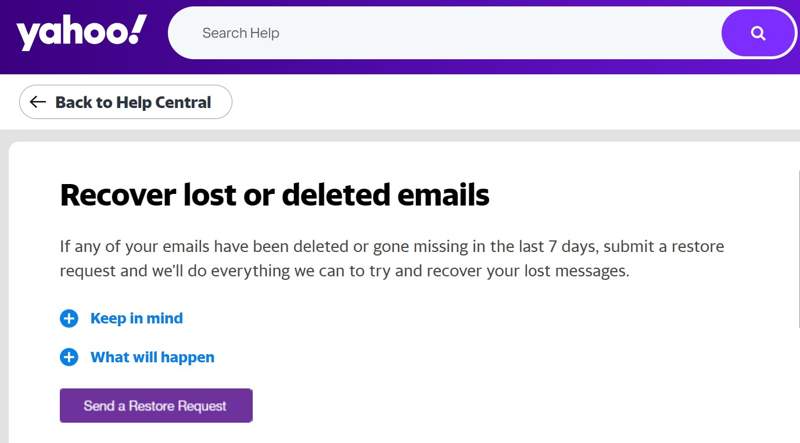
Passo 1: Se non riesci a recuperare le email eliminate dal Cestino di Yahoo, visita https://help.yahoo.com/kb/SLN2552.html in un browser.
Passo 2: Clicca su Pulsante Invia richiesta di ripristino.
Passo 3: Inserisci il tuo nome utente e la password.
Passo 4: Compila il modulo in base alla tua situazione.
Passo 5: Clicchi Crea richiesta Invia la tua richiesta e attendi una risposta.
Parte 5: Come recuperare le email cancellate da AOL
La cartella Cestino di AOL conserva le email eliminate per 7 giorni. Se hai bisogno di recuperare email eliminate da AOL da più di 7 giorni, devi accedere al server di AOL. Tuttavia, la percentuale di successo non è elevata.
Come recuperare email cancellate da AOL
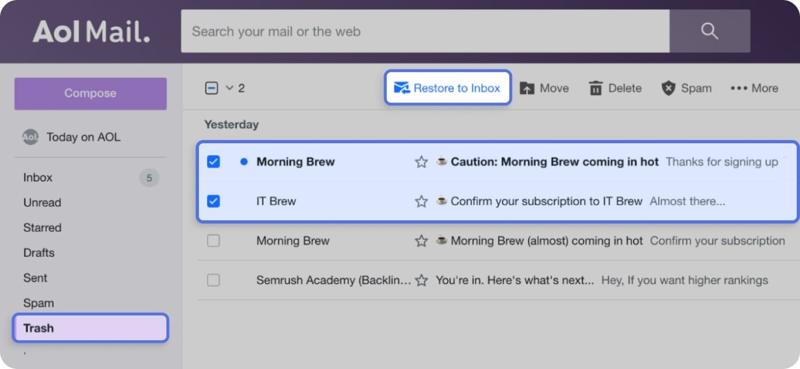
Passo 1: Accedi ad AOL tramite browser o app.
Passo 2: Aprire il Cestino cartella. Nell'app mobile, tocca Posta in arrivo e seleziona Cestino.
Passo 3: Seleziona le email che desideri recuperare e fai clic su Ripristina in Posta in arrivo o colpire Sposta e selezionare la cartella corretta.
Come recuperare le email eliminate definitivamente da AOL
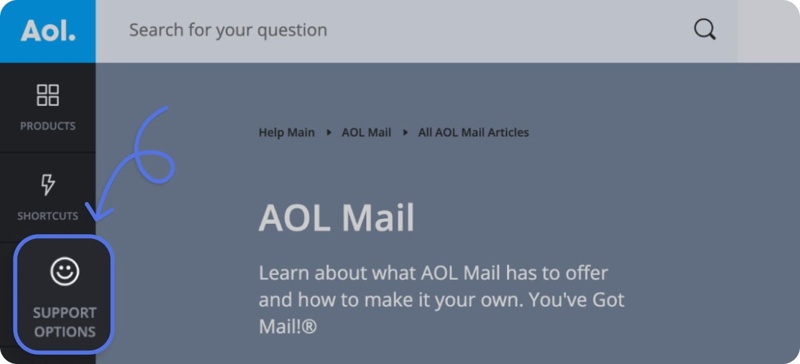
Passo 1: Accedi al sito Web di assistenza di AOL tramite il tuo browser.
Passo 2: Scegliere il Opzioni di supporto sulla barra laterale.
Passo 3: Clicchi Supporto in linea e seleziona l'opzione che meglio descrive le tue esigenze.
Passo 4: Successivamente, invia una richiesta di recupero dell'email AOL.
Conclusione
Questa guida spiega come posso recuperare un'email eliminata da GmailOutlook, Yahoo, AOL e altri provider. Puoi leggere la nostra guida, scegliere il metodo giusto e seguire i nostri passaggi per recuperare messaggi e allegati persi, incluse le email eliminate definitivamente. Apeaksoft Data Recovery è in grado di ripristinare rapidamente qualsiasi email eliminata, comprese quelle eliminate di recente o cancellate definitivamente.
Articoli Correlati




