

5 metodi comprovati per recuperare file cancellati da Google Drive

Google Drive è una piattaforma di archiviazione cloud affidabile che consente alle persone di salvare e condividere i propri file, incluse foto, fogli, documenti, PPT, ecc. Tuttavia, la perdita di file è un evento comune per gli utenti di Google Drive. Se hai riscontrato un problema del genere, puoi farlo in modo efficace recuperare i file cancellati da Google Drive leggendo questo post metodico in cui sono elencati cinque metodi.
CONTENUTO DELLA PAGINA:
- Parte 1: Come recuperare i file eliminati da Google Drive entro 30 giorni
- Parte 2: Come recuperare i file eliminati da Google Drive tramite Admin Restore
- Parte 3: Come recuperare i file eliminati definitivamente su Google Drive dal backup
- Parte 4: Come recuperare i file persi di Google Drive tramite il supporto ufficiale
- Parte 5: Come recuperare file eliminati da Google Drive senza limitazioni
- Parte 6: Domande frequenti sul recupero dei file di Google Drive
Parte 1: Come recuperare i file eliminati da Google Drive entro 30 giorni
Google Drive contiene una cartella "Cestino" in cui archiviare i file eliminati. Tuttavia, lo svantaggio di questa cartella è il limite temporale, ovvero è possibile recuperare questi elementi solo entro 30 giorni. Se i file sono ancora entro il limite di 30 giorni, è possibile seguire i passaggi seguenti per recuperare i file persi di Google Drive in modo rapido e semplice.
Passo 1: Avvia Google Drive sul tuo dispositivo oppure eseguilo nel browser visitando drive.google.com.
Passo 2: Nell'interfaccia di Google Drive, puoi vedere il file Cestino cartella nel pannello di sinistra. Fare clic su Cestino per vedere tutti i file di Google Drive eliminati di recente.
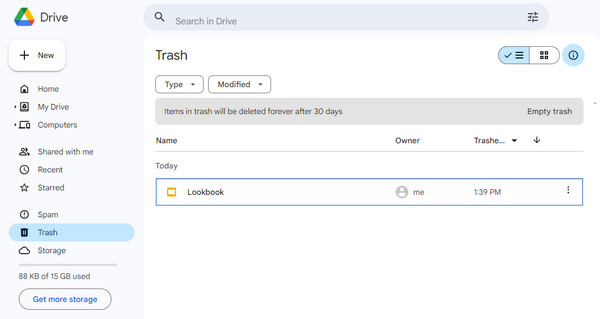
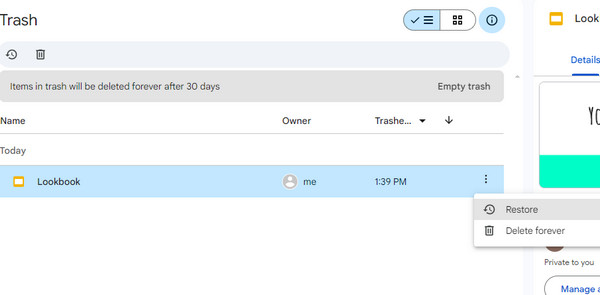
Passo 3: Puoi filtrare tutti i file eliminati facendo clic su Tipo and Modificata pulsanti. Individua il file desiderato e fai clic sul simbolo dei tre punti. Scegli il Ripristinare pulsante dall'elenco a discesa. Se desideri eliminare definitivamente questo file da Google Drive, puoi selezionare l'opzione Elimina per sempre opzione.
Parte 2: Come recuperare i file eliminati da Google Drive tramite Admin Restore
Se utilizzi un account Google Workspace e disponi di privilegi di amministratore, non preoccuparti anche se hai svuotato la cartella Cestino. Puoi comunque recuperare i file di Google Drive utilizzando la Console di amministrazione Google. Questo metodo può ripristinare i dati di Drive di un utente entro un intervallo di ripristino limitato (in genere fino a 25 giorni dopo l'eliminazione definitiva). Si applica anche a recupero dei messaggi Gmail eliminati.
Passo 1: Accedi alla Console di amministrazione Google con un account amministratore e non con il tuo account Google personale.
Passo 2: Nella Console di amministrazione, fai clic su elenco > Utenti nella barra laterale sinistra.
Passo 3: Seleziona Utenti di tutte le unità organizzative or Utenti di unità organizzative selezionate dall'elenco Utenti. Quindi, seleziona un utente e seleziona Più opzioni > Ripristinare i dati.

Suggerimenti: Questo metodo si applica solo agli account aziendali o scolastici. Gli utenti Gmail personali non possono accedere alla funzionalità di ripristino della Console di amministrazione. Inoltre, di solito ripristina i dati entro un determinato intervallo di tempo, anziché un singolo file specifico. Pertanto, prima di procedere, è consigliabile determinare la data approssimativa di eliminazione per evitare di ripristinare versioni errate dei dati.
Parte 3: Come recuperare i file eliminati definitivamente su Google Drive dal backup
Se hai abilitato strumenti di backup del sistema come Backup e sincronizzazione e hai creato in precedenza una copia di backup di Google Drive sul tuo computer che non è stata sovrascritta, hai ancora la possibilità di recuperare i file di Google Drive eliminati definitivamente.
Passo 1: Avviare lo strumento di backup.
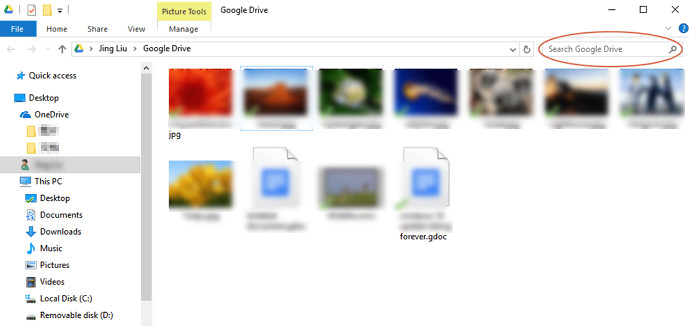
Passo 2: Verrà visualizzata una finestra sotto il percorso: C:\Utenti\Il tuo nome\Google Drive.
Passo 3: Puoi controllare le miniature o i nomi dei file per cercare i file eliminati da Google Drive. Puoi anche cercare nel riquadro in alto a destra.
Parte 4: Come recuperare i file persi di Google Drive tramite il supporto ufficiale
Puoi comunque contattare l'assistenza ufficiale di Google per richiedere un tentativo di recupero dei dati. Questo metodo viene in genere utilizzato quando i file sono stati eliminati definitivamente e non sono più disponibili nel Cestino.
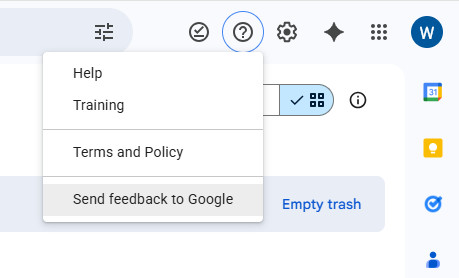
Passo 1: Apri Google Drive e clicca sul simbolo "?" in alto a destra.
Passo 2: Scegli Invia feedback a Google nell'elenco a discesa.
Passo 3: Descrivi il tuo problema nel modulo. Il team di supporto ufficiale di Google ti contatterà più tardi.
Parte 5: Come recuperare file eliminati da Google Drive senza limitazioni
Se di solito elabori prima i file sul tuo computer locale e poi li sincronizzi o li carichi su Google Drive, oppure se hai scaricato e salvato i file di Google Drive sul tuo computer, anche se i file sono stati eliminati definitivamente dal cloud, le copie locali potrebbero ancora esistere. Se il metodo di recupero integrato di Google Drive non riesce a recuperare i file, puoi provare a utilizzare Apeaksoft Data Recovery per scansionare il disco rigido del computer. Supporta la scansione approfondita dei file cancellati/persi e ha un'alta percentuale di successo nel recupero anche se i file sono stati svuotati dal cestino.
Metodo alternativo di recupero di Google Drive
- Scansione professionale di vari tipi di file sul tuo computer.
- Conserva tutti i file scansionati di Google Drive in formato SPF per un futuro ripristino.
- Velocità di scansione elevata e alta possibilità di recupero.
- Visualizzare in anteprima il file in dettaglio prima del ripristino.
- Applicabile a vari scenari di perdita di dati.
Download sicuro
Download sicuro

Passo 1: Scarica gratuitamente il versatile strumento di ripristino sul tuo computer.
Passo 2: Seleziona la posizione in cui hai archiviato i file di Google Drive. Quindi, fai clic su Avvio scansione pulsante.

Passo 3: Vai al pannello di sinistra per cercare i file di destinazione per categoria. Puoi anche utilizzare la funzione Filtro per individuarli rapidamente inserendo i nomi dei file.

Passo 4: Seleziona i file che vuoi recuperare e poi clicca su Recuperare pulsante.

Passo 5: Seleziona un percorso di salvataggio e il processo verrà avviato automaticamente.
Parte 6: Domande frequenti sul recupero dei file di Google Drive
Come utilizzare l'app Backup e sincronizzazione?
Per recuperare i file eliminati da Google Drive dopo 30 giorni dal backup, è necessario installare prima l'app Backup e sincronizzazione sul computer. Per farlo, puoi
1. Scaricalo dal sito web ufficiale di Google Drive.
2. Accedi con il tuo account Google.
3. Seleziona le cartelle che desideri sincronizzare.
4. Scegliere Sincronizza il mio Drive su questo computer.
5. Seleziona una cartella locale in cui archiviare i file Drive sincronizzati.
6. Fare clic sul ENTRA IN pulsante.
Come eliminare file su Google Drive?
Vai su Google Drive sul tuo browser. Fai clic con il pulsante destro del mouse sul file che desideri eliminare o fai clic sul pulsante con tre punti per selezionare il file Sposta nel cestino opzione. Ora puoi vedere il file nella cartella Cestino. Puoi eliminarlo definitivamente selezionando il file Eliminare per sempre opzione.
I miei file di Google Drive scompaiono dopo aver eliminato il mio account Google?
Assoluto sì. Se tu elimina un account Gmail senza trasferire i file di Google Drive, non potrai accedere o recuperare alcun file da Google Drive.
Conclusione
Finora puoi capire come recuperare file cancellati da Google Drive entro/oltre 30 giorni. Se hai archiviato file di Google Drive sul tuo computer, puoi utilizzare Apeaksoft Data Recovery per scansionare e recuperare i file persi di Google Drive senza restrizioni. Spero che tu possa recuperare i file cancellati di Google Drive con successo!
Articoli Correlati




