

Recuperare file cancellati su Android: metodi gratuiti che devi conoscere

La perdita di dati dovrebbe essere l'ultima cosa che un utente Android vorrebbe affrontare. Non si sa quando accadrà né il motivo specifico di ogni perdita di dati, quindi è difficile prevenirla in anticipo.
Come posso recuperare i file eliminati su Android?
Alcuni utenti eseguono regolarmente backup, il che rende il ripristino dei dati relativamente semplice. Tuttavia, altri utenti potrebbero non sapere come fare o non voler sincronizzare perché è troppo complicato. Fortunatamente, questo articolo ti insegna come farlo. come recuperare file cancellati da Android con o senza backup. Cominciamo!
CONTENUTO DELLA PAGINA:
- Parte 1. Come ripristinare i file Android nel Cestino
- Parte 2. La migliore applicazione per recuperare file cancellati da Android senza backup
- Parte 3. Come recuperare i file eliminati da Android dal backup locale
- Parte 4. Recupera facilmente i file eliminati dalla memoria interna di Android tramite Google Drive
- Parte 5. Recupera i file Android cancellati con il servizio degli esperti
Parte 1. Come ripristinare i file Android nel Cestino
Quando elimini file sul tuo telefono Android, vengono eliminati definitivamente in una volta sola. Nel sistema Android, non tutti i telefoni cellulari hanno la funzione cestino, ma alcuni possono fornire funzioni simili, come Cestino or Soppresso cartella. I servizi di cestino potrebbero avere posizioni e nomi diversi su diverse marche di telefoni Android.
prendere la I miei file applicazione disponibile sulla maggior parte dei telefoni Android come esempio. Segui i passaggi dettagliati qui sotto; puoi facilmente recuperare i file eliminati da Android:
Passo 1: Trovare il I miei file sul tuo Android e accedi ad essa.
Passo 2: Clicca su i tre punti pulsante in alto a destra della home page e scegli Cestino dall'elenco a discesa.
Passo 3: La nuova pagina mostrerà tutti i file cancellati negli ultimi 30 giorni. Seleziona i file che vuoi recuperare e tocca su Ripristinare per ripristinarli nella loro destinazione originale sul tuo telefono Android.
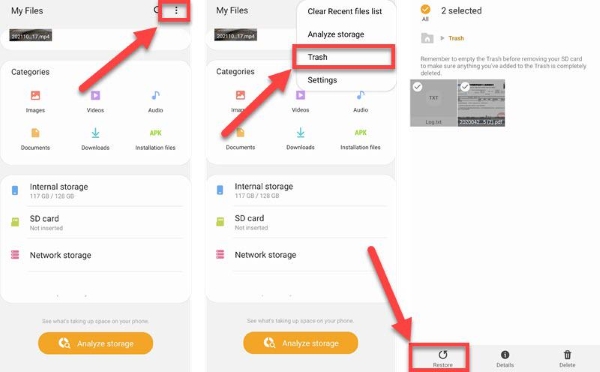
Suggerimenti: Puoi anche seguire passaggi simili per recuperare le foto cancellate su Android dal Cestino o da Eliminati di recente. Per quanto riguarda la durata di conservazione dei file eliminati su Android, di solito sono conservati per 30 giorni.
Parte 2. La migliore applicazione per recuperare file cancellati da Android senza backup
Come accennato in precedenza, i dati eliminati possono essere conservati su Android solo per 30 giorni. Dopodiché, il telefono Android li eliminerà definitivamente. Come recuperare i file eliminati definitivamente dal cestino di Android? Il modo migliore è utilizzare un software di recupero dati di terze parti. Apeaksoft Android Data Recovery è tra i migliori tra i tanti strumenti con funzioni simili. Puoi recuperare tutti i tipi di dati cancellati in varie situazioni, incluso un ripristino delle impostazioni di fabbrica, e l'interfaccia intuitiva ti guiderà all'elaborazione in pochi semplici passaggi, anche se sei un principiante.
Programma affidabile per recuperare dati da Android
- Recupera i dati cancellati o persi dai dispositivi Android senza backup.
- Esegui la scansione dei dispositivi Android per recuperare i dati dalla memoria interna e dalla scheda SIM/SD.
- Supporta tutti i tipi di dati, inclusi contatti, foto, Registro chiamate, ecc.
- Supporta tutti i dispositivi Android più diffusi, come Motorola, Samsung, ecc.
Download sicuro
Download sicuro

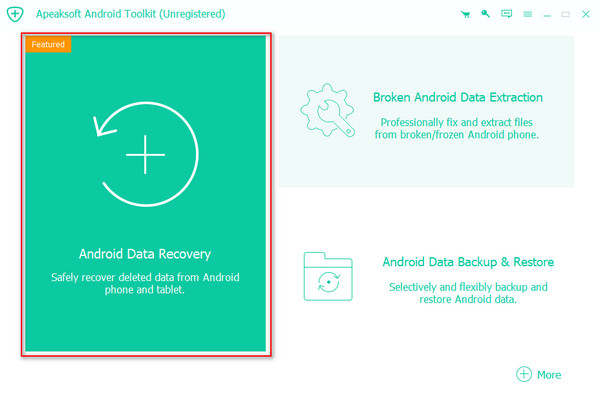
Passo 1: Clicca sul Scarica gratis pulsante per ottenere il Apeaksoft Android Data RecoveryFare doppio clic per aprirlo e scegliere Android Data Recovery sezione sullo schermo.
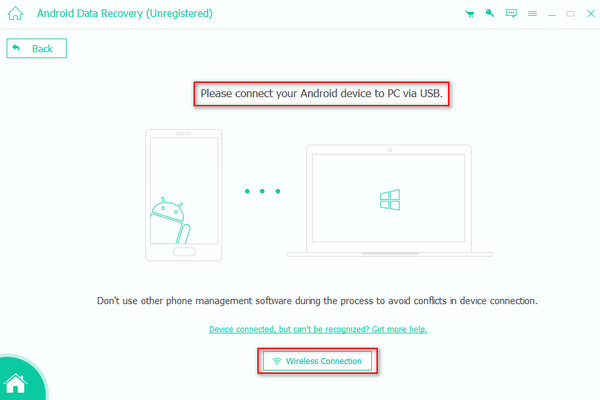
Passo 2: Quindi, ti verrà chiesto di collegare il tuo telefono Android al computer. Puoi utilizzare un cavo USB funzionante in modo tradizionale o fare clic su Connessione wireless e segui le istruzioni sullo schermo per connetterti in modalità wireless.
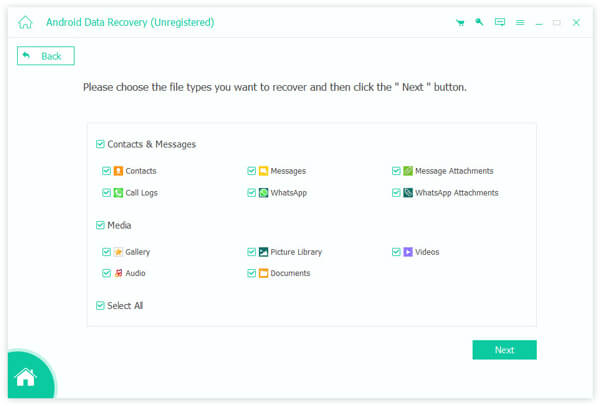
Passo 3: Dopo aver riconosciuto il tuo dispositivo Android, ti verrà mostrato un elenco di tipi di dati. Scegli tutti o alcuni di essi in base alle tue esigenze e clicca Avanti.
Passo 4: Il programma rileverà quindi automaticamente tutti i dati, il che potrebbe richiedere alcuni minuti. Dopodiché, una finestra ti chiederà di autorizzare il FoneGo app sul tuo telefono Android apparirà. Basta cliccare Consentire e seguire i passaggi indicati.
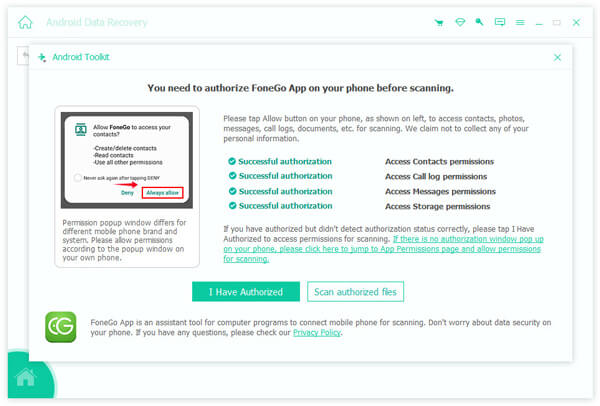
Passo 5: Una volta completata la scansione, ti mostrerà tutti i dati trovati sul tuo Android sul lato sinistro e potrai fare un'anteprima uno per uno per controllare. Se vuoi ripristinare i dati eliminati, trascina il pulsante di Visualizza solo gli elementi eliminati per attivare.
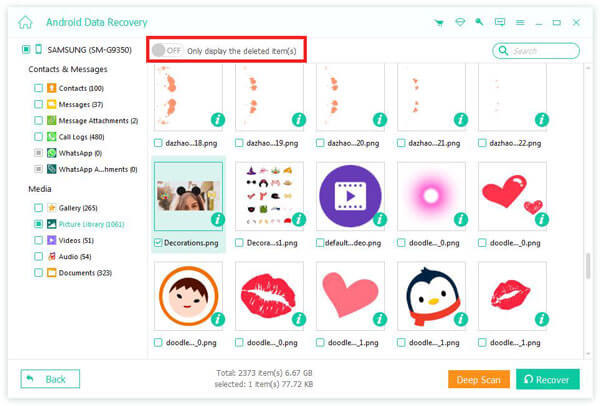
Passo 6: Dopo aver selezionato tutto, fare clic su Recuperare nell'angolo in basso a destra e inizierà immediatamente a recuperare i file eliminati sul tuo telefono Android.
Parte 3. Come recuperare i file eliminati da Android dal backup locale
In genere, gli utenti Android eseguono il backup dei loro telefoni per facilitare il recupero dei dati. In questo caso, il metodo preferito è recuperare i file eliminati dalla memoria interna di Android senza scaricare programmi. Tuttavia, tieni presente che questo funzionerà solo su alcuni dispositivi.
Per Huawei
Passo 1: Vai Impostazioni profilo app sul tuo telefono, scorri verso il basso per trovare e fare clic Aggiornamenti di sistema.
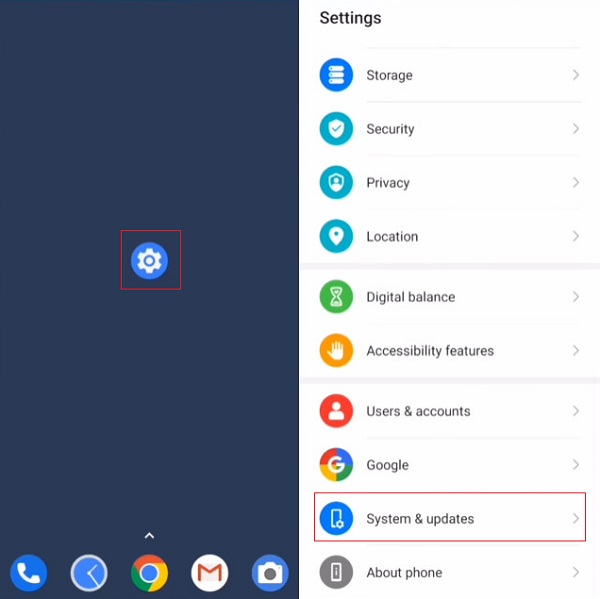
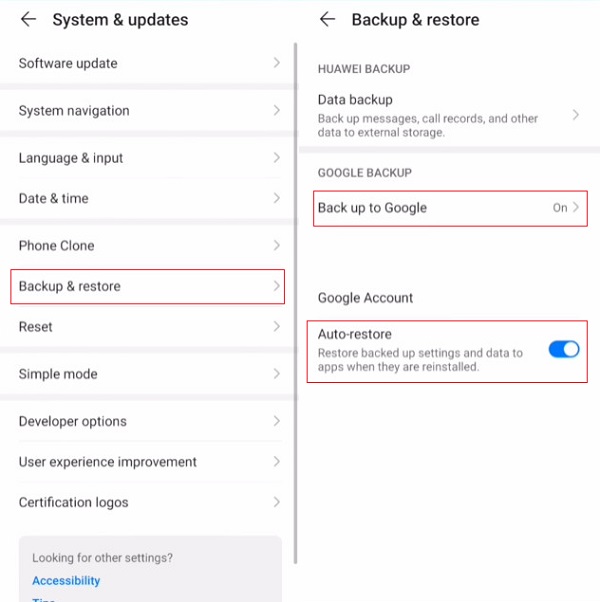
Passo 2: Scegli Ripristinare il backupOra, mentre accendevi il Eseguire il backup su Google opzione prima, l'unica cosa che devi fare è abilitare il ripristino automatico premendo il tasto Ripristino automatico opzione.
per Samsung
Passo 1: Tocca Impostazioni profilo sul tuo Samsung, trascina verso il basso e seleziona Account e backup.
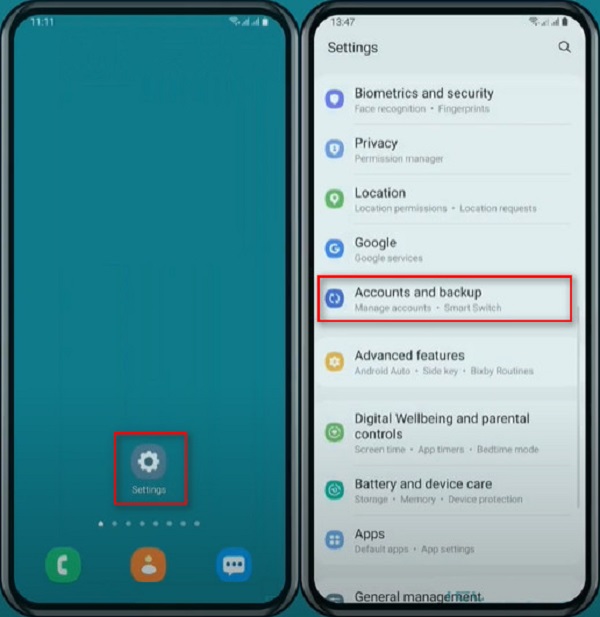
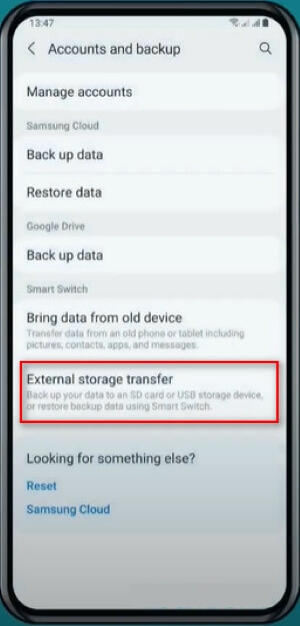
Passo 2: Nella nuova pagina, scegli Trasferimento di memoria esterna, che può ripristinare i dati sottoposti a backup con smart switch - una caratteristica esclusiva dei telefoni Samsung.
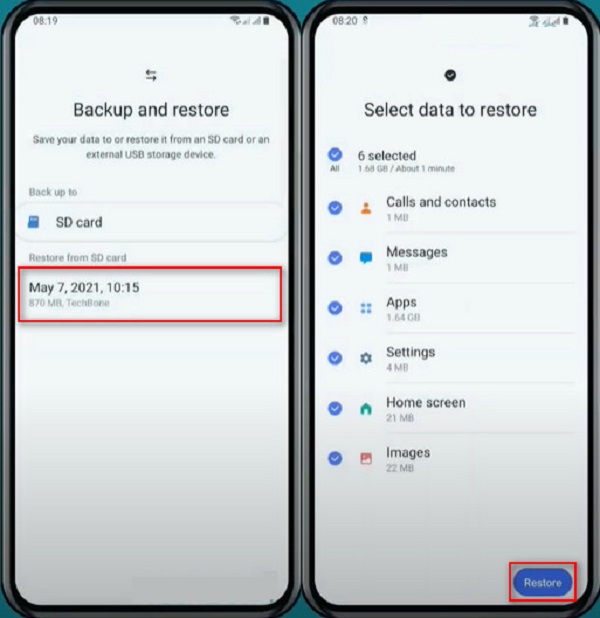
Passo 3: Quindi, i dati di cui hai eseguito il backup in precedenza verranno visualizzati sotto Ripristina dalla scheda SD per data; scegli la data che desideri ripristinare. Dopo aver selezionato i tipi di dati desiderati per la data specificata, tocca Ripristinare nella parte inferiore dello schermo per recuperare i dati cancellati sul telefono.
Non preoccuparti se i dati precedentemente sottoposti a backup sono stati persi accidentalmente. Ci sono altri modi per recuperare i dati Samsung senza effettuare un backup in anticipo.
Parte 4. Recupera facilmente i file eliminati dalla memoria interna di Android tramite Google Drive
Google drive è un potente servizio di archiviazione cloud che consente di salvare i dati ed eseguirne il backup su più dispositivi. Una volta sincronizzati i dati sul cloud, è possibile recuperare facilmente i file eliminati dalla memoria interna di Android.
Passo 1: Aprire il Google drive app sul tuo telefono Android, clicca su tre battute logo nell'angolo in alto a sinistra per aprire la barra degli strumenti e scegliere Cestino (spazzatura).
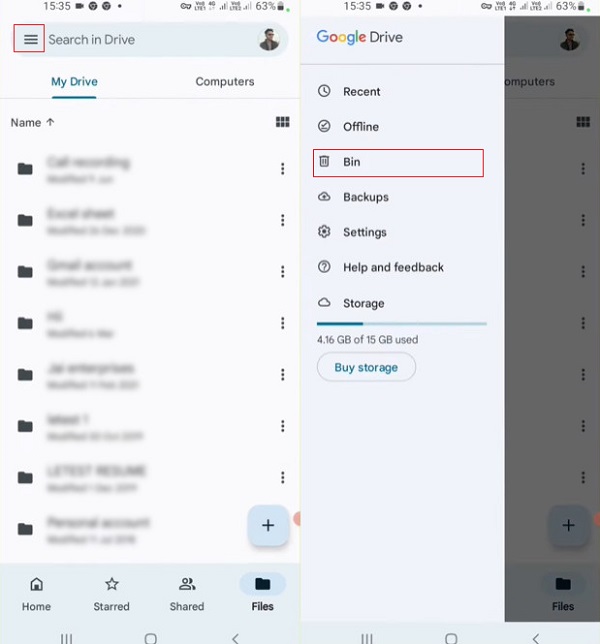
Passo 2: Qui puoi visualizzare gli elementi eliminati entro 30 giorni. Tocca il pulsante a tre punti accanto ai file eliminati che desideri ripristinare. Quindi seleziona Ripristinare nella finestra pop-up in basso.
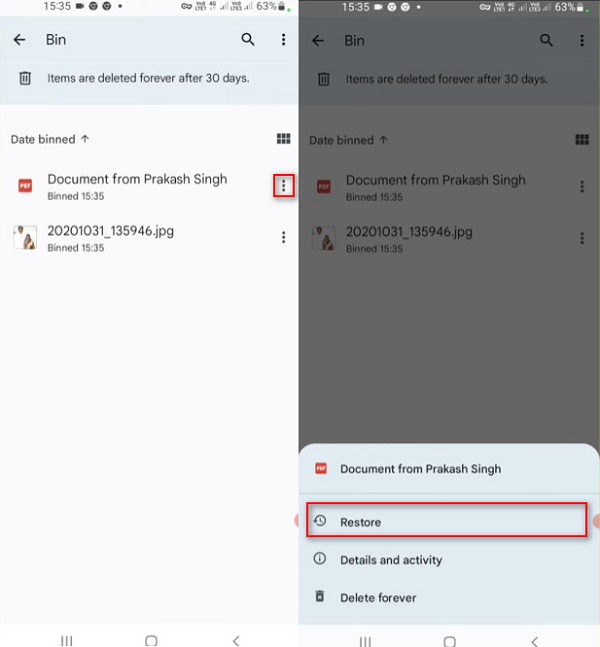
Suggerimenti: Puoi anche utilizzare un altro servizio cloud per recuperare i file eliminati su Android: Dropbox. I passaggi sono molto simili a quelli di Google Drive. Un aspetto da tenere presente è che potresti non trovare i file Android eliminati nell'app Dropbox. Pertanto, potresti dover visitare il sito web di Dropbox e ripristinare i file eliminati su Android da lì.
Parte 5. Recupera i file Android cancellati con il servizio degli esperti
Se hai perso o cancellato seriamente dei file Android che i normali software o backup non riescono a recuperare, ad esempio a causa di immersione in acqua, urti o guasti hardware che ne impediscono il normale funzionamento, dovresti rivolgerti a servizi professionali di recupero dati Android.
Possono recuperare file cancellati dai dispositivi Android analizzando i dati grezzi, riparando i dati corrotti e bypassando la crittografia. Tuttavia, è importante notare che questa soluzione è solitamente molto costosa (da centinaia a migliaia di dollari) e richiede molto tempo. Inoltre, il tasso di successo non può essere garantito.
Se il tuo telefono è gravemente danneggiato, smetti immediatamente di usarlo per aumentare le probabilità di guarigione.
Conclusione
Ecco fatto! Come posso recuperare i file cancellati su Android? Credo che ora tu abbia la risposta. In sintesi, puoi recuperare facilmente i file cancellati entro 30 giorni con la funzione Cestino del sistema o altre funzioni che memorizzano temporaneamente i file cancellati. Inoltre, se esegui abitualmente il backup, puoi anche ripristinarli direttamente nel cloud. Se i dati non si trovano nel Cestino o nel cloud, prova Apeaksoft Android Data Recovery, che offre una soluzione con un clic per una rapida recuperare file cancellati su Android.
Articoli Correlati
È disponibile un prodotto gratuito per il recupero dati Android? Assolutamente si! Esplora subito i 5 migliori prodotti per il recupero dati Android da questo post!
Impara a trovare dove sono archiviati i messaggi di testo eliminati e poi saprai come recuperare i messaggi di testo eliminati sul tuo telefono Android.
Il ripristino del sistema Android aiuta gli utenti a correggere gli errori di sistema. E questo post è la tua migliore guida per uscire in sicurezza dall'anomalo errore di ripristino del sistema Android 3e.
Come puoi recuperare le note eliminate sul tuo iPhone quando le elimini per errore in modo permanente? Scopri 5 modi per recuperare le note su iPhone



