

Come recuperare le note cancellate su iPhone (5 metodi efficaci)

Hai cancellato per sbaglio delle note importanti sul tuo iPhone? Ti stai chiedendo... come recuperare le note cancellate su iPhoneChe si tratti di cancellazione accidentale, aggiornamenti iOS o problemi di sincronizzazione, questa guida ti mostrerà 5 semplici metodi per recuperare le note perse o cancellate su iPhone senza backup o tramite backup di iTunes/iCloud.
CONTENUTO DELLA PAGINA:
- Perché le note dell'iPhone vengono eliminate
- Confronto dei metodi di recupero note per iPhone
- Recupera le note eliminate su iPhone da Eliminati di recente
- Recuperare le note eliminate definitivamente su iPhone senza backup
- Recupera le note cancellate su iPhone da icloud.com
- Ripristinare le note su iPhone dal backup di iCloud
- Ripristinare le note eliminate su iPhone da un backup di iTunes
- Domande frequenti sul recupero delle note dell'iPhone
Perché le note dell'iPhone vengono eliminate
Le note del tuo iPhone sono scomparse senza motivo? Controlla prima le cause più comuni elencate di seguito!
- Hai eliminato o svuotato accidentalmente la cartella "Eliminati di recente".
- Si è verificato un aggiornamento di iOS o un ripristino delle impostazioni di fabbrica.
- La sincronizzazione di iCloud non è riuscita oppure hai cambiato account.
- Jailbreak o errori di sistema.
Suggerimenti: Eseguire regolarmente il backup del tuo iPhone può aiutare a prevenire la perdita permanente dei dati.
Confronto dei metodi di recupero note per iPhone
| Metodo | Pro | Contro |
| Cartella eliminata di recente | Facile, veloce, non richiede alcun software. | Solo per le note eliminate entro 30 giorni |
| Recupero dati iPhone (strumento di terze parti) | Non è necessario alcun backup, è possibile recuperare le note eliminate definitivamente. | È necessario installare il software |
| Sito web iCloud | Online, non è necessario il computer. | Funziona solo per le note sincronizzate con iCloud. |
| iCloud Backup | Guarigione completa. | È necessario un backup, un ripristino delle impostazioni di fabbrica e la sovrascrittura dei dati correnti. |
| Backup di iTunes | Offline, ripristino completo. | È necessario un backup, sovrascrivendo i dati. |
Recupera le note eliminate su iPhone da Eliminati di recente
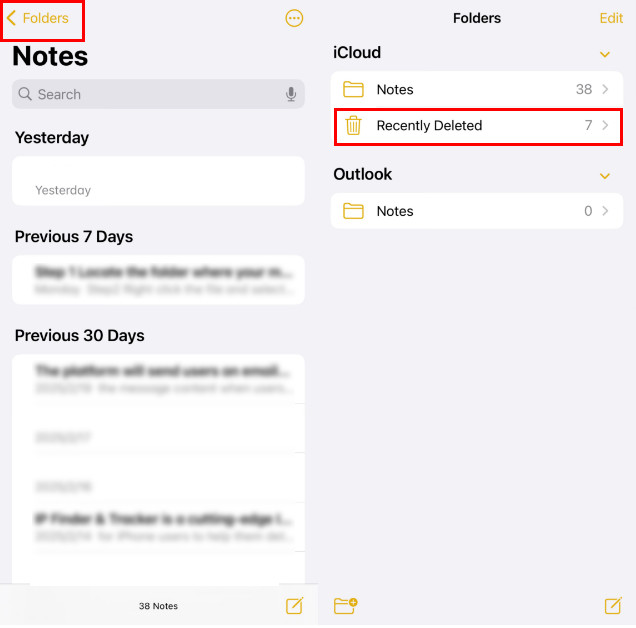
Come puoi trovare le note eliminate sul tuo iPhone? Quando elimini per errore una nota su iPhone 17/16/15, la cartella "Eliminati di recente" potrebbe offrirti la possibilità di recuperarla. La nota eliminata non verrà eliminata definitivamente dal tuo iPhone finché non svuoterai completamente la cartella "Eliminati di recente". Ora puoi seguire i passaggi successivi per recuperare le note eliminate sul tuo iPhone.
Passo 1: Apri l'app Note e vai alla Recentemente eliminato cartella.
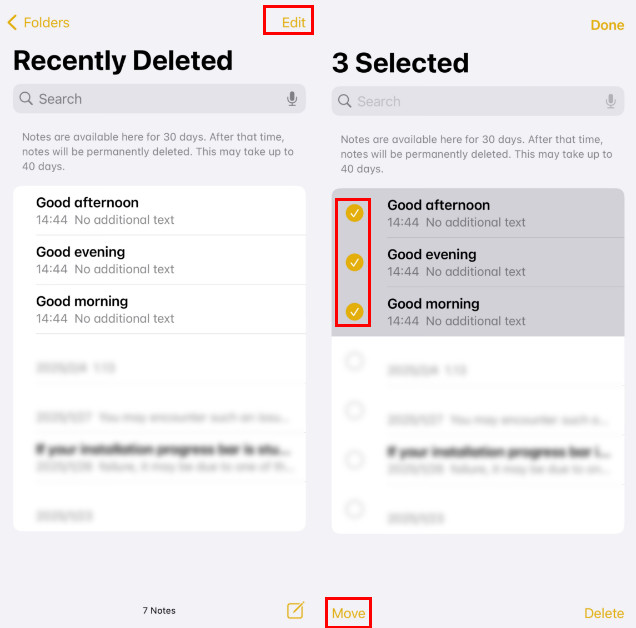
Passo 2: Tocca Modifica nell'angolo in alto a destra. Qui puoi trovare le note iPhone eliminate di recente. Scegli le note iPhone che vuoi ripristinare.
Passo 3: Clicca il Sposta pulsante nell'angolo in basso a sinistra per trasferire le note selezionate in una nuova cartella.
Suggerimenti: Una cosa che dovresti sapere è che le note eliminate dall'iPhone verranno rimosse definitivamente dalla cartella Eliminati di recente dopo 30 giorni. Pertanto, puoi effettuare un ripristino sull'app Note solo per le note eliminate dall'iPhone entro 30 giorni.
Recuperare le note eliminate definitivamente su iPhone senza backup
Se hai eliminato delle note dal tuo iPhone da più di 30 giorni o hai svuotato la cartella "Eliminati di recente" e desideri recuperare le note eliminate definitivamente, hai bisogno dell'aiuto di un software di recupero note per iPhone. Apeaksoft iPhone Data Recovery Offre un'ottima soluzione per recuperare le note cancellate direttamente sul tuo iPhone. Non è necessario ripristinare l'iPhone o aggiornare iTunes sul computer.
Di seguito troverete una guida dettagliata su come recuperare le note cancellate su iPhone.
Recuperare le note eliminate definitivamente su iPhone senza backup
- Recupera i tipi eliminati, inclusi note, contatti, messaggi, ecc.
- Salva le note cancellate dell'iPhone da cancellazioni accidentali, jailbreak, aggiornamenti iOS o qualsiasi altra situazione.
- Visualizza in anteprima e recupera selettivamente le note eliminate su iPhone.
- Note di ripristino per iPhone/iPad/iPod con iOS dalla versione 5 alla 27 Beta.
- Recupera le note eliminate su iPhone con/senza backup.
Download sicuro
Download sicuro

Passo 1: Lancio Apeaksoft iPhone Data Recovery e seleziona la Recupera dal dispositivo iOS modalità e collega il tuo iPhone con un cavo USB.

Passo 2: Clicchi Avvio scansione.
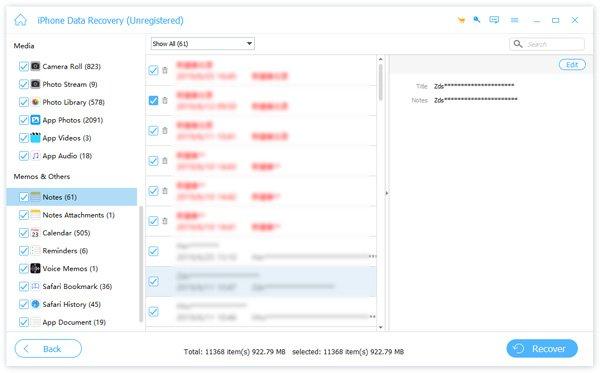
Passo 3: Clicchi Note Nel pannello di sinistra, visualizza l'anteprima e seleziona le note che desideri recuperare.
Passo 4: Clicchi Recuperare per salvare le note eliminate dall'iPhone sul disco locale. Questo metodo è applicabile quando si desidera eseguire il backup delle note dell'iPhone per tenerli al sicuro.
Suggerimenti: Seguendo lo stesso metodo, puoi anche recuperare foto, video e contatti cancellati su iPhone. Questo metodo ti consente anche di recuperare le foto cancellate da iPad facilmente.
Recupera le note cancellate su iPhone da icloud.com
Vuoi recuperare le note cancellate da iCloud senza installazione sul desktop? iCloud può aiutarti a farlo facilmente su un browser.
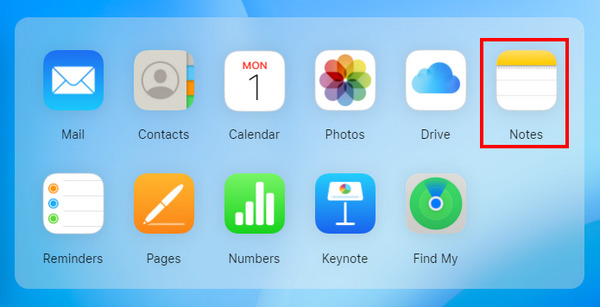
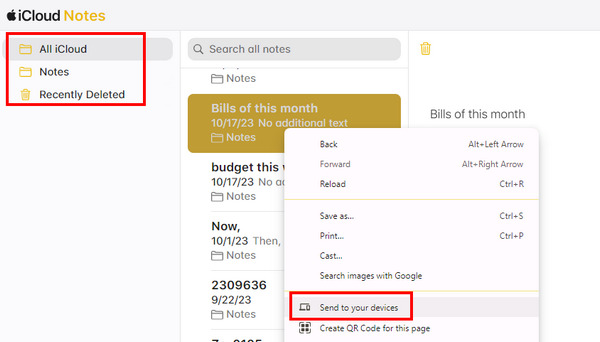
Passo 1: Vai al sito web iCloud e accedi al tuo account iCloud, che è anche il tuo ID Apple. Quindi vedrai chiaramente un pulsante Note in un pannello.
Passo 2: Puoi vedere le note cancellate dal tuo iPhone in iCloud. Quindi, fai clic destro su di esso e scegli Invia ai tuoi dispositivi. Puoi anche semplicemente copiarli per recuperare le note mancanti sul tuo iPhone.
Ripristinare le note su iPhone dal backup di iCloud
Se hai effettuato il backup del tuo iPhone con iCloud, puoi recuperare le note eliminate sull'iPhone dal backup di iCloud.
Ecco i passaggi per recuperare le note perse sul tuo iPhone:
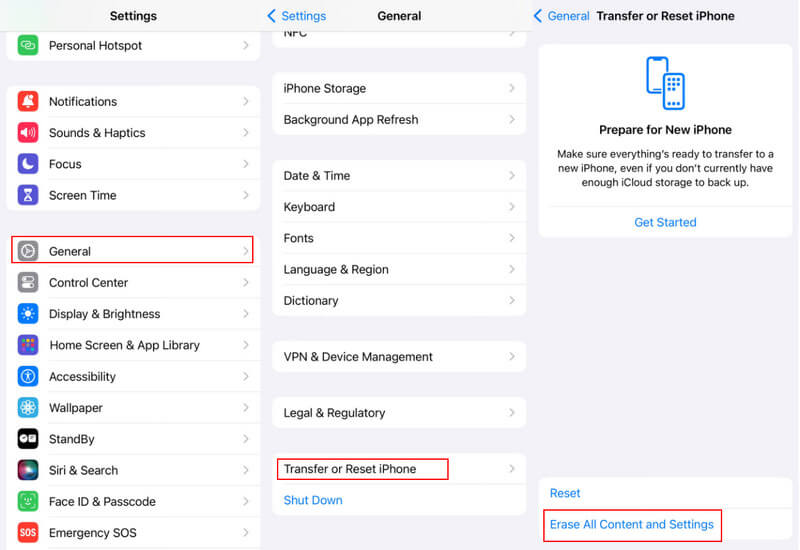
Passo 1: Apri le Impostazioni del tuo iPhone e clicca sul seguente percorso: General > Trasferisci o ripristina iPhone > Cancella contenuto e impostazioni ripristinare le impostazioni di fabbrica del tuo iPhone.
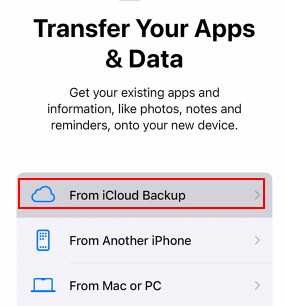
Passo 2: Riavvia il tuo iPhone e scegli Da iCloud BackupSeleziona il backup che ritieni contenga le note eliminate e inserisci il tuo ID Apple e la password.
Suggerimenti: Dovresti notare che questo metodo richiede il ripristino delle impostazioni di fabbrica del tuo iPhone. Tutti i tuoi dati saranno cancellati dopo. Ricordati di fai il backup del tuo iPhone in anticipo.
Ripristinare le note eliminate su iPhone da un backup di iTunes
Se ti stai chiedendo come recuperare le note eliminate in modo permanente su iPhone senza iCloud, un altro metodo che ti consigliamo è il backup di iTunes. Prima di farlo, assicurati di avere l'abitudine di eseguire il backup con iTunes.
Ecco i passaggi:
Passo 1: Collega il tuo iPhone al computer e avvia iTunes.
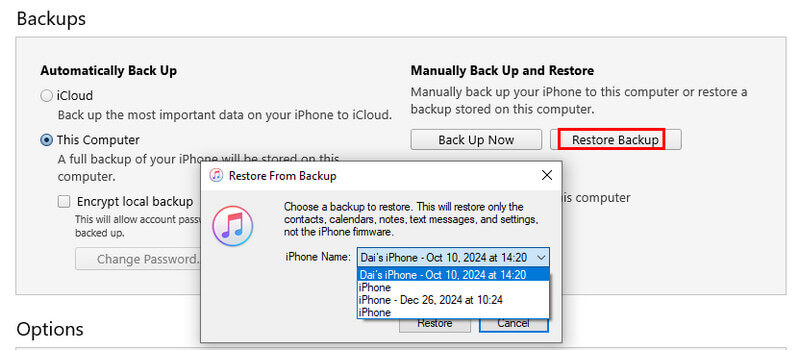
Passo 2: Fai clic sul modello del tuo iPhone, quindi scegli Restore Backup nella I backup .
Passo 3: Scegli il backup che ritieni contenga le note eliminate del tuo iPhone e poi fai clic su Ripristinare.
Consigli extra: Recupera le note cancellate dall'iPhone senza sovrascrivere i dati
Se vuoi sapere se nel backup scelto sono presenti le foto eliminate o se non vuoi recuperare tutte le foto eliminate, puoi provare Apeaksoft iPhone Data Recovery per visualizzare in anteprima e recuperare selettivamente le note eliminate dall'iPhone.
Download sicuro
Download sicuro
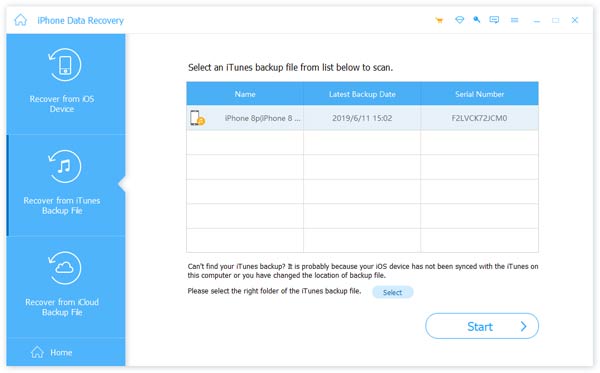
Passo 1: Scegli Recupera da file di backup di iTunes
Scarica gratuitamente e apri questo iPhone Backup Extractor sul tuo computer. Scegliere Recupera dal file di backup di iTunes modalità nel menu di sinistra.
Passo 2: Estrai il backup di iTunes
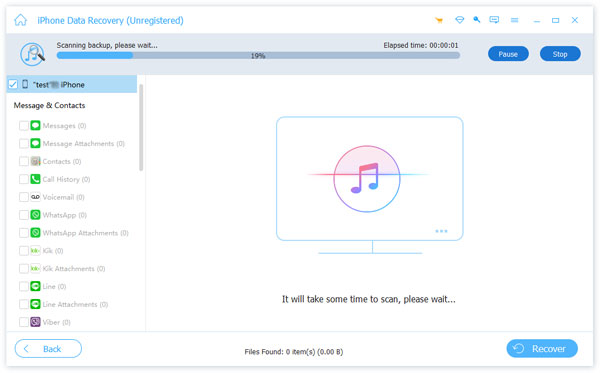
Seleziona il backup corretto del tuo iPhone e fai clic Avvio scansione per scansionare ed estrarre il contenuto del backup (note, musica, contatti, foto, ecc.). Quindi, vedrai le note eliminate dal backup di iTunes.
Passo 3: Recupera le note cancellate su iPhone
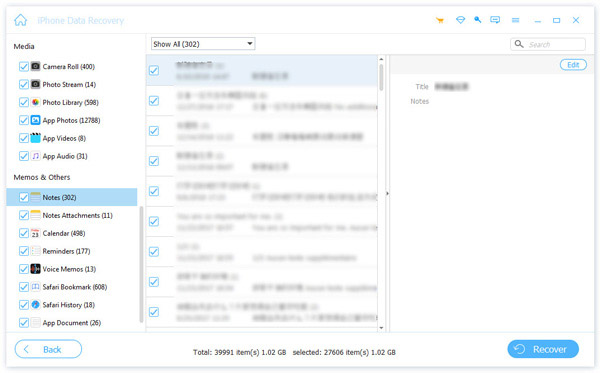
Dopo la scansione, fare clic su Note categoria nel pannello di sinistra e visualizza in anteprima i dettagli delle note del tuo iPhone. Controllare tutte le note che si desidera ripristinare, quindi fare clic Recuperare per ripristinare le note cancellate sul tuo computer.
Domande frequenti sul recupero delle note dell'iPhone
Per quanto tempo posso recuperare le note eliminate?
Le note eliminate dal tuo iPhone rimangono nella cartella "Eliminati di recente" per un massimo di 30 giorni. Trascorso tale periodo, dovrai utilizzare un'applicazione di recupero di terze parti o ripristinare il dispositivo da un backup.
Posso recuperare gli appunti senza un backup?
Sì! Puoi utilizzare strumenti di terze parti come Apeaksoft iPhone Data Recovery per scansionare il tuo iPhone e recuperare le note eliminate definitivamente, anche se non disponi di un backup iCloud o iTunes.
Il ripristino da iCloud/iTunes sovrascriverà i dati attuali?
Sì. Il ripristino da un backup di iCloud o iTunes sostituirà tutti i dati attualmente presenti sul tuo iPhone con il backup. Assicurati di eseguire un backup dei tuoi dati attuali prima di procedere al ripristino.
Conclusione
In questo articolo, ti forniamo principalmente 5 metodi per recuperare note cancellate da iPhoneConsigliamo di iniziare con "Eliminati di recente". Se non si riesce, provare con un backup di iCloud/iTunes. Se non è presente alcun backup, provare un software di terze parti come Apeaksoft iPhone Data Recovery per recuperare le note eliminate definitivamente dall'iPhone senza backup o sovrascrittura.
Articoli Correlati




