


Come recuperare in modo sicuro i file cancellati da una chiavetta USB nel 2026

Punti Salienti:
- Se disponi di un backup in Cronologia file di Windows / Time Machine di Mac, ripristina il file eliminato dal backup. Veloce e semplice.
- Se non c'è un backup, Apeaksoft Data Recovery è ottimo sia per Windows che per Mac.
- Una possibile soluzione su Windows senza installazione o backup: utilizzare il prompt dei comandi per visualizzare i file nascosti.
Non c'è bisogno di farsi prendere dal panico se si cancella accidentalmente qualcosa di importante da una chiavetta USB: ci sono ancora possibilità di recuperarlo. È necessario smettere di usarla prima di trovare un modo per Recuperare i file cancellati dall'unità flash USB.
CONTENUTO DELLA PAGINA:
- Perché è possibile recuperare i file cancellati da una chiavetta USB
- Metodo 1: Recuperare i file cancellati da una chiavetta USB con i backup
- Metodo 2: Recuperare i file cancellati da una chiavetta USB con un software
- Metodo 3: Recuperare file nascosti da una chiavetta USB senza software
- Bonus: Come evitare di cancellare accidentalmente i file
Perché è possibile recuperare i file cancellati da una chiavetta USB
Quando si fa clic su "elimina", il file non scompare immediatamente dalla memoria. In realtà, la chiavetta USB contrassegna lo spazio occupato dal file "eliminato", indicando che ora è disponibile. Il file, tuttavia, è ancora presente, semplicemente non è visibile al sistema. Alla fine, verrà eliminato definitivamente quando un nuovo file prenderà il suo posto. Le chiavette USB e gli hard disk utilizzano questa strategia per migliorare le prestazioni e l'efficienza. Dopotutto, contrassegnare un file è molto più semplice che eliminarlo.
Immagino che tu abbia già capito, almeno in teoria, come recuperare i file cancellati da una chiavetta USB. Gli strumenti di recupero entrano in gioco dopo che il file è stato contrassegnato, ma prima che venga sovrascritto, rimuovendo il contrassegno e rendendolo nuovamente rilevabile. Ecco perché è importante smettere di usare la chiavetta il prima possibile dopo la cancellazione. Se il file non è stato sovrascritto con nuovi dati, è possibile recuperarlo.
Metodo 1: Recuperare i file cancellati da una chiavetta USB con i backup
Recuperare i file eliminati da un'unità flash tramite la Cronologia file di Windows
Una volta abilitato, Storia di file Salva automaticamente i file delle tue librerie utente su un'unità esterna. Aggiungi manualmente le cartelle dell'unità USB in modo che Cronologia file le memorizzi anch'esse. Se lo hai già fatto in precedenza, complimenti, ora puoi recuperare i tuoi file con estrema facilità.
Passo 1: Collega la chiavetta USB e il disco rigido esterno di backup al computer.
Passo 2: Clicchi Inizio e cercare Pannello di controlloAprilo, poi vai a Sistema e sicurezza > Storia di file.
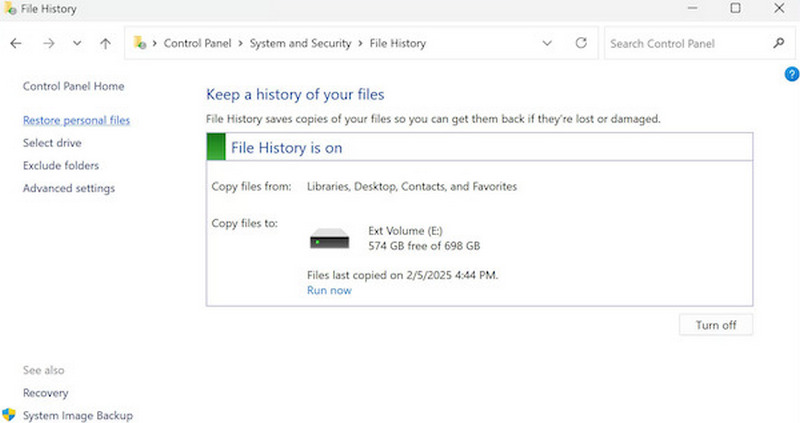
Passo 3: Esamina l'elenco dei backup per verificare se esiste una copia del file. In tal caso, seleziona Ripristinare per salvarlo localmente.
Recuperare i file cancellati da un'unità flash su Mac Time Machine
tempo macchina Time Machine esegue automaticamente backup orari, giornalieri e settimanali su macOS. A seconda della capacità dell'unità esterna collegata, Time Machine può eseguire il backup dei dati per mesi o addirittura anni. Se hai attivato Time Machine, è molto probabile che ritroverai il file perso nel suo backup.
Passo 1: Collega la chiavetta USB e il disco rigido esterno di backup al tuo Mac.
Passo 2: Apri Finder e recarsi nella posizione in cui era precedentemente memorizzato il file eliminato.
Passo 3: Clicca su tempo macchina pulsante a forma di orologio nella barra dei menu.
Se non riesci a trovare Time Machine nella barra dei menu, vai a Impostazioni di sistema > Control center > tempo macchinae accendi Mostra nella barra dei menu.
Passo 4: Seleziona Sfoglia i backup di Time MachineLo schermo passerà alla modalità Time Machine, mostrando le versioni precedenti delle cartelle.
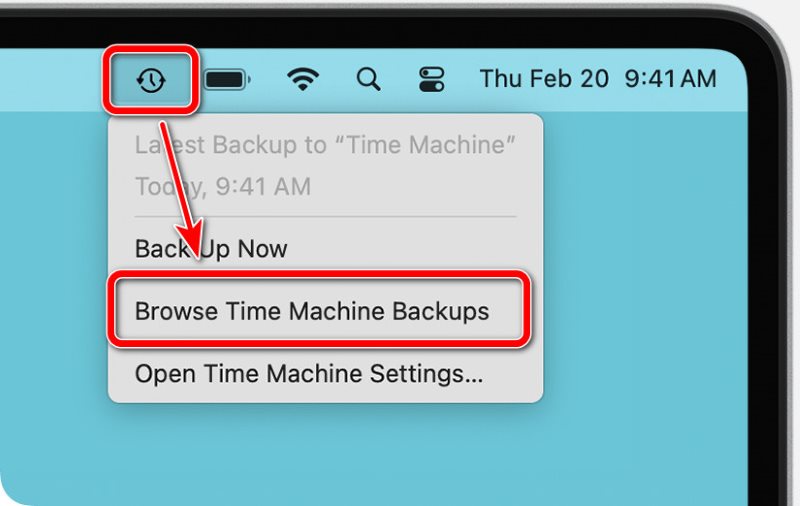
Passo 5: Cerca il file perduto. Utilizza la linea temporale sul lato destro dello schermo per tornare a una data di backup in cui il file era ancora presente.
Passo 6: Quando trovi il file, selezionalo e fai clic Ripristinare, quindi il file ritorna nella sua posizione originale nel presente. Controllalo dopo essere uscito da Time Machine.
Metodo 2: Recuperare i file cancellati da una chiavetta USB con un software
Come recuperare i file cancellati da una chiavetta USB senza backup? Affidati agli strumenti professionali.
Utilizzare uno strumento di ripristino di terze parti (compatibile con Windows e Mac)
Apeaksoft Data Recovery Apeaksoft è un esperto nel recupero di file persi in assenza di backup. È in grado di gestire diverse tipologie di file e situazioni complesse. Che si tratti di file cancellati, file svuotati nel cestino o unità flash USB formattate, Apeaksoft può recuperarli per te. Se stai cercando il metodo più affidabile per recuperare i file cancellati da un'unità flash, vale la pena provare questo software.

Scaricato da oltre 1,000,000 utenti
- Individua i file recuperabili in modo incredibilmente rapido.
- Supporta più tipi di dati e file system.
- Grazie a un flusso di lavoro intuitivo, puoi recuperare facilmente i file persi senza bisogno di competenze tecniche.
- Supporta la scansione approfondita per recuperare file formattati o eliminati da tempo.
Download sicuro
Download sicuro

Passo 1: Inserisci l'unità USB ed esegui il software.
Passo 2: Passare alla Recupero scheda USB/SD e fai clic sull'unità USB nell'elenco dei dispositivi. Seleziona il tipo di file che desideri recuperare e fai clic Avvio scansione.
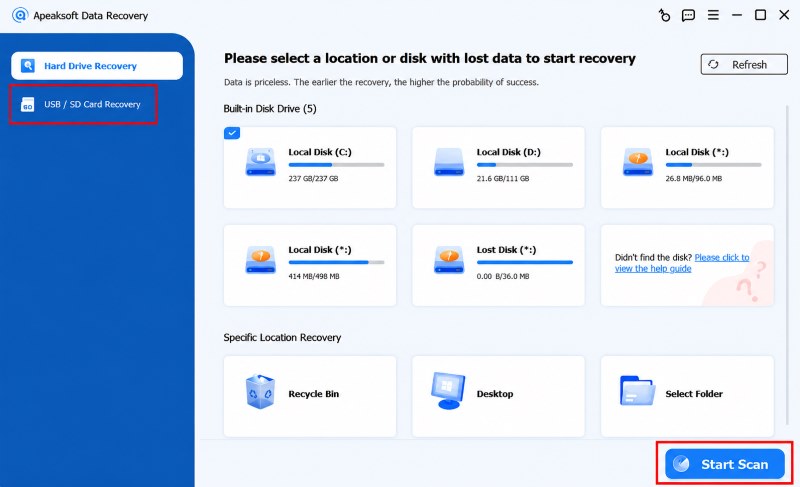
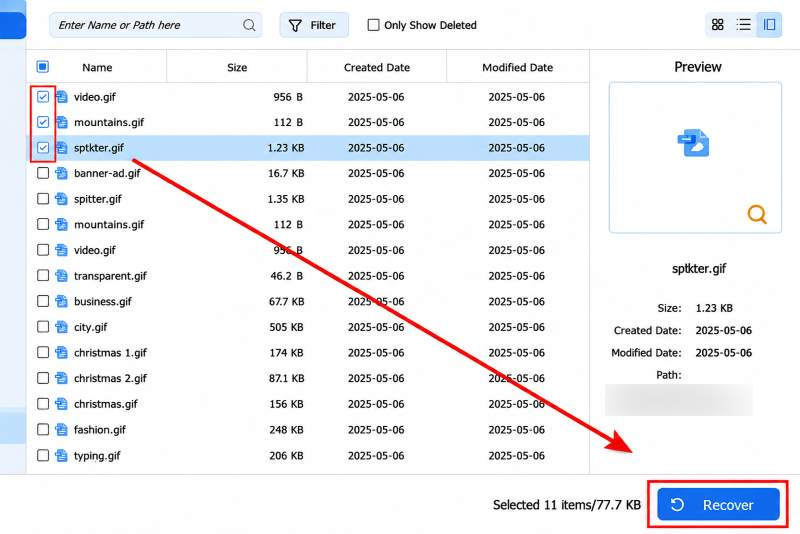
Passo 3: Ora puoi visualizzare in anteprima i file recuperabili e controllare cosa vuoi recuperare. Se non riesci a trovare il file desiderato in questo modo, seleziona sentiero nella barra del menu a sinistra oppure filtra direttamente nella casella di ricerca.
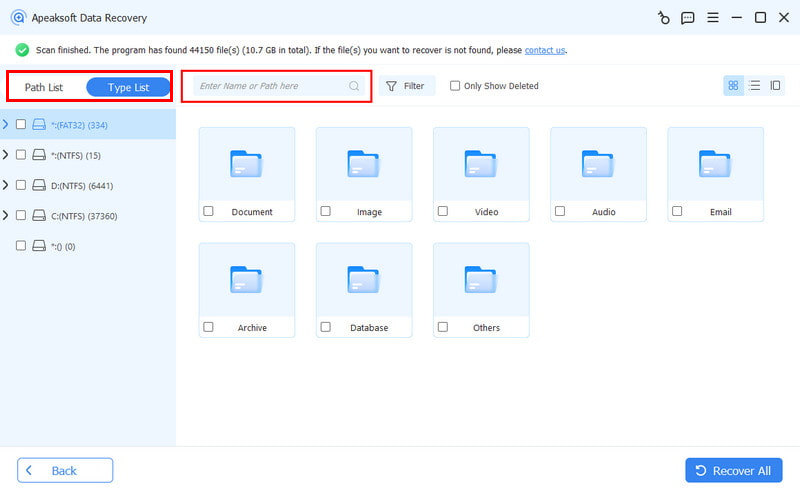
Passo 4: Ultimo, clicca Recuperare per salvare il file sul computer anziché sulla chiavetta USB, evitando di sovrascrivere i dati.
Utilizzare lo strumento ufficiale Microsoft (solo per Windows)
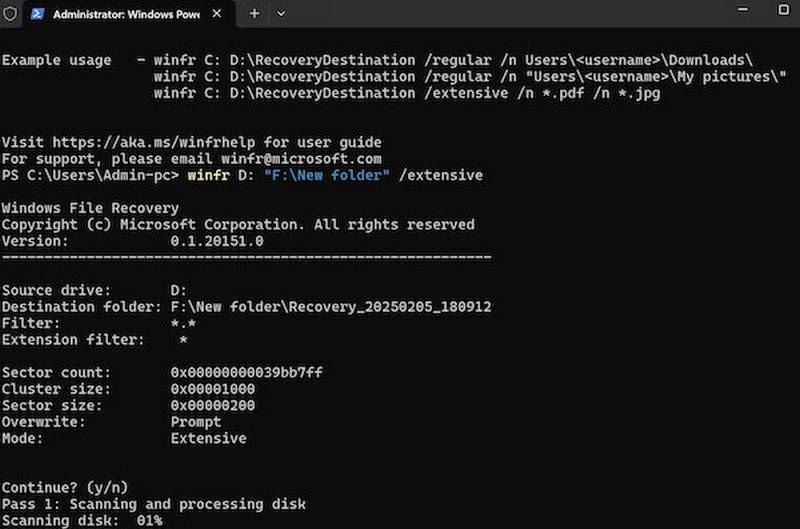
Ripristino file di Windows è un recupero unità flash Si tratta di uno strumento sviluppato da Microsoft per consentire agli utenti di recuperare i file cancellati da un'unità flash USB o dalla memoria locale. Tuttavia, deve essere installato dal Microsoft Store e utilizzato tramite riga di comando, quindi non è semplice come gli strumenti di terze parti. Nonostante ciò, rimane un metodo efficace per recuperare i dati.
Passo 1: Installa Windows File Recovery nel Microsoft Store.
Passo 2: Inserisci la chiavetta USB nel computer.
Passo 3: Stampa Windows + R, Il tipo di cmd nella casella Esegui e premi entra per avviare il prompt dei comandi.
Passo 4: Digita il comando di ripristino, ad esempio:
winfr E: D: /normale /n *.docx
(E indica il percorso dell'unità USB, D indica la posizione di ripristino e salvataggio, che può essere modificata a piacimento.)
Passo 5: Dopo l'esecuzione, attendere il completamento della scansione e dell'esportazione del file.
Metodo 3: Recuperare file nascosti da una chiavetta USB senza software
A volte, il fatto che non si riesca a visualizzare un file non significa che sia stato eliminato. È probabile che sia stato nascosto senza che te ne accorgessi. Magari hai premuto accidentalmente la scorciatoia per nascondere i file e hai pensato di averli semplicemente cancellati. Oppure un virus presente sulla chiavetta USB potrebbe aver nascosto i file per farti un dispetto.
In questo caso, gli strumenti di recupero potrebbero essere eccessivi. Un semplice comando da riga di comando renderà nuovamente visibili tutti i file nascosti.
Recuperare i file nascosti su Windows
Passo 1: Inserisci la chiavetta USB.
Passo 2: Avvia il prompt dei comandi e digita il seguente comando:
attributo -h -r -s /s /d X:*.*
sostituire X: con la lettera della tua chiavetta USB, come E: or F: .
Passo 3: Attendi qualche secondo affinché il comando venga eseguito. Al termine, tutti i file nascosti dovrebbero essere tornati nella loro posizione originale.
Recuperare file nascosti su Mac
Passo 1: Inserisci la chiavetta USB.
Passo 2: Apri terminalInserisci il seguente comando:
defaults write com.apple.finder AppleShowAllFiles -boolean true; killall Finder.
Stampa entra.
Passo 3: Attendi qualche secondo prima che i file nascosti vengano visualizzati nelle rispettive posizioni di salvataggio.
Bonus: Come evitare di cancellare accidentalmente i file
Gli esseri umani commettono errori. Meglio risparmiare per i momenti difficili, così da poterli rimediare rapidamente.
Eseguire backup regolarmente.
Inserisci un'unità esterna, quindi attiva Cronologia file per ripristino delle cartelle di Windowsoppure Time Machine per creare backup su Mac. Risparmia un sacco di problemi quando si tratta di recuperare i dati dopo aver cancellato il file sbagliato.
Organizza i file in modo chiaro.
Crea cartelle separate per lavoro, personale e backup. Sposta i file indesiderati in una cartella di archivio anziché eliminarli immediatamente.
Proteggi i file importanti dalla cancellazione.
Utilizza le autorizzazioni NTFS di Windows per limitare chi può eliminare questo file, oppure modifica l'impostazione dei privilegi utente del Mac in Sola lettura o Nessun accesso.
Conclusione
Hai ancora la possibilità di recuperare file cancellati da un'unità flash, purché non siano stati sovrascritti. Dopo la cancellazione, smetti di usare l'unità flash e cerca una soluzione. Puoi ripristinare da un backup, ottenere aiuto da strumenti professionali come Apeaksoft Data Recovery oppure Cronologia file di Windows e rivelare i file nascosti tramite riga di comando.
 Apeaksoft Data Recovery
 Recupera dati cancellati o persi su computer Windows e Mac.
Download sicuro
Download sicuro
Articoli Correlati




