

6 migliori software di recupero dati USB, a pagamento e gratuiti, per Windows/Mac

In quanto dispositivo di archiviazione dati portatile, una chiavetta USB utilizza la memoria flash per memorizzare file, inclusi documenti, foto, video, file audio e altro ancora. È in genere rimovibile, riscrivibile e portatile. Pertanto, è ampiamente utilizzata per il trasferimento temporaneo dei dati e per il backup. Tuttavia, questo punto di forza è anche il principale punto debole delle chiavette USB. Questo articolo identifica e recensisce le 6 migliori software di recupero dati per USB chiavette USB.
CONTENUTO DELLA PAGINA:
Parte 1: Confronto tra i migliori software di recupero dati da USB
Metodologia
Abbiamo testato i più diffusi strumenti di recupero dati tramite USB presenti sul mercato e raccolto centinaia di recensioni degli utenti. La classifica dei migliori si basa sulle nostre ricerche di laboratorio e sulle informazioni raccolte. I fattori chiave su cui ci siamo concentrati includono il prezzo, i file system supportati, la funzione di anteprima, le prestazioni, le funzionalità di scansione e altro ancora.
| Prezzo | File System | Scansione profonda | |
| Apeaksoft Data Recovery | Demo gratuita $ 22.45 al mese, $ 55.96 all'anno, $ 71.96 a vita | FAT32, exFAT, NTFS, HFS+, ext4 e altri | Si |
| Genio del disco | Demo gratuita $ 69.90 al mese, $ 99.90 all'anno, $ 129.90 a vita | FAT32, exFAT, NTFS, ext3/4 | Si |
| Undelete 360 | Gratis $ 39.00, $ 69.00 | NTFS, exFAT, FAT32 | |
| TestDisk | Gratis | FAT, exFAT, NTFS, ext2/3/4, HFS+, e altro ancora | Si |
| PhotoRec | Gratis | Si | |
| Recupero file Puran | Gratis | NTFS, FAT32, UDF, CDFS, RAW e così via | Si |
Parte 2: I 3 migliori software professionali per il recupero dati tramite USB
Top 1: Apeaksoft Data Recovery

Apeaksoft Data Recovery È un software veloce per il recupero dati da unità flash USB, disponibile per Windows e macOS. È in grado di scansionare a fondo l'unità flash USB e cercare i file persi anche se l'unità è danneggiata o corrotta. Ancora più importante, il design intuitivo lo rende facile da imparare.
- Facile da usare;
- Recupera tutti i file dalla chiavetta USB.
- Lavora con un'ampia gamma di tipi di file.
- Leggero e veloce.
- Potrebbe volerci del tempo se hai molti file sulla chiavetta USB.
Ecco i passaggi per recuperare i file cancellati da un'unità USB:
Passo 1: Scansiona la tua USB
Avvia il software di ripristino USB dopo averlo installato sul tuo PC. Esiste un'altra versione per Mac. Inserisci la chiavetta USB nel tuo PC e vai su Recupero USB / scheda SD scheda. Seleziona l'unità dall'elenco a discesa e fai clic Scan Disk.

Passo 2: Anteprima dei file
Dopo una scansione rapida, il software eseguirà una scansione approfondita. Quindi, potrai visualizzare i tuoi file per tipo nel Elenco dei tipi scheda.

Passo 3: Recupera USB
Seleziona i file che vuoi recuperare e clicca su Recuperare pulsante. Imposta un'altra posizione per salvare questi file e conferma il ripristino USB.

I migliori 2: DiskGenius
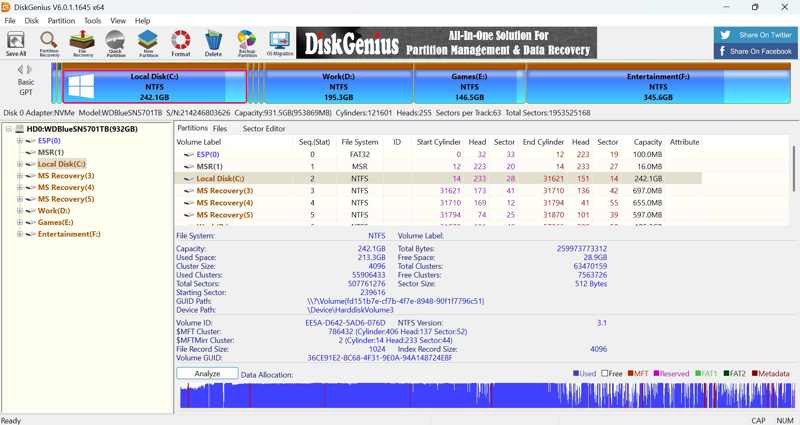
DiskGenius è un software affidabile per il recupero dati da chiavette USB, sviluppato nel 2010 da Eassos. È disponibile in tre versioni: Gratuita, Standard e Pro. I principianti possono provare la versione gratuita prima di acquistare una licenza.
- Includere un'edizione gratuita.
- Recupera rapidamente i file da USB.
- Offrire uno strumento di backup e ripristino.
- Supporto per diversi file system.
- L'interfaccia non è amichevole per i principianti.
Ecco i passaggi per recuperare i file da un'unità USB:
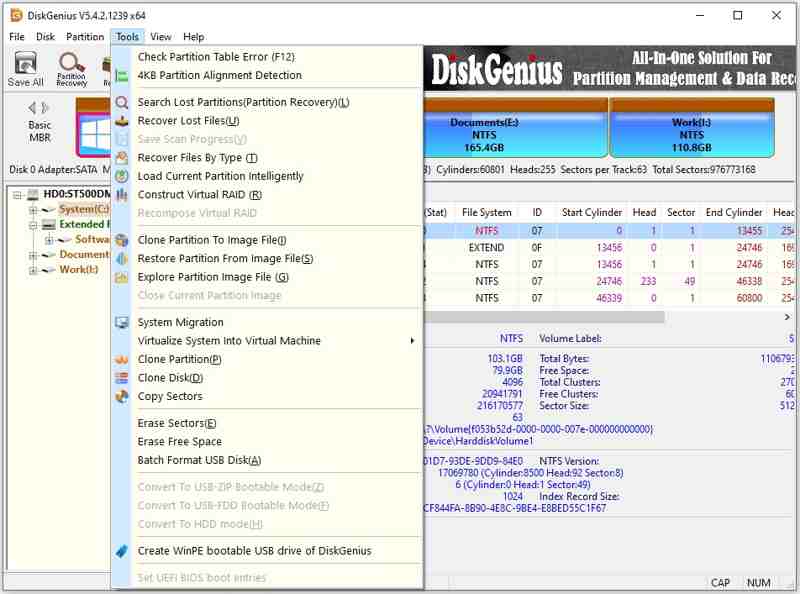
Passo 1: Dopo l'installazione, apri lo strumento di ripristino USB.
Passo 2: Fai clic sulla tua unità USB nella barra laterale sinistra.
Passo 3: Vai Strumenti menu e scegli Recupera file persi.
Passo 4: Visualizza in anteprima i file e recupera gli elementi desiderati.
Top 3: Undelete 360
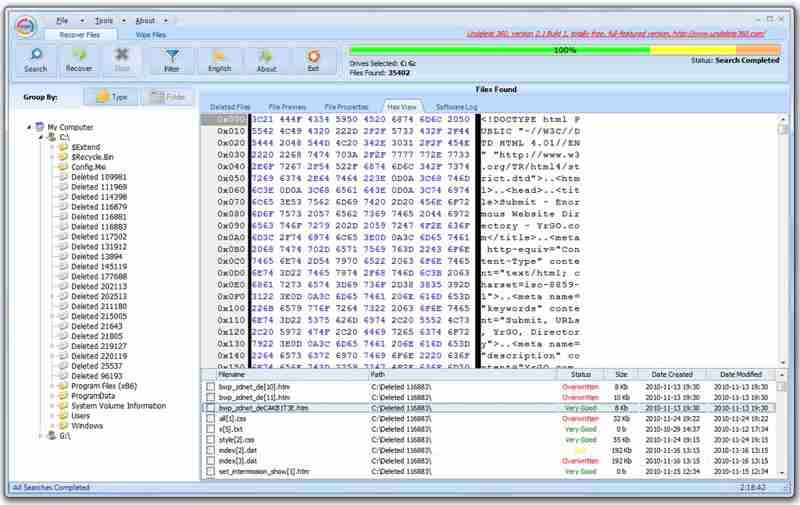
Undelete 360 è un ottimo software di recupero dati per unità USB su Windows 2000 e versioni successive. È progettato per scansionare rapidamente la tua unità flash USB o altri supporti di archiviazione alla ricerca di file cancellati di recente e recuperarli.
- Semplice da usare.
- Gratuito da scaricare.
- Ottime prestazioni di recupero.
- Installazione leggera.
- Manca una scansione approfondita.
Ecco i passaggi per recuperare i dati da un'unità USB:
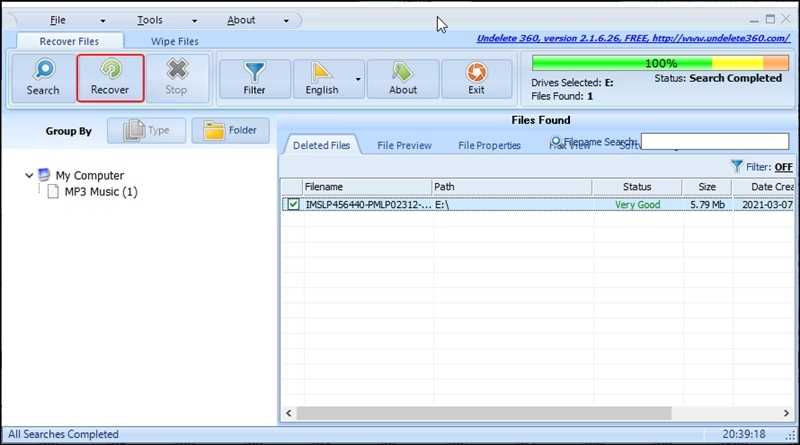
Passo 1: Installa lo strumento di ripristino USB e aprilo.
Passo 2: Clicca su Cerca premere il pulsante e selezionare l'unità USB.
Passo 3: Clicca su Inizio pulsante per continuare.
Passo 4: Successivamente, seleziona i file desiderati e premi Recuperare.
Letture consigliate
Parte 3: I 3 migliori strumenti gratuiti per il recupero dati da USB
Top 1: TestDisk
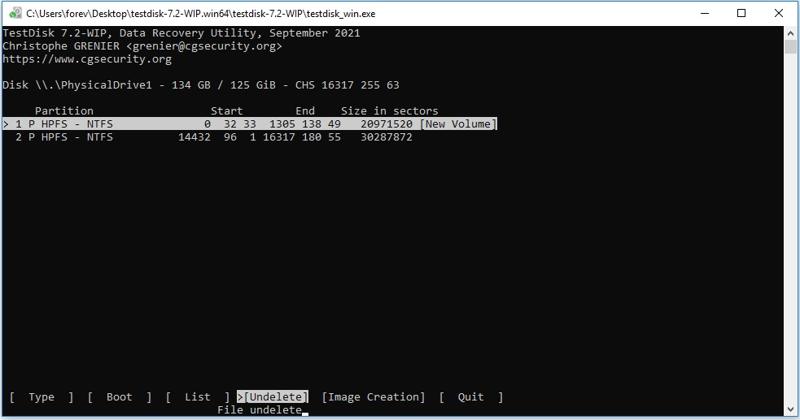
TestDisk è un programma gratuito per il recupero dati da memorie flash USB, essendo open source. Permette di recuperare file cancellati di recente da unità flash USB tramite riga di comando. Funziona anche se la chiavetta USB è danneggiata.
- Gratuite.
- Disponibile per Windows, macOS e Linux.
- Leggero e portatile.
- Ripara le partizioni danneggiate.
- Richiede conoscenze tecniche.
Ecco i passaggi per recuperare i file cancellati da una chiavetta USB:
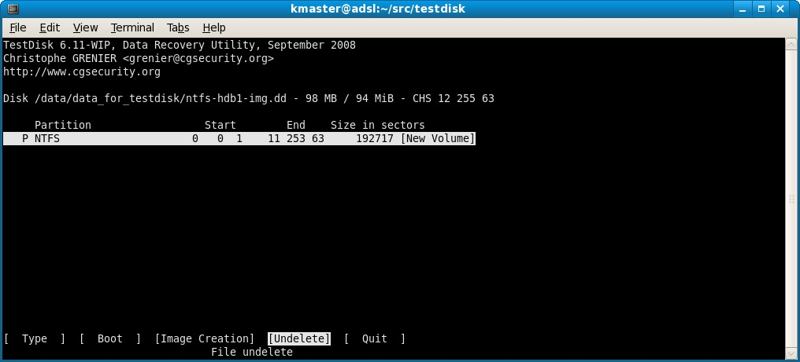
Passo 1: Eseguire TestDisk nell'archivio.
Passo 2: Scegli Crea con i tasti freccia.
Passo 3: Successivamente, seleziona la tua unità flash USB.
Passo 4: Seleziona Filtri, evidenzia la partizione e scegli Undelete.
Passo 5: Seleziona i file desiderati e imposta una cartella di destinazione.
Top 2: PhotoRec
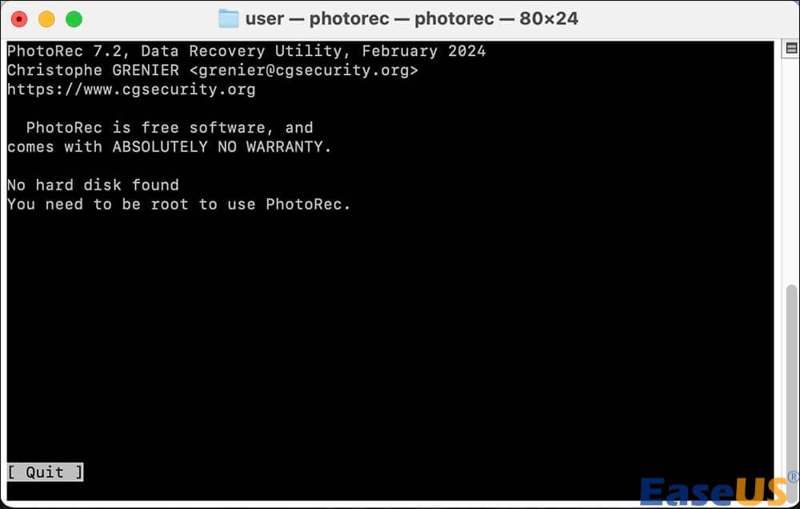
PhotoRec è un altro strumento gratuito per il recupero dati da memorie USB. Sebbene sia progettato per il recupero di foto, funziona anche per documenti, video e altro ancora. Se TestDisk non è disponibile, puoi provare PhotoRec per recuperare i dati dalla tua chiavetta USB.
- Completamente gratis.
- Ripara la chiavetta USB danneggiata.
- Riconosce centinaia di formati di file.
- Supporto multipiattaforma.
- I nomi originali dei file e la struttura delle cartelle andranno persi.
Ecco i passaggi per recuperare un file danneggiato da una chiavetta USB:
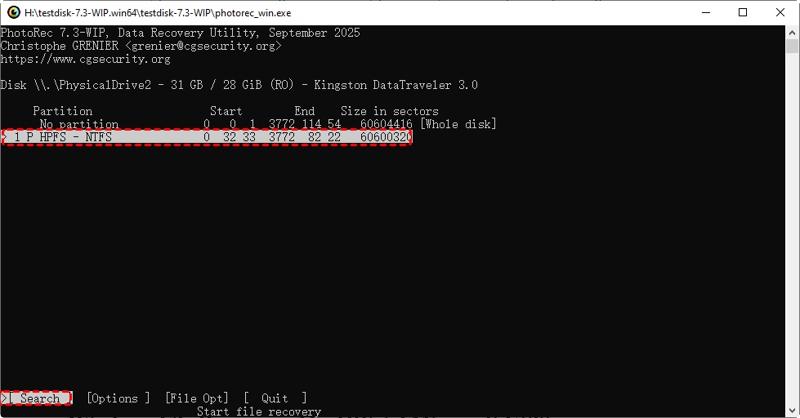
Passo 1: Avvia PhotoRec nell'archivio.
Passo 2: Utilizzare i tasti freccia per selezionare la porta USB.
Passo 3: Seleziona Avanti e colpisci entra.
Passo 4: Seleziona la partizione corretta e scegli Cerca.
Passo 5: Seleziona il tipo di file system e avvia la scansione della tua unità USB.
Passo 6: Seleziona un'altra directory con i tasti freccia e premi C sulla tastiera.
Primi 3: Puran File Recovery
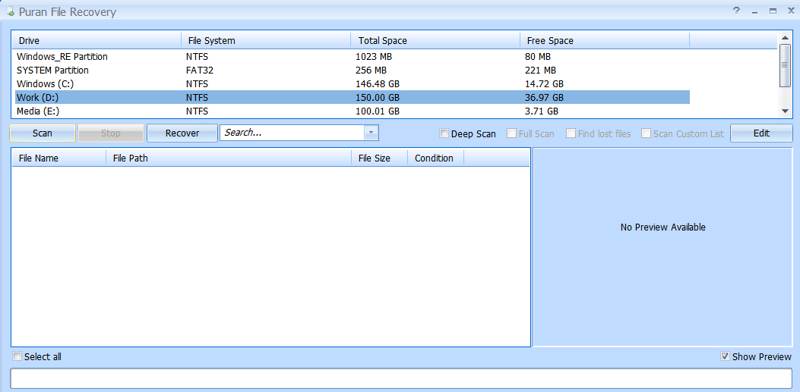
Se hai bisogno di uno strumento gratuito per il recupero dati da USB con interfaccia grafica, Puran File Recovery è una buona opzione. Pur essendo più datato rispetto alla concorrenza, è in grado di cercare oltre 50 tipi di file su unità flash USB per recuperare i dati persi.
- Recupera i file eliminati di recente.
- Riduci la scala dei risultati con i filtri.
- Offri una versione portatile.
- Supporto per più file system.
- Non viene aggiornato da anni.
Ecco i passaggi per recuperare i file persi su un'unità USB:
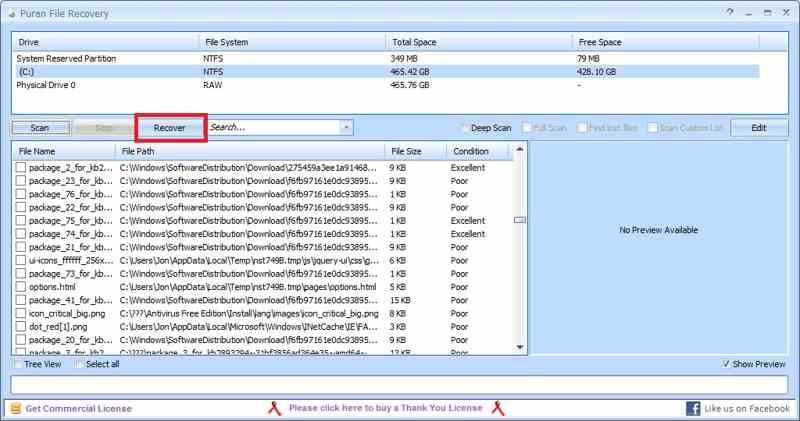
Passo 1: Installa lo strumento di ripristino USB e avvialo.
Passo 2: Scegli la tua chiavetta USB e fai clic Scansione.
Passo 3: Seleziona i file desiderati tra i risultati.
Passo 4: Clicca su Recuperare pulsante.
Conclusione
Ora dovresti imparare meglio i primi 6 Software di recupero dati da chiavetta USBAlcuni richiedono una licenza o un abbonamento. Altri sono completamente gratuiti da scaricare e utilizzare. Puoi scegliere quello più adatto alle tue esigenze. Apeaksoft Data Recovery è una buona opzione per i principianti.
Articoli Correlati




