

Come recuperare file cancellati su PC con o senza backup

Può essere frustrante e stressante eliminare accidentalmente file importanti su Windows. È logico che Microsoft abbia aggiunto diversi metodi ai PC per recupero di file eliminati su Windows 11/10 e precedenti, come l'annullamento dell'eliminazione, la cartella Cestino, il backup e il ripristino e altro ancora. Possono essere utilizzati in varie situazioni. Questo articolo condivide i metodi collaudati e illustra gli scenari per ciascun metodo.
CONTENUTO DELLA PAGINA:
- Parte 1: Come annullare un file eliminato su Windows con i pulsanti
- Parte 2: Come recuperare i file eliminati dal Cestino di Windows
- Parte 3: Come recuperare i file eliminati su Windows tramite Cronologia file
- Parte 4: Come ripristinare i file eliminati su Windows tramite backup e ripristino
- Parte 5: Come recuperare i file eliminati con Windows File Recovery
- Parte 6: Come ripristinare i file eliminati su Windows senza backup
Parte 1: Come annullare un file eliminato su Windows con i pulsanti
Il modo più semplice per recuperare i file eliminati da Windows è il Annulla Elimina Funzionalità. Questa funzionalità è disponibile quando si elimina accidentalmente un file o un documento dal PC. In questo caso, sono disponibili due opzioni:
Fare clic con il pulsante destro del mouse su un'area vuota nella cartella e scegliere Annulla Elimina.
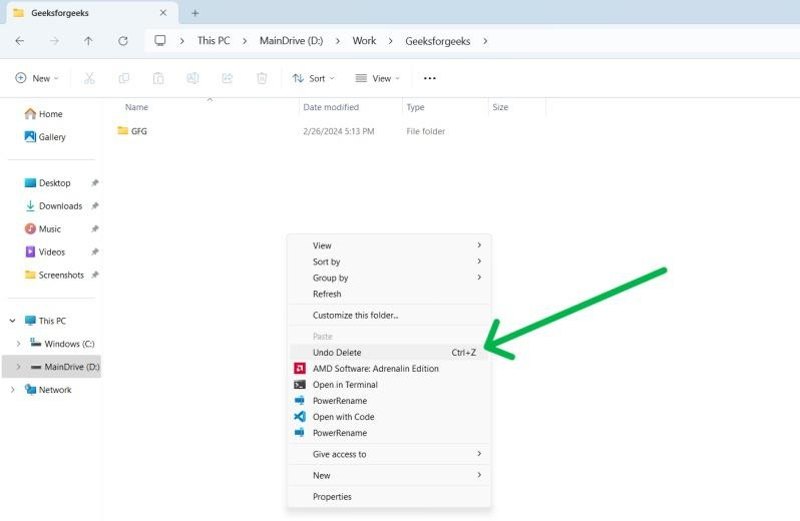
Oppure premere Ctrl + Z tasti sulla tastiera insieme per annullare l'eliminazione del file.
Parte 2: Come recuperare i file eliminati dal Cestino di Windows
Il Cestino è una funzionalità nativa di tutti i sistemi operativi Windows. Quando elimini un file dal PC, questo verrà spostato nella cartella Cestino. Prima di svuotare il Cestino, puoi recuperare i file eliminati su Windows 11 in qualsiasi momento.
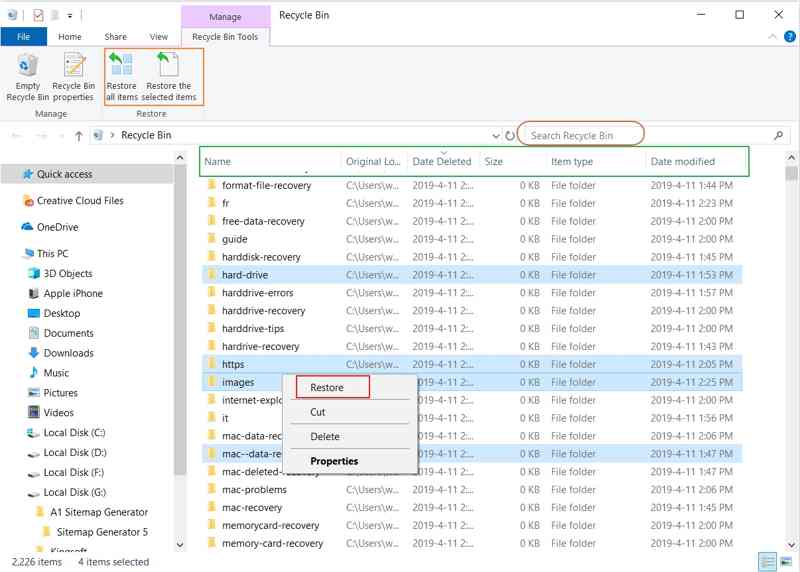
Passo 1: Aprire il Cestino cartella sul desktop.
Suggerimenti: Se non riesci a trovarlo sul desktop, apri Esplora file e scegli Cestino.
Passo 2: Ordina i file eliminati per nome, data e dimensione.
Passo 3: Seleziona il file che desideri recuperare. Per recuperare più file, premi il pulsante Ctrl tasto sulla tastiera e fai clic su ciascun file o cartella.
Passo 4: Ripristina i file eliminati:
Opzione 1: Fare clic con il pulsante destro del mouse su un file selezionato e scegliere Ripristinare.
Opzione 2: Apri un nuovo Esplora file e individua la cartella di destinazione.
Opzione 3: Trascinare e rilasciare i file desiderati dal Cestino alla destinazione.
Opzione 4: Espandi la barra multifunzione superiore e fai clic Ripristina gli elementi selezionati nella Strumenti del cestino scheda.
Parte 3: Come recuperare i file eliminati su Windows tramite Cronologia file
Cronologia file è una funzionalità utile di Windows. Protegge file e cartelle personali da perdite o danni accidentali. Una volta attivata, questa funzionalità salva automaticamente copie dei file. Di conseguenza, è possibile recuperare i file eliminati di recente su Windows.
Configurare la cronologia dei file
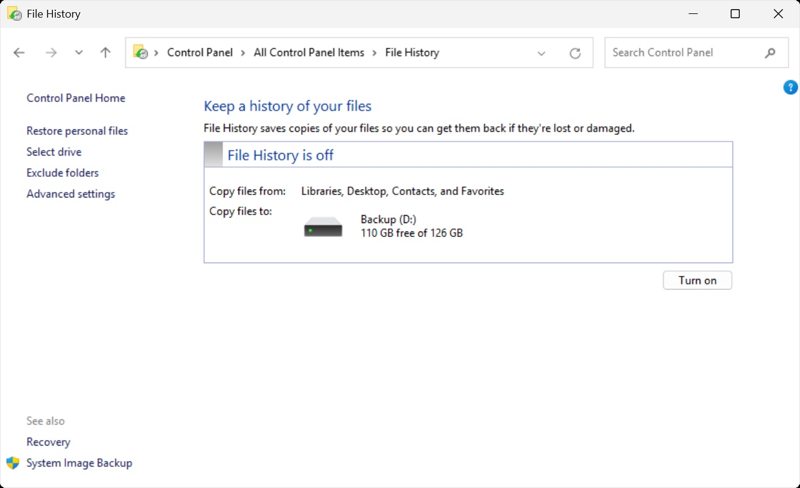
Passo 1: Aprire il Pannello di controllo.
Passo 2: Seleziona Salva copie di backup dei tuoi file con Cronologia file per Sistema e sicurezza.
Passo 3: Clicchi Accendi per abilitare la Cronologia file.
Recupera i file eliminati su Windows
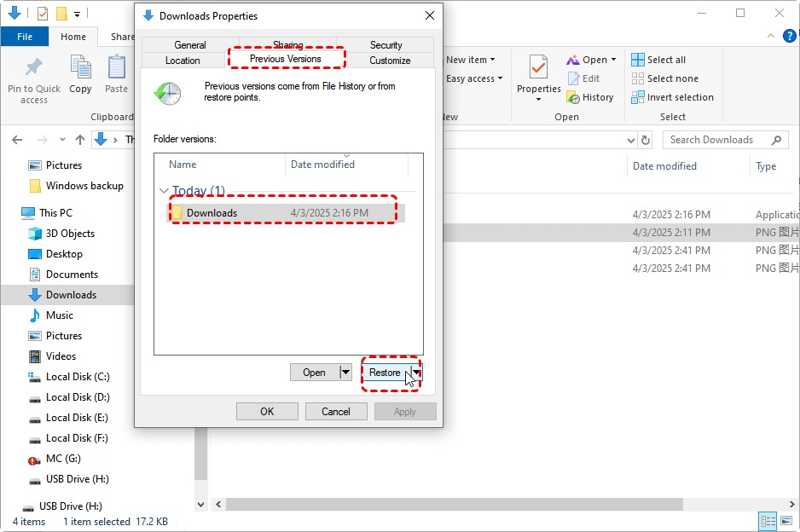
Passo 1: Avvia Esplora file e accedi alla cartella in cui sono archiviati i file eliminati.
Passo 2: Fare clic con il pulsante destro del mouse sulla cartella e scegliere Proprietà a Confronto.
Passo 3: Passare alla Versioni precedenti scheda.
Passo 4: Selezionare una versione della cartella e fare clic su Ripristinare pulsante. Se si desidera ripristinare file specifici su Windows, fare clic sul pulsante freccia pulsante accanto a Aprie scegli Apri nella cronologia dei file.
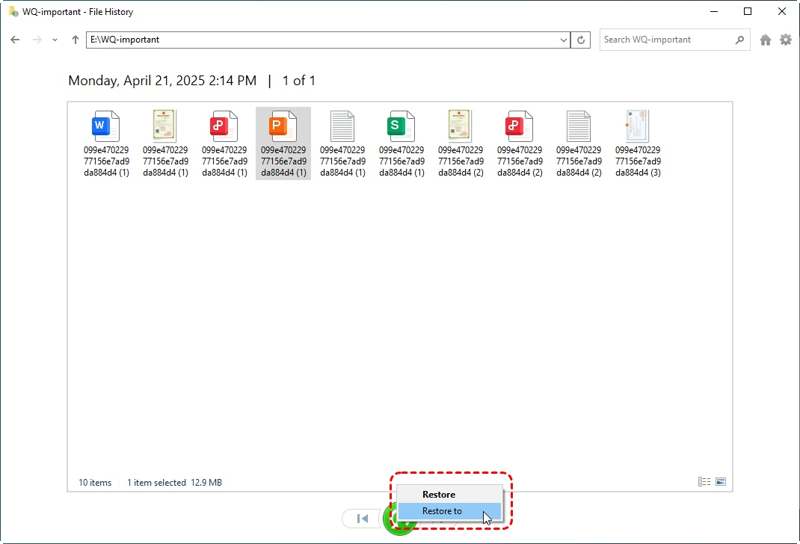
Passo 5: Selezionare i file desiderati e fare clic su Ripristinare pulsante.
Nota: Se desideri conservare la versione corrente dei file eliminati, espandi il Pulsante Ripristina e scegli Ripristina perQuindi, seleziona un'altra posizione.
Parte 4: Come ripristinare i file eliminati su Windows tramite backup e ripristino
La funzionalità integrata di backup e ripristino consente di recuperare i file eliminati sui PC. È persino possibile recuperare i file eliminati definitivamente dal Cestino su Windows. Il prerequisito è aver creato un backup.
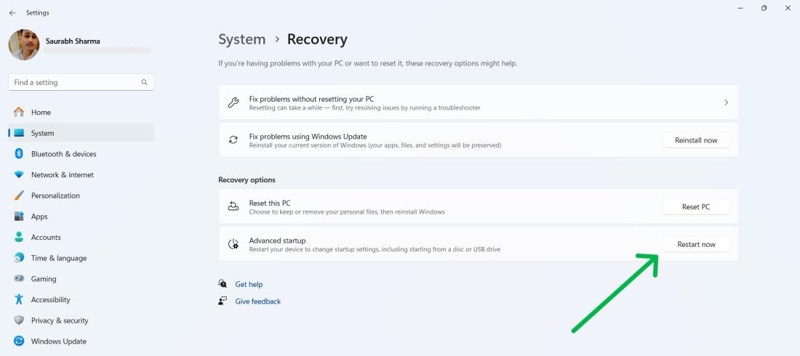
Passo 1: Premere il tasto Win and I tasti sulla tastiera per aprire il file Impostazioni profilo app.
Passo 2: Vai su Sistema sulla barra laterale e scegli Recupero.
Passo 3: Clicca su Ora riavviare pulsante sotto il Opzioni di ripristino .
Passo 4: Accedere a Risoluzione dei problemi, e poi Opzioni avanzate nella schermata del menu di configurazione.
Passo 5: Scegli Visualizza altre opzioni di ripristinoe fare clic Immagine di ripristino del sistema.
Parte 5: Come recuperare i file eliminati con Windows File Recovery
Ripristino file di Windows è uno strumento indipendente rilasciato da Microsoft per il recupero di file eliminati su Windows 11/10. Di default, non è installato su Windows. È necessario scaricarlo dal Microsoft Store. Inoltre, funziona tramite riga di comando e richiede una certa competenza tecnica.
Passo 1: Vai su Microsoft Store, cerca Ripristino file di Windowse installalo.
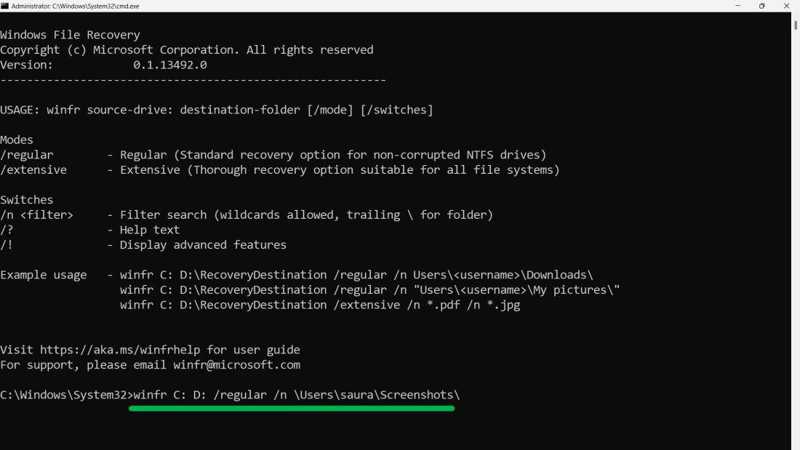
Passo 2: Eseguire lo strumento di recupero file cancellati.
Passo 3: Digita il comando di seguito e premi entra per eseguirlo.
winfr C: D: /normale /n Utenti
Suggerimenti: sostituire
Parte 6: Come ripristinare i file eliminati su Windows senza backup
È possibile recuperare i file eliminati su Windows 11? Sì. Se le funzionalità preinstallate non sono disponibili, è necessario utilizzare un potente strumento di recupero dati, come Apeaksoft Data RecoveryInoltre, l'interfaccia intuitiva semplifica la navigazione.
Un clic per accedere ai video di YouTube eliminati
- Recupera tutti i file eliminati sui PC senza backup.
- Supporta un'ampia gamma di tipi di file, comprese le e-mail.
- Funziona sia con unità locali che con dispositivi esterni.
- Visualizza in anteprima i file persi per il recupero selettivo dei dati.
- Compatibile con Windows 11/10/8/7/XP/Vista.
Download sicuro
Download sicuro

Come ripristinare i file eliminati definitivamente su Windows
Passo 1: Installa il miglior strumento di recupero dati
Avvia il miglior strumento di recupero dati dopo averlo installato sul tuo PC. Vai a Ripristino del disco rigido scheda, selezionare il disco desiderato e fare clic su Avvio scansione pulsante.

Passo 2: Anteprima dei file eliminati
Dopo la scansione dei dati, tutti i file recuperabili vengono organizzati per tipo e posizione. Vai a Elenco dei tipi scheda, seleziona i tipi di dati che vuoi ripristinare.

Passo 3: Ripristina i file cancellati
Seleziona i file eliminati che vuoi recuperare e clicca su Recupera tutto pulsante. Imposta una cartella di output e conferma il recupero del file. Se un la cartella desktop è mancante su Windows, puoi anche usare questo programma per recuperarlo.

Conclusione
Seguendo la nostra guida, dovresti imparare almeno sei modi per recuperare i file eliminati da Windows in varie situazioni. Le funzioni "Annulla Eliminazione" e "Cestino" sono semplici metodi per recuperare i file eliminati di recente. La Cronologia File e le funzionalità di backup integrate sono disponibili per il recupero dei file sui PC. Apeaksoft Data Recovery consente di recuperare tutti i file persi dal computer senza dover effettuare un backup.
Articoli Correlati




