

Cos'è Windows File Recovery e come si usa il programma?

Oltre alle funzionalità integrate, Microsoft ha anche rilasciato alcuni programmi utili per gli utenti Windows. Ripristino file di WindowsAd esempio, consente di recuperare i file persi che sono stati eliminati dal dispositivo di archiviazione, come unità interne, dischi rigidi esterni, dispositivi USB e altro ancora. Tuttavia, ci sono dei dubbi su questo programma. Questa guida completa fornisce tutte le informazioni necessarie, incluso il modo in cui utilizzarlo e una soluzione alternativa.
CONTENUTO DELLA PAGINA:
Parte 1: Che cos'è il ripristino dei file di Windows
Secondo Wikipedia, lo strumento di recupero file di Windows è un'utilità software da riga di comando rilasciata da Microsoft nel 2020. È disponibile gratuitamente per Windows 10 versione 2004 e successive. Può recuperare file da un disco rigido locale, un'unità flash USB, una scheda di memoria e altro ancora.
Caratteristiche principali di Windows File Recovery
1. Recupera i dati su Windows 11/10 gratuitamente.
2. Supporta i formati JPG, PDF, PNG, MP3, MP4, ZIP, ecc.
3. Compatibile con i file system NTFS, FAT, exFAT e ReFS.
4. Compatibile con HDD interni ed esterni, unità USB, schede SD, ecc.
5. Offrire tre modalità: Predefinita, Segmento e Firma.
6. Recuperare i file e la struttura delle cartelle.
7. Offrire prestazioni di scansione e ripristino eccellenti.
8. Completamente sicuro e gratuito da scaricare e utilizzare.
Letture consigliate
Recensione di Windows File Recovery
- Gli utenti possono scaricare gratuitamente Windows File Recovery dal Microsoft Store.
- Può produrre risultati soddisfacenti con i file eliminati di recente su NTFS.
- Supporta il ripristino parziale da unità BitLocker.
- È in grado di recuperare dati sia da dischi rigidi interni che esterni.
- Non ha un'interfaccia grafica.
- Funziona solo in parte con gli SSD.
- Gli utenti non possono visualizzare in anteprima i file prima del ripristino.
- Supporta principalmente il file system NTFS.
- L'interfaccia a riga di comando non è intuitiva per gli utenti comuni.
- È disponibile solo in inglese.
Quanto tempo richiede il ripristino dei file di Windows?
Windows File Recovery funziona per il recupero dei dati, ma la durata dell'operazione dipende dal numero di file presenti sul disco e da altri fattori, come le dimensioni dei file stessi.
Parte 2: Come installare Windows File Recovery
Per utilizzare Windows File Recovery, il PC deve eseguire Windows 10 versione 2004 o successiva. Inoltre, il disco rigido deve disporre di spazio sufficiente per installare il programma e salvare i file e i documenti recuperati. Abbiamo testato Windows File Recovery con l'installazione completa:
Sistema operativo: Windows 11
CPU: Intel Core i7
Memoria: 16GB
Versione: Windows File Recovery v0.1.20151
Ecco i passaggi per scaricare un software gratuito di recupero file per Windows e installarlo su un PC:
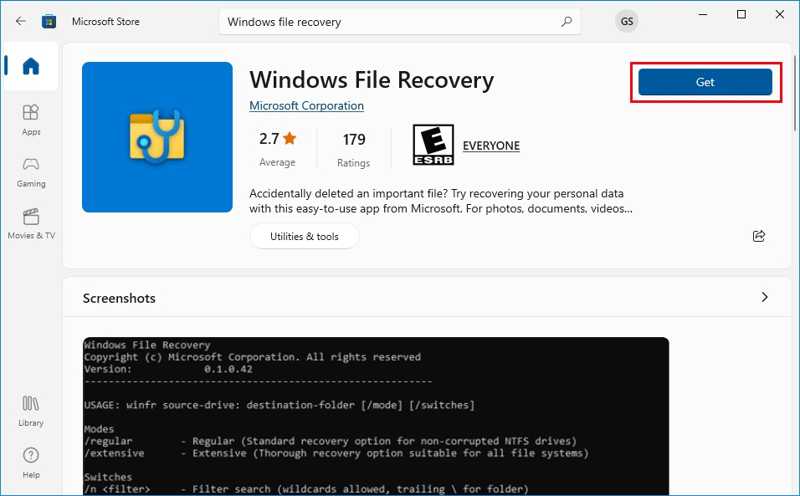
Passo 1: Per iniziare, apri il Microsoft Store.
Passo 2: Cercare Ripristino file di Windows e fare clic sul collegamento.
Passo 3: Controlla i requisiti di sistema e la versione e fai clic su Ottieni or Installazione pulsante.
Passo 4: Una volta completata l'installazione, controllala sul tuo desktop.
Nota: Se non è presente sul desktop, vai al menu Start, cerca File Recoverye dovresti vedere Ripristino file di Windows nell'elenco dei risultati.
Parte 3: Come utilizzare Windows File Recovery
Poiché funziona tramite riga di comando, l'utilizzo di Windows File Recovery su Windows 11/10 può risultare complesso per i principianti. Inoltre, integra diverse modalità per adattarsi a diverse situazioni. Di seguito, mostriamo come procedere:
Passo 1: Individua l'unità in cui sono archiviati i file persi.
Passo 2: Fai clic con il pulsante destro del mouse sull'unità e scegli Proprietà a Confronto.
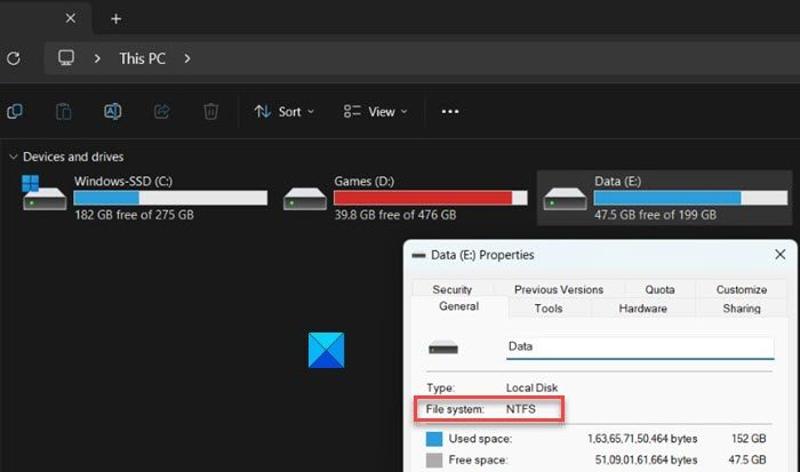
Passo 3: Controlla il File systeme selezionare di conseguenza la modalità corretta.
| Situazione | Moda |
| Recuperare i file eliminati di recente su NTFS | Modalità di default |
| Recuperare i file da un file system NTFS formattato | Modalità segmento |
| Recupera i file eliminati tempo fa | Modalità segmento |
| Recuperare i dati da un'unità NTFS danneggiata | Modalità segmento |
| Recupera file da FAT, exFAT o ReFS | Modalità firma |
Passo 4: Fare clic con il tasto destro del mouse su Inizio menu.
Passo 5: Scegli Prompt dei comandi (amministratore) or Windows PowerShell (Amministratore).
Passo 6: Il comando base è winfr unità di origine: unità di destinazione /modalità /interruttori.
Scenario 1: Utilizzare Ripristino file di Windows in modalità predefinita
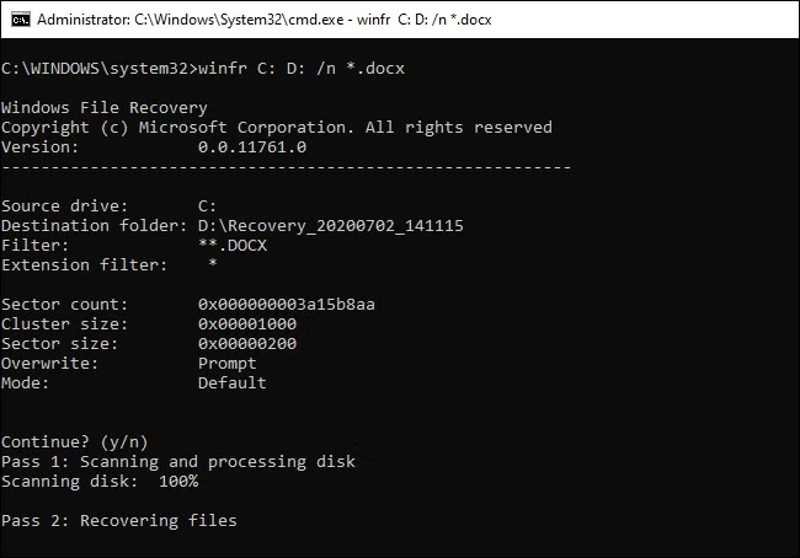
La riga di comando: winfr unità di origine: unità di destinazione /n /switch.
Ad esempio, per recuperare i video utilizzando Ripristino file di Windows dall'unità C e salvare i file nell'unità D, digitare winfr C: D: /n *.mp4.
Se ricordi il nome del file e il percorso esatto, inserisci winfr C: D: /n Videosvideoname.mp4Significa recuperare un file video chiamato video nella Video cartella sull'unità C.
Scenario 2: Utilizzare Ripristino file di Windows in modalità segmentata
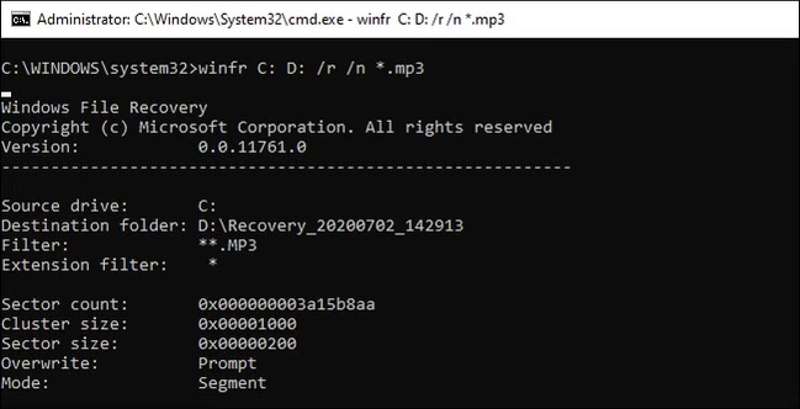
La riga di comando: winfr unità sorgente: unità destinazione /r /n /switch.
La modalità Segmento funziona come la modalità Predefinita. Tutto ciò che devi fare è aggiungere /r alla riga di comando.
Ad esempio, per recuperare i file musicali utilizzando Ripristino file di Windows dall'unità E e salvarli nell'unità D, digitare winfr E: D: /r /n *.mp3.
Scenario 3: Utilizzare Ripristino file di Windows in modalità firma
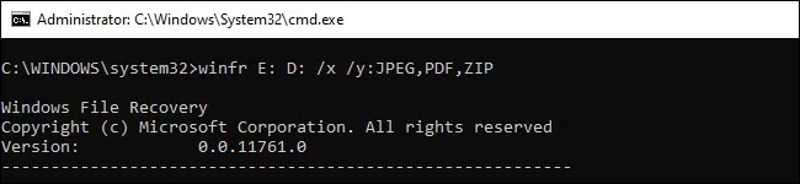
La riga di comando: winfr unità di origine: unità di destinazione /x /y:[tipi di file].
| Tipo di file | Estensioni di file |
| ASF | wma, wmv, asf |
| JPEG | jpg, jpeg, jpe, jif, jfif, jfi |
| MP3 | mp3 |
| MPEG | MPEG, mp4, mpg, m4a, m4v, m4b, m4r, mov, 3gp, qt |
| PNG | png |
| CAP | zip, docx, xlsx, pptx, odt, ods, odp, odg, odi, odf, odc, odm, ott, otg, otp, ots, otc, oti, otf, oth |
Ad esempio, per recuperare i file utilizzando Ripristino file di Windows dall'unità E, incluse immagini e PDF, digitare winfr E: D: /x/y:JPEG, PDF.
Passo 7: Successivamente, digita y per continuare.
Passo 8: Al termine, potrai trovare i file recuperati nell'unità di destinazione denominata Recupero_[data e ora].
Parte 4: Un'ottima alternativa al recupero file di Windows
Ovviamente, Windows File Recovery è un buon punto di partenza per recuperare i file eliminati di recente su Windows 11/10. Tuttavia, presenta alcuni svantaggi, come la bassa percentuale di successo e la mancanza di un'interfaccia grafica. Fortunatamente, Apeaksoft Data Recovery è un'ottima soluzione alternativa.
Un'ottima alternativa al recupero file di Windows
- Recupera qualsiasi file su Windows e macOS.
- Compatibile con centinaia di tipi e formati di file.
- Anteprima dei file persi prima del ripristino.
- Disponibile per un'ampia gamma di situazioni.
- Veloci e con un'elevata percentuale di successo.
Download sicuro
Download sicuro

Come utilizzare un'alternativa a Windows File Recovery
Passo 1: Installare il software di recupero file
Avvia l'alternativa a Windows File Recovery dopo averla installata sul tuo PC. Esiste un'altra versione per Mac. Vai a Ripristino del disco rigido scheda, seleziona l'unità di destinazione e fai clic Avvio scansione.

Passo 2: Anteprima dei file persi
Quando la scansione dei dati è completata, vai al Elenco dei tipi scheda e seleziona i tipi desiderati per visualizzare i tuoi file. Se desideri visualizzare i file per percorso, vai alla Elenco dei percorsi scheda. Per visualizzare i file eliminati, selezionare Mostra solo eliminati sul nastro superiore. Inoltre, il Filtra Questa opzione consente di individuare rapidamente file specifici.

Passo 3: Recupera i file cancellati
Infine, seleziona i file che desideri recuperare e fai clic RecuperareSelezionare una cartella di destinazione e confermare il ripristino dei file.

Conclusione
Questo articolo ha condiviso un'introduzione a Ripristino file di WindowsOra dovreste aver capito cosa può fare il programma, i suoi vantaggi e svantaggi e come usarlo per recuperare i vostri file in diverse situazioni. Ancora più importante, abbiamo condiviso un'alternativa a Windows File Recovery: Apeaksoft Data RecoveryNon solo è più facile da usare, ma permette anche di recuperare più file.
Articoli Correlati




