

Come recuperare le foto cancellate da WhatsApp su iOS/Android

WhatsApp, una popolare app di messaggistica istantanea, ti consente di scambiare messaggi, file multimediali e chiamate con i tuoi amici tramite Internet. Sebbene richieda la registrazione con un numero di telefono, l'utilizzo e le videochiamate e le chiamate vocali sono gratuite. Inviare e ricevere immagini sono attività popolari su WhatsApp. Questa guida illustra diversi modi per... recuperare le foto cancellate da WhatsApp su un telefono Android o iPhone rapidamente.
CONTENUTO DELLA PAGINA:
Parte 1: Come recuperare le foto cancellate dal backup di WhatsApp
Un modo per recuperare le foto eliminate definitivamente da WhatsApp è la funzione integrata di backup e ripristino. Esegue il backup di tutte le chat su Google Drive o iCloud. Lo svantaggio è che tutti i messaggi attuali verranno sovrascritti.
Passo 1: Apri WhatsApp sul tuo cellulare.
Passo 2: Vai su Impostazioni profiloscegli Gatto e tocca Chat di backup.
Passo 3: Controlla l'ultimo backup e procedi se comprende le foto eliminate.
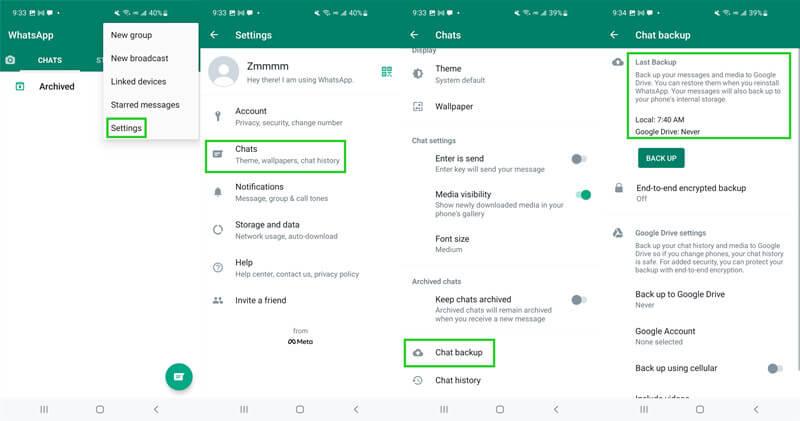
Passo 4: Premi a lungo l'app WhatsApp sullo schermo e scegli Rimuovi App, Disinstallare l'app, oppure spostarlo nel Cestino pulsante.
Passo 5: Se richiesto, conferma l'eliminazione di WhatsApp.
Passo 6: Riavvia il tuo telefono e scarica WhatsApp dal Play Store o dall'App Store.
Passo 7: Avvia WhatsApp e configuralo con lo stesso numero di telefono.
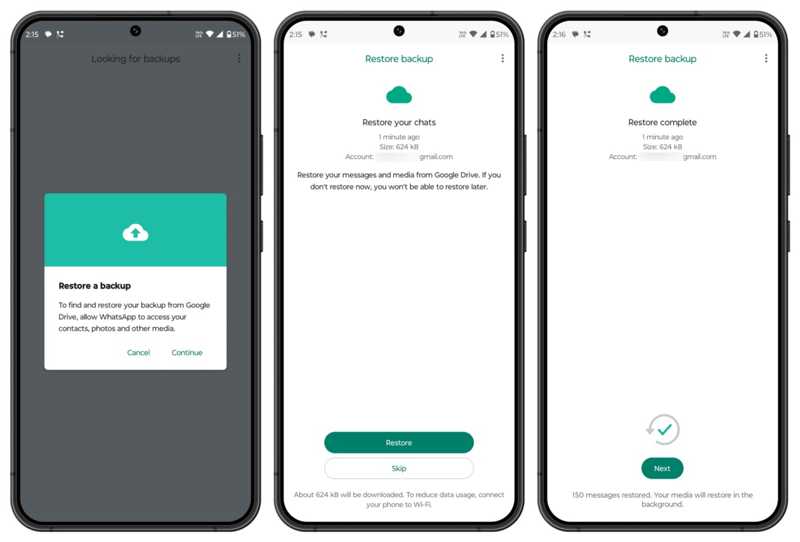
Passo 8: Una volta che WhatsApp rileva un backup esistente, tocca Ripristinare o un'opzione simile.
Passo 9: Seguire le istruzioni sullo schermo per ripristinare il backup.
Passo 10: Quindi, le immagini WhatsApp eliminate vengono recuperate.
Parte 2: Come recuperare le foto WhatsApp cancellate su un dispositivo di archiviazione locale
WhatsApp salva automaticamente una copia delle foto e dei video che ricevi nella tua galleria. Questo ti dà la possibilità di recuperare le foto cancellate da WhatsApp senza backup, sia su un telefono Android che su un iPhone.
Come recuperare le foto WhatsApp cancellate dalla memoria Android
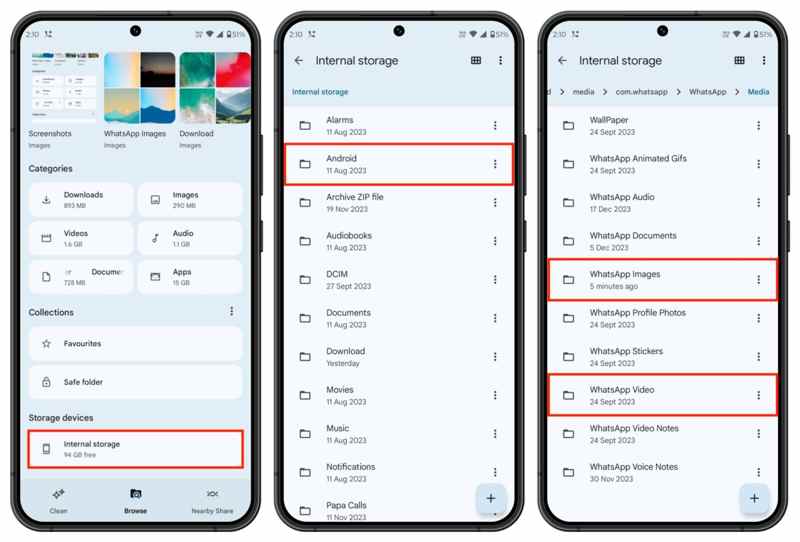
Passo 1: Apri l'app File sul tuo telefono.
Passo 2: Vai su Storage interno.
Passo 3: Accedere a Android, media, com.whatsapp, WhatsAppe Media.
Passo 4: Accedi alla cartella Immagini di WhatsApp e recupera le immagini WhatsApp eliminate
Come recuperare le foto WhatsApp cancellate dall'iPhone
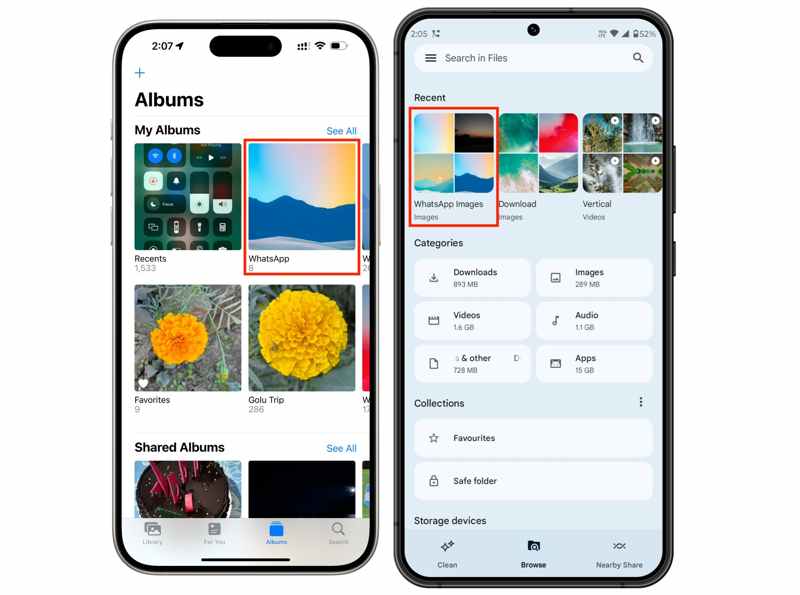
Passo 1: Corri il Foto app sul tuo iPhone.
Passo 2: Vai Album scheda in basso.
Passo 3: Scegliere il WhatsApp album.
Passo 4: Quindi, recupera le immagini WhatsApp eliminate senza backup.
Parte 3: Come recuperare le foto cancellate di WhatsApp senza backup
Se non riesci a trovare le foto WhatsApp eliminate dal backup e dall'archiviazione locale, avrai bisogno di un potente strumento di recupero foto. Apeaksoft iPhone Data Recovery, ad esempio, è l'opzione migliore. Può scansionare la memoria del tuo iPhone e recuperare le foto di WhatsApp eliminate definitivamente senza backup.
Il modo migliore per recuperare le foto cancellate di WhatsApp sul tuo iPhone senza backup
- Recupera i messaggi WhatsApp cancellati e le foto sul tuo iPhone.
- Recupera le foto perse senza backup.
- Apri il backup di iTunes o iCloud e trova le foto selezionate.
- Visualizza in anteprima le foto eliminate prima di recuperarle.
- Supporta gli ultimi modelli di iPhone e iPad.
Download sicuro
Download sicuro

Come recuperare le foto cancellate da WhatsApp senza backup
Passo 1: Scansiona il tuo iPhone
Apri il miglior software di recupero foto dopo averlo installato sul tuo PC. Esiste un'altra versione per Mac. Collega il tuo iPhone al PC con un cavo Lightning. Vai su Recupera dal dispositivo iOS scheda e fare clic su Avvio scansione per iniziare la scansione dei dati persi sul tuo dispositivo. Se hai un backup iTunes o iCloud, scegli Recupera dal file di backup di iTunes or Ripristina dal file di backup di iCloud anziché.

Suggerimenti: Se colleghi due dispositivi per la prima volta, tocca Affidati ad sullo schermo per dare fiducia al computer.
Passo 2: Anteprima delle foto di WhatsApp
Dopo aver completato la scansione dell'iPhone, puoi visualizzare in anteprima i dati recuperabili per tipo. Seleziona foto App opzione sulla barra laterale e ti verranno presentate tutte le foto recuperabili. Tira verso il basso l'opzione Mostra tutto menu e scegli Mostra solo cancellati per visualizzare solo le foto WhatsApp eliminate. Puoi individuare una foto specifica inserendo parole chiave nel Cerca bar.

Passo 3: Recupera le foto WhatsApp cancellate
Assicurati di selezionare tutte le foto eliminate che desideri recuperare e fai clic su Recuperare pulsante nell'angolo in basso a destra. Puoi anche recuperare le foto cancellate sul tuo iPhoneQuindi, imposta una cartella di output premendo il pulsante Apri pulsante. Infine, fai clic sul Recuperare di nuovo il pulsante. Una volta fatto, troverai le foto di WhatsApp sul tuo disco rigido.

Conclusione
Questa guida ha trattato quattro modi per recuperare le foto WhatsApp cancellate su Android o iPhone. Il backup di WhatsApp è un metodo semplice per ripristinare le foto inviate o ricevute. Puoi anche recuperarle dalla memoria o dalla galleria del telefono. Se non hai un backup, ti consigliamo Apeaksoft iPhone Data Recovery. Per ulteriori domande, lascia un commento qui sotto e ti risponderemo al più presto.
Articoli Correlati
Il modo più affidabile per evitare di perdere informazioni importanti su WhatsApp è di eseguirne regolarmente il backup. Questo articolo ti guiderà su come eseguire il backup di WhatsApp.
Vuoi trasferire WhatsApp da Android a iPhone ma temi di perdere dati utilizzando Sposta su iOS? Prova i seguenti metodi per evitarlo.
I messaggi importanti su WhatsApp dovrebbero essere trasferiti quando passi a un nuovo telefono. Scopri come trasferire i messaggi da WhatsApp a un altro telefono.
Vuoi accedere a WhatsApp Web sul tuo computer per condividere dati e sincronizzare tra dispositivi? Leggi questo articolo per accedere a WhatsApp Web.



