


Come recuperare le foto cancellate dall'iPhone con o senza backup

Eliminare accidentalmente le foto è una grande sfida per gli utenti iPhone. Secondo la nostra ricerca, gli utenti iPhone sono più propensi a scattare foto e registrare video con i loro telefoni grazie alla tecnologia avanzata delle lenti. Quando si libera spazio, si possono eliminare foto e album per errore. La buona notizia è che esistono diversi modi per Recuperare le foto cancellate da un iPhoneQuesta guida condivide metodi collaudati e passaggi dettagliati.
CONTENUTO DELLA PAGINA:
Parte 1: Come recuperare le foto eliminate di recente su iPhone
È possibile recuperare le foto cancellate da un iPhone? Sì. Apple ha infatti aggiunto un album "Eliminati di recente" all'app Foto sugli iPhone. Dopo aver eliminato una foto o un video dal rullino fotografico, questo verrà spostato nell'album "Eliminati di recente" e vi rimarrà per un massimo di 30 giorni. Prima che venga eliminato definitivamente, è possibile recuperarlo rapidamente.
Prerequisiti:
- 1.Il tuo iPhone utilizza iOS 16 o versioni successive.
- 2.Le tue foto sono state eliminate entro 30 giorni.
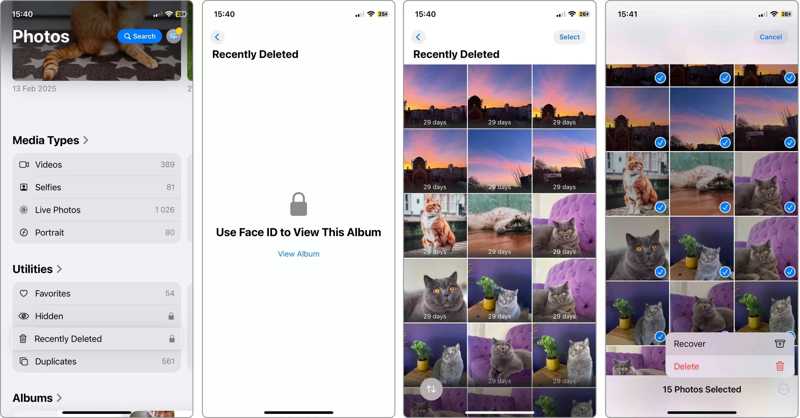
Passo 1: Apri l'app Foto dalla schermata iniziale.
Passo 2: Su iOS 17 o versioni precedenti, vai a Album scheda e selezionare il Recentemente eliminato album. Su iOS 18 o versioni successive, tocca Recentemente eliminato per Elettricita, Gas Ed Acqua. Su iOS 26, tocca Raccolte e scegli Recentemente eliminato.
Passo 3: Autenticati con Face ID o codice di accesso.
Passo 4: Clicca il Seleziona Fai clic sul pulsante e tocca ciascun file che desideri recuperare.
Passo 5: Quindi, tocca il altro pulsante con un'icona a tre punti e scegliere Recuperare.
Passo 6: Successivamente, le foto eliminate di recente verranno ripristinate nell'album originale.
Parte 2: Come recuperare le foto cancellate dall'iPhone con un computer
Se hai effettuato un backup del tuo iPhone prima di eliminare le foto, puoi recuperarle definitivamente. Questa procedura è valida anche per le foto eliminate da almeno 30 giorni. Tieni presente che il backup sovrascriverà i dati attualmente presenti sul tuo iPhone.
Prerequisiti:
- 1.Un backup sul tuo computer.
- 2.Il tuo computer e un cavo USB.
- 3.La password per il backup del tuo iPhone è crittografata.
- 4.La versione più recente di iTunes su Windows e macOS Mojave o versioni precedenti.
- 5.Il Finder su macOS Catalina o versioni successive.
Come recuperare le foto cancellate dal backup di iTunes
Passo 1: Collega il tuo iPhone al PC con un cavo USB.
Passo 2: Apri l'ultima versione di iTunes.
Passo 3: Attendi che il tuo iPhone venga rilevato e fai clic su Phone pulsante nell'angolo in alto a sinistra.
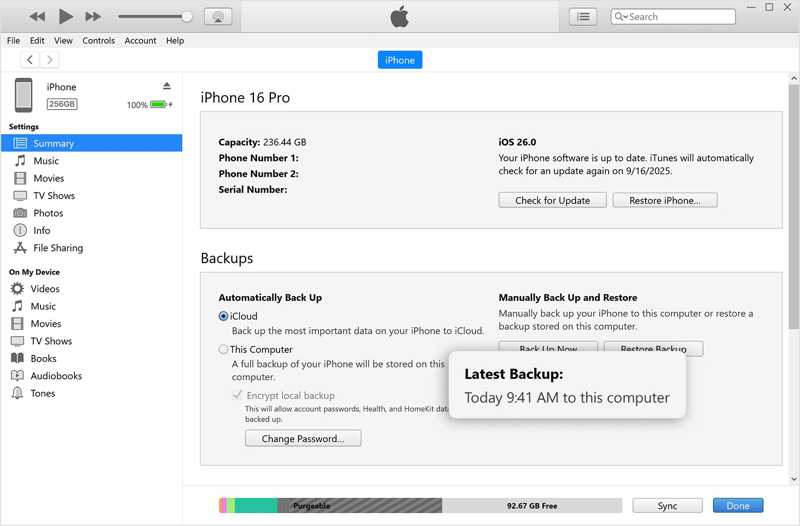
Passo 4: Vai Sintesi scheda sul lato sinistro e spostati su I backup .
Passo 5: Verifica l'ultimo backup.
Passo 6: Quindi, fare clic su Restore Backup pulsante.
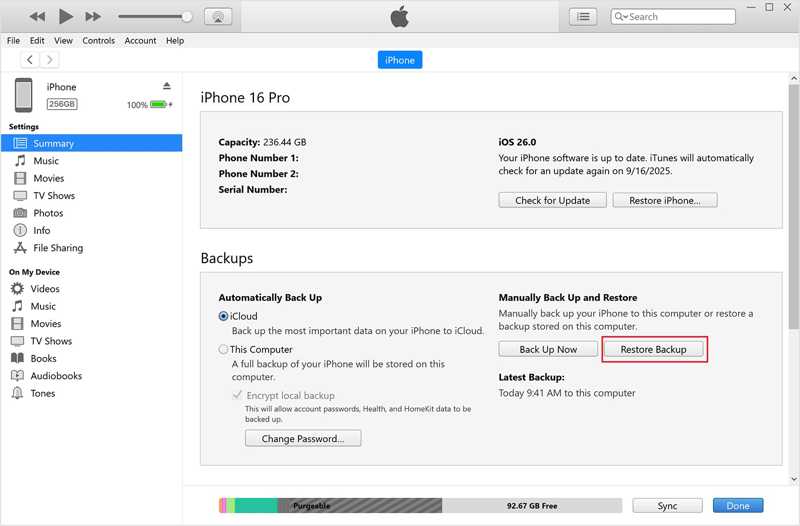
Passo 7: Scegli il backup corretto e clicca su Ripristinare pulsante per recuperare le foto cancellate sul tuo iPhone.
Nota: Se il backup è crittografato, inserisci la password.
Come recuperare le foto cancellate dal Mac
Passo 1: Collega il tuo iPhone al Mac con un cavo compatibile.
Passo 2: Esegui l'app Finder.
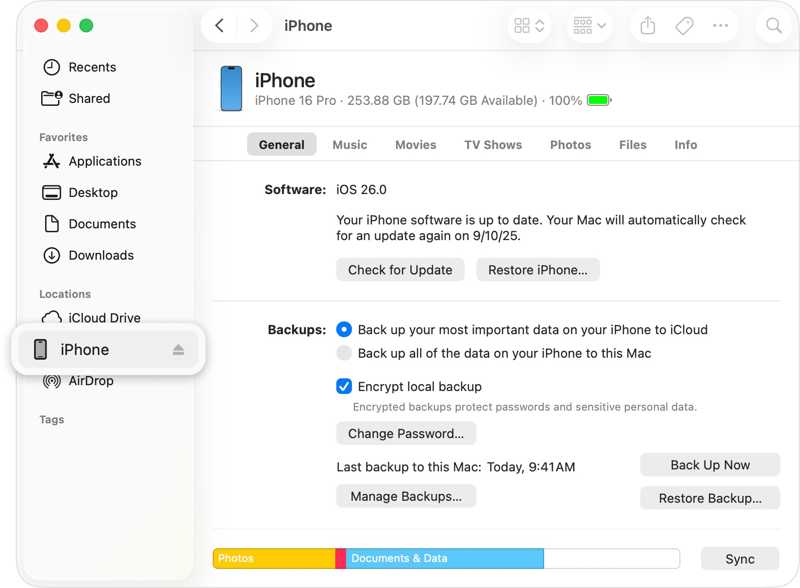
Passo 3: Fai clic sul nome del tuo iPhone nella barra laterale.
Passo 4: Vai al General scheda e passare al I backup la zona.
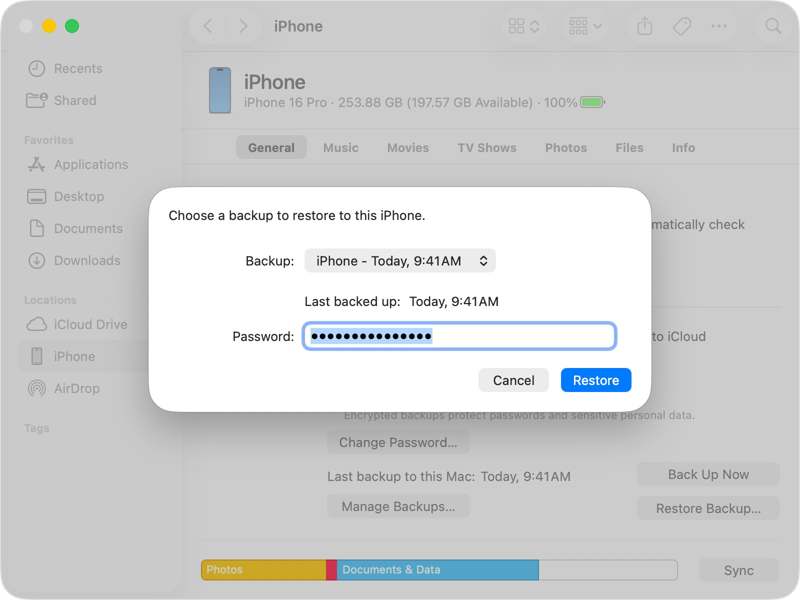
Passo 5: Scegli il backup giusto da di riserva opzione e clicca Ripristinare per recuperare le foto cancellate dal tuo iPhone.
Parte 3: Come recuperare le foto cancellate su iPhone da iCloud
iCloud offre due modi per eseguire il backup delle foto su iPhone: Foto di iCloud e Backup di iCloud. In altre parole, è possibile recuperare le foto eliminate su iPhone sia da iCloud.com che dal Backup di iCloud.
Come recuperare le foto cancellate dall'iPhone su iCloud.com
Prerequisiti:
- 1.Hai attivato Foto di iCloud sul tuo iPhone.
- 2.Il tuo account Apple e la password.
- 3.Una connessione Internet stabile.
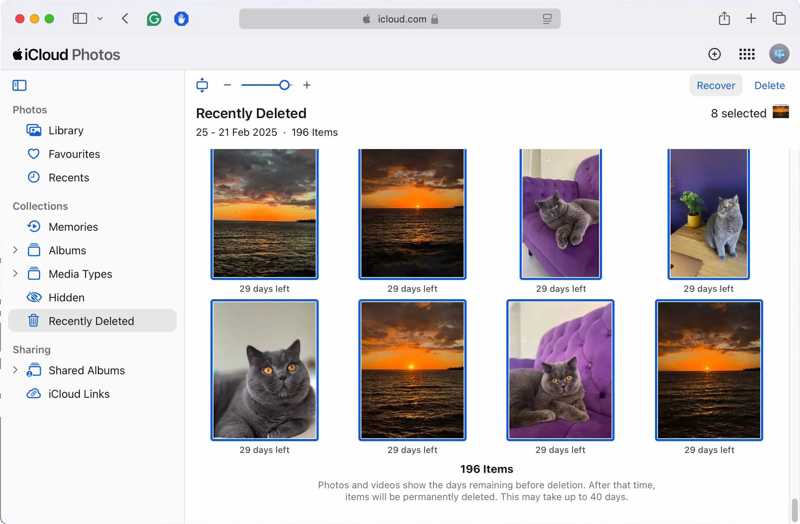
Passo 1: Apri un browser e vai su www.icloud.com, quindi accedi con le credenziali del tuo account Apple.
Suggerimenti: Se è attiva l'autenticazione a due fattori, inserisci il codice di verifica visualizzato sullo schermo.
Passo 2: Scegliere il Foto opzione per accedere alla pagina Foto di iCloud.
Passo 3: Vai a consultare un album o una raccolta appropriata.
Passo 4: Premere il tasto Ctrl or Comando sulla tastiera e seleziona le foto desiderate.
Passo 5: Clicca su Recuperare pulsante per salvare le tue foto.
Nota: In questo modo è possibile recuperare le foto cancellate dall'iPhone e salvarle sul disco rigido. Se si desidera ripristinare queste foto sull'iPhone, è necessario trasferirle dal computer.
Letture consigliate
Come recuperare le foto cancellate dall'iPhone dal backup di iCloud
Prerequisiti:
- 1.Hai eseguito il backup del tuo iPhone su iCloud.
- 2.Il tuo ID Apple e la tua password.
- 3.Non hai sincronizzato le foto con iCloud.
- 4.Una rete stabile.
Passo 1: Assicurati di avere un backup di iCloud.
Passo 2: Vai Impostazioni profilo app sul tuo iPhone.
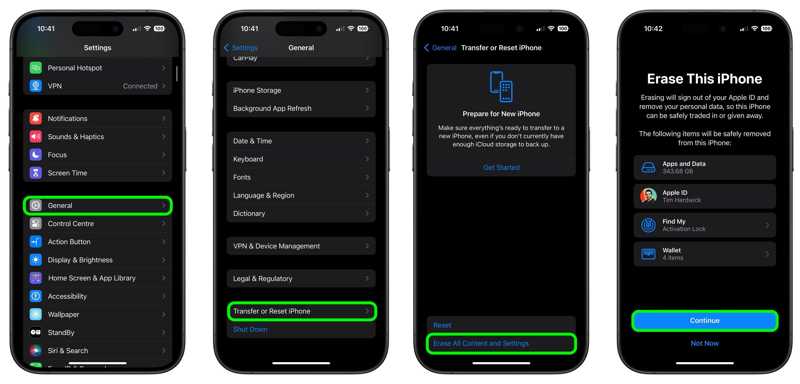
Passo 3: Scegliere il General scheda e tocca Trasferisci o ripristina iPhone.
Passo 4: Clicca il Cancella contenuto e impostazioni opzione.
Passo 5: Leggi l'avviso e tocca il Continua pulsante.
Passo 6: Successivamente, inserisci la password del tuo account Apple per disattivare Trova il mio iPhone.
Passo 7: Dopo il ripristino delle impostazioni di fabbrica, il tuo iPhone si riavvierà.
Passo 8: Configuralo seguendo le istruzioni visualizzate sullo schermo.
Suggerimenti: Assicurati di connetterti a una rete Wi-Fi stabile.
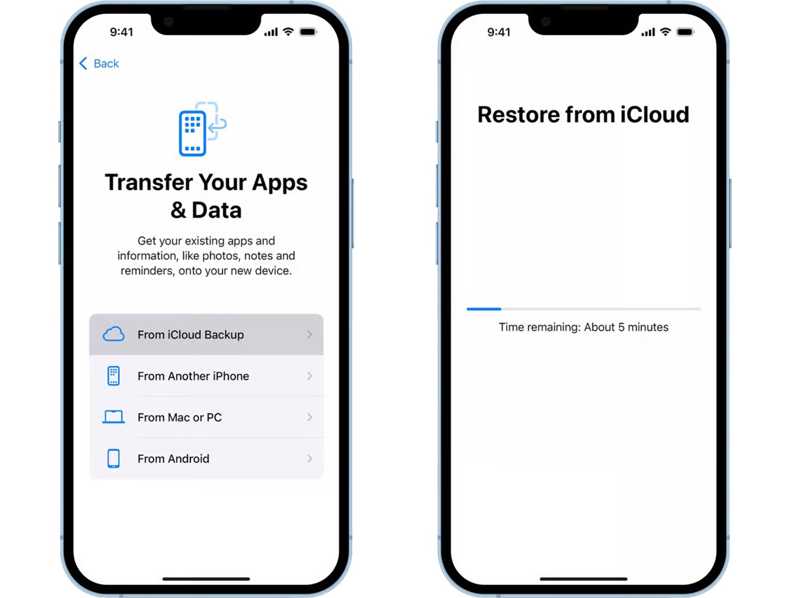
Passo 9: Scegliere il Da iCloud Backup opzione sul Trasferisci le tue app e i tuoi dati schermo.
Passo 10: Inserisci il tuo ID Apple e la password.
Passo 11: Scegli il backup giusto e inizia a recuperare le foto cancellate dal tuo iPhone.
Passo 12: Una volta fatto, completa la configurazione.
Parte 4: Come recuperare le foto eliminate definitivamente dall'iPhone
Se non hai un backup, puoi comunque recuperare le foto eliminate definitivamente dal tuo iPhone utilizzando Apeaksoft iPhone Data RecoveryÈ in grado di scansionare la memoria del tuo iPhone e cercare foto e file di app persi anche in assenza di backup.

Scaricato da oltre 1,000,000 utenti
- Recuperare le foto cancellate dall'iPhone senza backup.
- Estrai i file dal backup di iTunes/iCloud senza ripristinare il dispositivo.
- Visualizza in anteprima i file persi per un recupero selettivo.
- È supportato sia il rullino fotografico che i file multimediali nelle app.
- Compatibile con un'ampia gamma di dispositivi iPhone e iPad.
Download sicuro
Download sicuro

Come recuperare le foto cancellate definitivamente dal tuo iPhone
Passo 1: Scansiona il tuo iPhone
Avvia il software di recupero foto dell'iPhone dopo averlo installato sul tuo computer. È disponibile per Windows 11/10/8/7/XP/Vista e Mac OS X 10.7 o versioni successive. Collega il tuo iPhone al computer con un cavo Lightning. Finché il software rileva il tuo dispositivo, vai a Recupera dal dispositivo iOS scheda e fare clic su Avvio scansione pulsante.

Passo 2: Anteprima delle foto eliminate
Dopo la scansione dei dati, scegli i tipi di dati che desideri recuperare, ad esempio Photo Library, Rullino fotograficoe altro ancora. Ora puoi visualizzare in anteprima le foto recuperabili. Scegli Mostra solo cancellati Dalla prima opzione, puoi visualizzare le foto eliminate sul tuo iPhone.

Passo 3: Recupera le foto dell'iPhone
Infine, seleziona le foto desiderate e fai clic su Recuperare pulsante. Seleziona una cartella di output e premi RecuperareSuccessivamente, le foto cancellate dall'iPhone verranno recuperate sul disco rigido.

Conclusione
Questo articolo ha condiviso diversi modi per Recupera le tue foto dal tuo iPhone con o senza backup. L'album "Eliminati di recente" è il primo posto in cui trovare direttamente le foto perse. Se disponi di un backup sul computer, puoi ripristinare rapidamente le foto eliminate. iCloud offre due modi per recuperare le foto perse sul tuo iPhone. Apeaksoft iPhone Data Recovery Consente di recuperare le foto perse senza bisogno di un backup.
 Apeaksoft iPhone Data Recovery
 Recupera i dati cancellati o persi da dispositivi iOS, iTunes e backup iCloud.
Download sicuro
Download sicuro
Articoli Correlati




