

Una guida completa: come recuperare la cronologia di Safari eliminata su iPhone

Quando si parla di Safari, molti utenti Apple potrebbero chiedersi come recuperare la cronologia di Safari eliminata su un iPhonePoiché perdere la cronologia di navigazione di Safari su un iPhone può essere scomodo, soprattutto quando contiene link o informazioni di ricerca importanti, sia che sia stata eliminata accidentalmente o persa a causa di problemi di sincronizzazione, esistono diversi modi affidabili per recuperarla. Questo articolo fornisce una guida completa per controllare, individuare e recuperare la cronologia di Safari eliminata su un iPhone utilizzando soluzioni integrate e professionali.
CONTENUTO DELLA PAGINA:
- Parte 1: Come controllare la cronologia di Safari su un iPhone
- Parte 2: Dalle Impostazioni: Recupera la cronologia di Safari eliminata su iPhone
- Parte 3: Schede di ricerca per recuperare la cronologia di Safari eliminata su iPhone
- Parte 4: Come recuperare la cronologia di Safari eliminata da iTunes su iPhone
- Parte 5: Il modo più potente per recuperare la cronologia di Safari eliminata su iPhone
Parte 1: Come controllare la cronologia di Safari su un iPhone
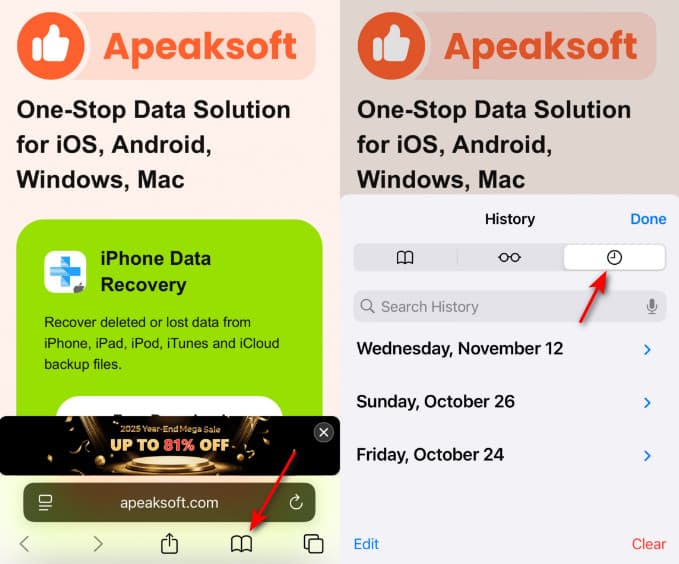
Prima di addentrarti nei metodi di recupero, è essenziale verificare se la cronologia di Safari è davvero scomparsa. Sul tuo iPhone, apri Safari, tocca Preferitie vai al Storia sezione. Potresti ancora trovare i siti web che hai visitato lì. Se l'elenco è vuoto o incompleto, sarà necessario un processo di recupero più approfondito.
Parte 2: Dalle Impostazioni: Recupera la cronologia di Safari eliminata su iPhone
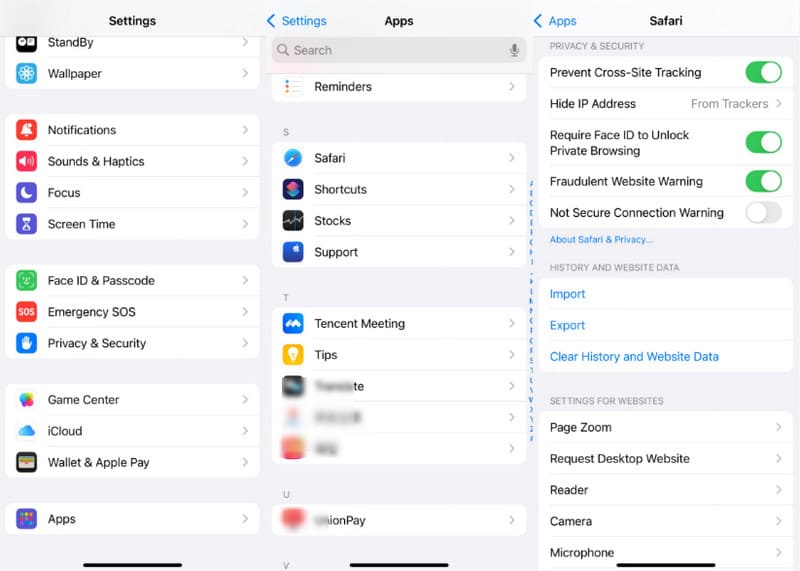
In alcuni casi, la cronologia di Safari eliminata rimane accessibile tramite l'app Impostazioni. È possibile visualizzare le informazioni dei siti memorizzati nella cache, anche per le pagine non visibili nella cronologia principale di Safari. Questo metodo è utile per controllare i dati di navigazione eliminati di recente che non sono ancora stati completamente cancellati dal dispositivo. Pertanto, può aiutarti a recuperare la cronologia di Safari eliminata o ripristinare i segnalibri di Safari.
Passo 1: Apri Impostazioni profilo e scorri verso il basso per trovare App. Tocca Apps e poi navigare verso SafariTocca per procedere.
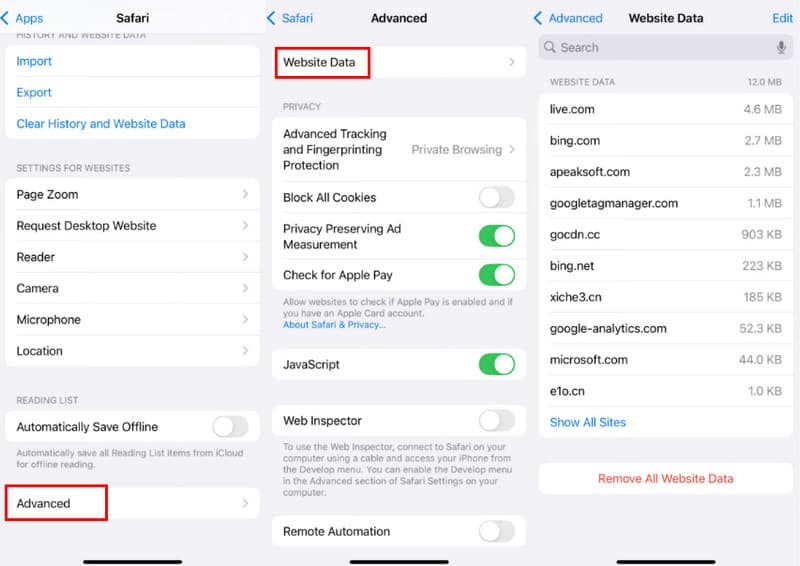
Passo 2: Scorri verso il basso per trovare e tocca FiltriNella nuova pagina, tocca Sito web dei dati, e poi puoi controllare tutti i dati del sito web, recuperando la cronologia di Safari eliminata su iPhone.
Parte 3: Schede di ricerca per recuperare la cronologia di Safari eliminata su iPhone
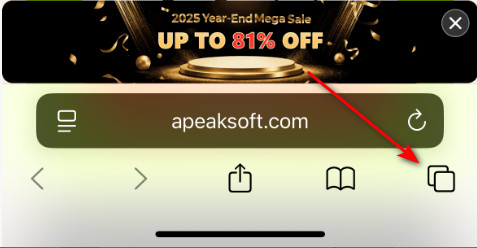
Un'altra soluzione rapida è cercare tra le schede aperte o chiuse di recente in Safari. Anche dopo aver eliminato la cronologia di navigazione, alcune schede aperte in precedenza potrebbero essere ancora temporaneamente conservate in Safari. Per recuperare la cronologia di Safari eliminata sul tuo iPhone, puoi aprire Safari, toccare Opzioni, e poi Tutte le schedeQuesti passaggi consentono di accedere alle pagine chiuse di recente e di ripristinarle. Questo metodo aiuta a recuperare le sessioni di navigazione chiuse involontariamente.
Parte 4: Come recuperare la cronologia di Safari eliminata da iTunes su iPhone
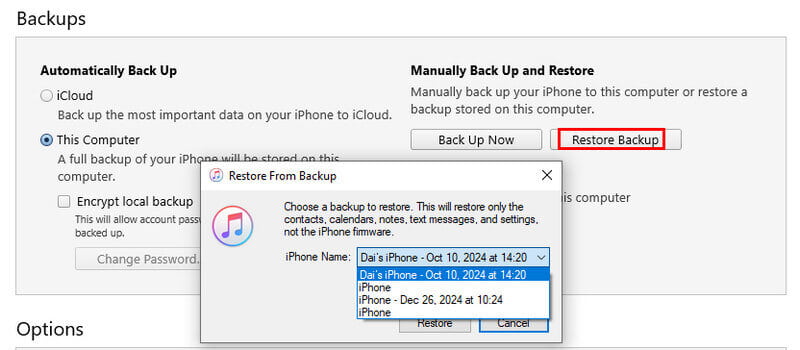
Se esegui spesso il backup del tuo iPhone con iTunes, allora è un modo fattibile per recuperare la cronologia di Safari cancellata sul tuo iPhone dai backup di iTunes. Come soluzione integrata per il recupero di iPhone, iTunes può funzionare come recupero dati iPhone gratuito Software per recuperare dati e file eliminati accidentalmente. Questo processo ripristinerà i dati di Safari eliminati, tra cui cronologia di navigazione, segnalibri e schede.
Passo 1: Prepara un cavo USB e collega il tuo iPhone al computer con iTunes installato. Avvia iTunes sul tuo dispositivo e clicca per selezionare il tuo iPhone su iTunes.
Passo 2: Sotto il Sintesi scheda, fare clic Ripristinare il backup... Quindi, seleziona i dati di cui hai eseguito il backup sul computer e recupera la cronologia di Safari eliminata sul tuo iPhone.
Parte 5: Il modo più potente per recuperare la cronologia di Safari eliminata su iPhone
Quando le opzioni di ripristino integrate non funzionano, Apeaksoft iPhone Data Recovery Offre una soluzione affidabile e robusta. Questo strumento professionale consente di eseguire una scansione approfondita del tuo iPhone per recuperare la cronologia di Safari eliminata e altri dati persi. Supporta il recupero selettivo, l'anteprima prima del ripristino e la compatibilità con le ultime versioni di iOS, rendendolo ideale per gli utenti che cercano un'esperienza di recupero completa e sicura.
Passo 1: Scarica il pacchetto di installazione di Apeaksoft iPhone Data Recovery dal sito web ufficiale. Una volta completato, installalo per procedere.
Download sicuro
Download sicuro
Passo 2: Avvia Apeaksoft iPhone Data Recovery sul tuo dispositivo e collega l'iPhone tramite un cavo USB. Assicurati che la connessione sia stabile.

Passo 3: Riceverai una finestra pop-up sul tuo iPhone. Tocca Affidati ad e poi inserisci il codice di accesso dello schermo per assicurarti che il contenuto sia accessibile al tuo computer.

Passo 4: Una volta terminata la preparazione, clicca Avvio scansione sull'interfaccia principale di Apeaksoft iPhone Data Recovery. Dopo la scansione approfondita, verranno visualizzati tutti i dati del tuo iPhone. Fai clic per selezionare i dati persi che desideri recuperare sul tuo iPhone. Quindi, fai clic su Recuperare.

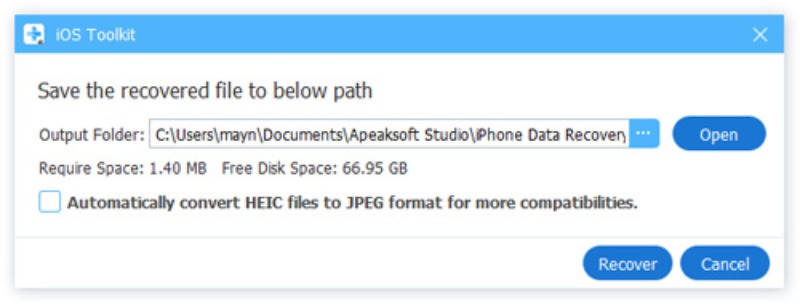
Passo 5: Ti verrà chiesto di scegliere una cartella di output per i dati recuperati. Fai clic altro per selezionare la destinazione. Infine, fare clic Recuperare e attendi il completamento del processo di recupero della cronologia di Safari eliminata sul tuo iPhone.
Conclusione
Dopo aver letto l'articolo, non dovrai più preoccuparti di perdere la cronologia di Safari, poiché vengono presentati molti modi pratici per aiutarti recuperare la cronologia di Safari eliminata su un iPhoneE il processo può essere estremamente semplice con il giusto approccio. Dal controllo dei dati dei siti web al ripristino dei backup di iTunes, fino all'utilizzo di Apeaksoft Data Recovery, ogni metodo soddisfa esigenze diverse. Con queste soluzioni affidabili, recuperare la cronologia di navigazione persa diventa un processo semplice ed efficiente.
Articoli Correlati
Vuoi recuperare gli SMS cancellati dall'iPhone? Questo articolo condivide gratuitamente gli strumenti di recupero dei messaggi di iPhone 5 per recuperare i tuoi messaggi. Leggi e prendine uno adesso!
Come recuperare le note su iPhone? Clicca qui e seguici per scoprire 5 metodi pratici per recuperare le note cancellate su iPhone.
Molte persone si lamentano del fatto che le foto siano scomparse dall'iPhone dopo l'aggiornamento di iOS 26. Quindi questo post offre modi dettagliati per ritrovare le foto scomparse/mancanti.
Se elimini accidentalmente la cronologia delle chiamate dal tuo iPhone, puoi recuperarla sull'iPhone tramite iCloud, iTunes, software di terze parti o tramite l'operatore.



