

Come recuperare i messaggi vocali cancellati su iPhone

"Ho cancellato accidentalmente un messaggio vocale prima di avere la possibilità di ascoltarlo. Come recuperare un messaggio vocale cancellato sul mio iPhone?" La segreteria telefonica è un messaggio vocale associato agli operatori telefonici sugli iPhone. La maggior parte degli operatori telefonici supporta la segreteria telefonica, come Verizon, AT&T, T-Mobile, Sprint, ecc. Una volta configurata la segreteria telefonica sul tuo iPhone, puoi riceverla e inviarla tramite l'app Telefono. Questa guida spiega come recuperare rapidamente i messaggi vocali persi.
CONTENUTO DELLA PAGINA:
Parte 1: Come recuperare i messaggi vocali eliminati
Una volta eliminato un messaggio vocale, accidentalmente o intenzionalmente, il tuo iPhone lo conserverà per trenta giorni. Prima che venga rimosso definitivamente, puoi recuperarlo direttamente dal tuo iPhone. Ecco i passaggi:
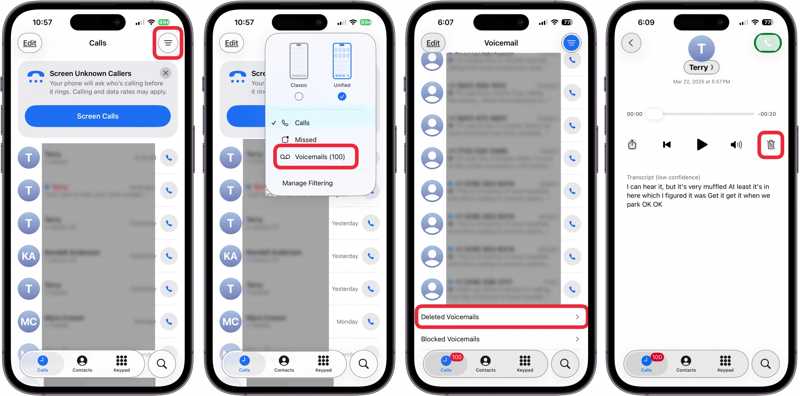
Passo 1. Aprire il Telefono app sul tuo iPhone.
Passo 2. Inserire il Call schermo.
Passo 3. Clicca il Menu pulsante con un'icona a tre linee e scegli Messaggi vocali.
Passo 4. Scegli Messaggi vocali eliminati in basso per visualizzare i messaggi vocali eliminati di recente.
Passo 5. Premi il messaggio vocale che vuoi ripristinare e tocca Undelete pulsante.
Passo 6. Quindi, la segreteria telefonica tornerà al Telefono schermo.
Parte 2: Come recuperare i messaggi vocali cancellati dall'iPhone da iCloud
Dopo 30 giorni o più, i messaggi vocali vengono eliminati definitivamente e sarà necessario recuperarli dall'iPhone tramite un backup. Ad esempio, il backup di iCloud consente di recuperare i messaggi vocali sull'iPhone se si dispone di un backup.
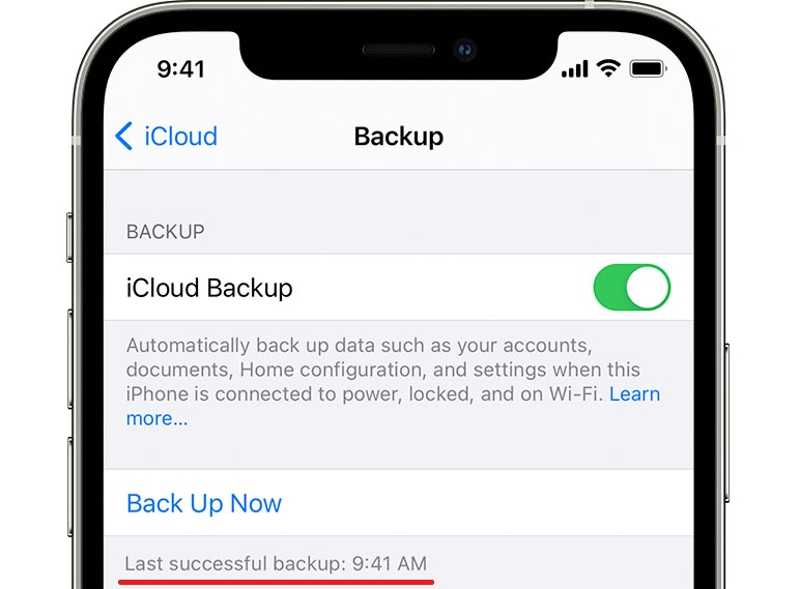
Passo 1. Avvia la Impostazioni profilo app sul tuo dispositivo.
Passo 2. Tocca il tuo profilo, scegli iCloude tocca iCloud Backup.
Passo 3. Controllare l'ultimo backup sotto Esegui il backup ora pulsante.
Passo 4. Passare alla Generale scheda in Impostazioni profilo.
Passo 5. Tocca Trasferisci o ripristina iPhone e scegli Cancella contenuto e impostazioni.
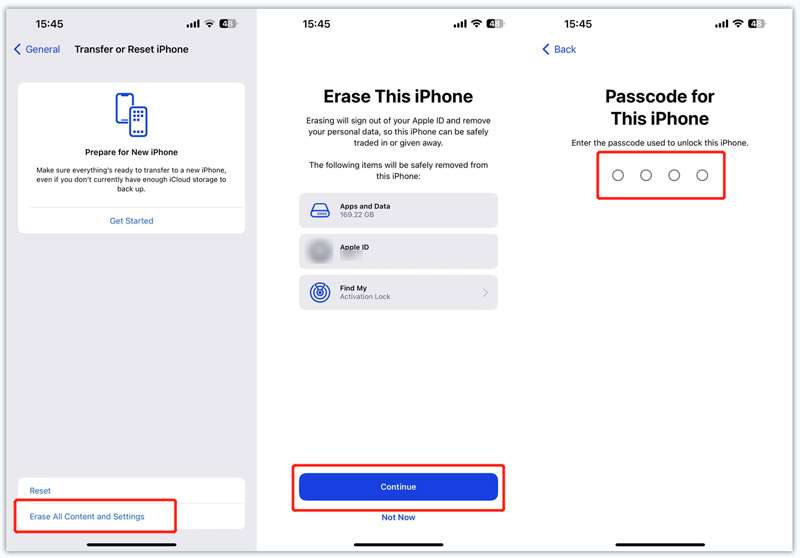
Passo 6. Leggi il messaggio sullo schermo e tocca Continua.
Passo 7. Inserisci il codice di accesso del tuo iPhone o la password del tuo ID Apple e conferma la cancellazione del dispositivo.
Passo 8. Una volta riavviato l'iPhone, configuralo seguendo le istruzioni. Assicurati di connetterti a una rete Wi-Fi.
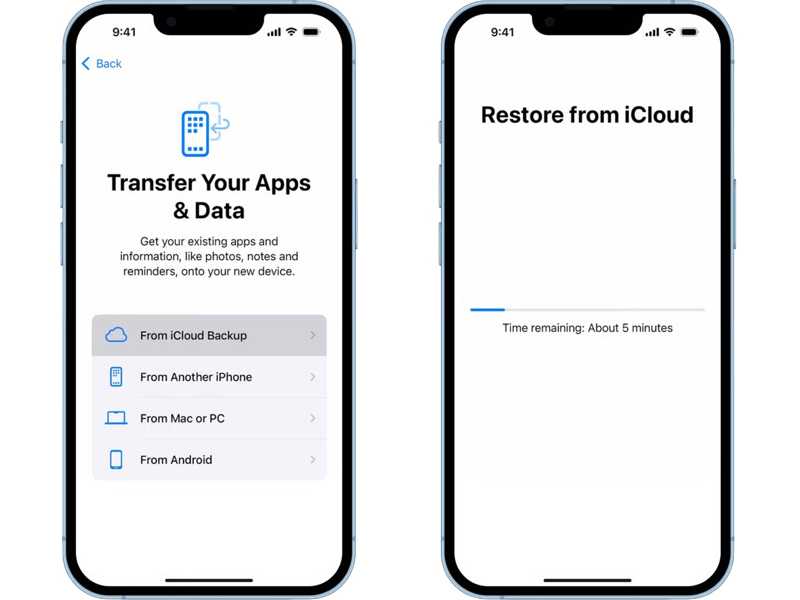
Passo 9. Scegli Da iCloud Backup sul canale App e dati schermo.
Passo 10. Inserisci il tuo ID Apple e la password.
Passo 11. Quindi, seleziona un backup che includa i messaggi vocali persi.
Passo 12. Completa la configurazione del tuo iPhone.
Parte 3: Come recuperare i messaggi vocali eliminati dall'iPhone dal backup di iTunes/Finder
Se esegui regolarmente il backup del tuo iPhone su un computer, è probabile che tu possa recuperare i messaggi vocali eliminati dal backup di iTunes o Finder. Analogamente al backup di iCloud, i dati esistenti sul tuo iPhone verranno sovrascritti dal backup. È consigliabile eseguire un backup prima di ripristinare i messaggi vocali. I flussi di lavoro sono leggermente diversi e li illustriamo rispettivamente:
Su Windows e macOS Mojave o versioni precedenti
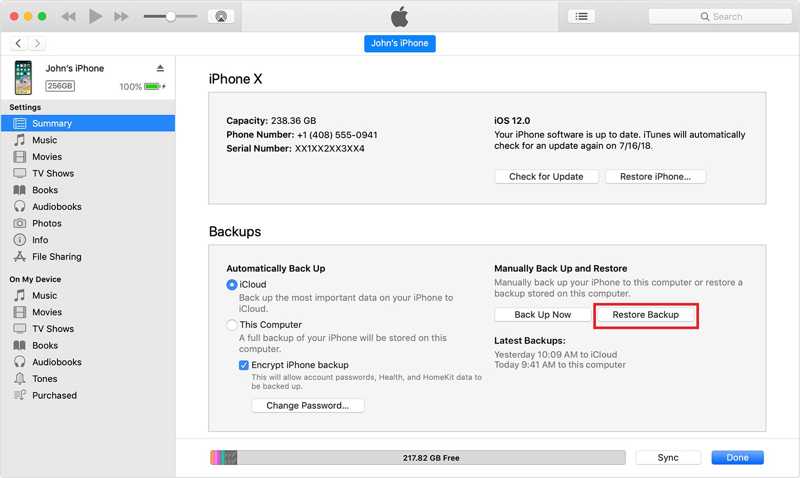
Passo 1. Collega il tuo iPhone al computer con un cavo USB.
Passo 2. Apri l'ultima versione di iTunes.
Passo 3. Una volta rilevato il tuo iPhone, fai clic su Telefono pulsante nell'angolo in alto a sinistra.
Passo 4. Vai Sintesi scheda e individuare il I backup .
Passo 5. Clicca su Restore Backup pulsante.
Passo 6. Quindi, seleziona un file di backup appropriato in base alla data e all'ora e premi RipristinareQuesto processo potrebbe richiedere password di backup di iTunes se l'hai mai impostato.
Passo 7. Una volta fatto, troverai i tuoi messaggi vocali sul tuo iPhone.
Su macOS Catalina o versioni successive
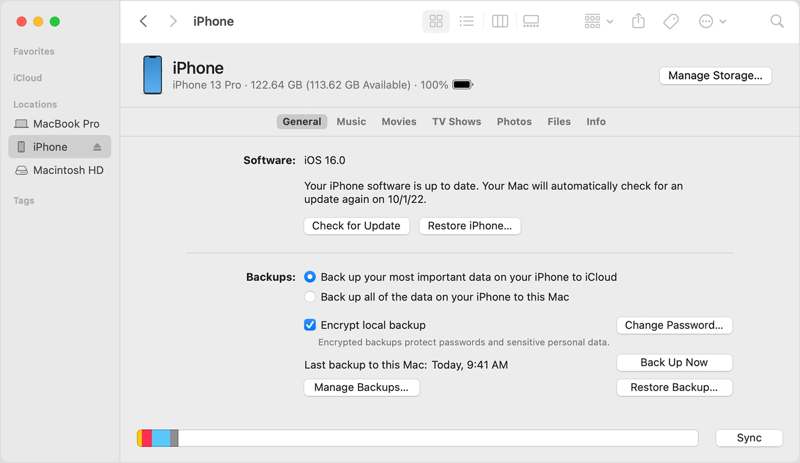
Passo 1. Collega il tuo iPhone al Mac con un cavo compatibile.
Passo 2. Esegui l'app Finder sulla barra Dock.
Passo 3. Fai clic sul nome del tuo iPhone nella barra laterale.
Passo 4. Inserire il Generale scheda, vai al I backup sezione e premi Restore Backup.
Passo 5. Scegli il backup appropriato in base alla data e all'ora e premi Ripristinare.
Parte 4: Come recuperare i messaggi vocali eliminati senza backup
È possibile recuperare i messaggi vocali cancellati su iPhone se non si dispone di un backup? La risposta è sì, e tutto ciò di cui hai bisogno è un potente software di recupero dati, come Apeaksoft iPhone Data RecoveryQuando un messaggio vocale viene eliminato definitivamente, rimane nella memoria dell'iPhone prima di essere sovrascritto da nuovi dati. Il software di recupero dati è in grado di scansionare la memoria e individuare i messaggi vocali scomparsi sull'iPhone.
La migliore opzione per recuperare i messaggi vocali eliminati su iPhone senza backup
- Recupera i messaggi vocali eliminati dalla memoria iOS.
- Estrarre i messaggi vocali dal backup di iTunes o iCloud.
- Visualizza in anteprima i messaggi vocali recuperabili per un recupero selettivo.
- Non interromperà né sovrascriverà i dati correnti sul tuo dispositivo.
- Funziona con tutte le versioni di iOS e iPadOS.
Download sicuro
Download sicuro

Come recuperare i messaggi vocali eliminati sul tuo iPhone senza backup
Passo 1. Scansiona il tuo iPhone
Installa il miglior software di recupero messaggi vocali per iPhone dal sito web ufficiale. Quando devi recuperare i messaggi vocali cancellati sul tuo iPhone, avvialo dal desktop. È compatibile con Windows 11/10/8/7/XP/Vista e macOS 10.7 o versioni successive. Quindi, collega il tuo iPhone al computer con un cavo Lightning. Per iOS 13 e versioni successive, inserisci il codice di accesso del tuo iPhone per autorizzare la connessione.
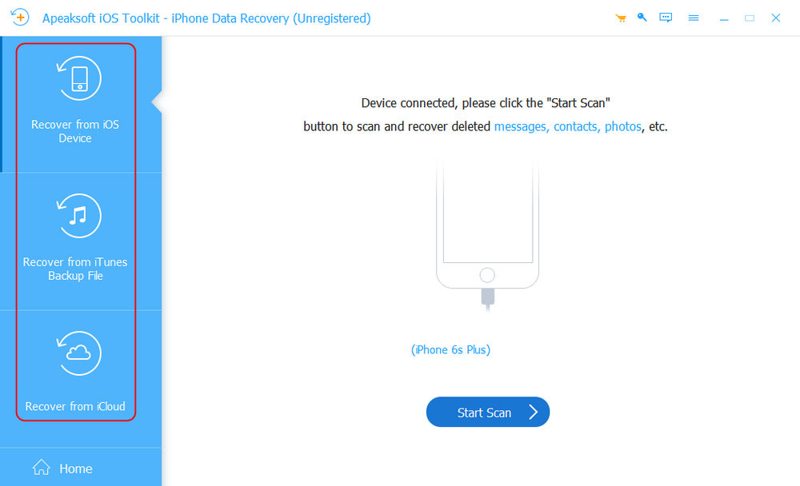
Scegliere il Recupera dal dispositivo iOS scheda sulla barra laterale e fare clic su Avvio scansione pulsante. Se hai mai eseguito il backup di iTunes e intendi ripristinare i messaggi vocali da un backup, scegli Recupera dal file di backup di iTunes or Ripristina dal file di backup di iCloud anziché.
Passo 2. Anteprima dei messaggi vocali
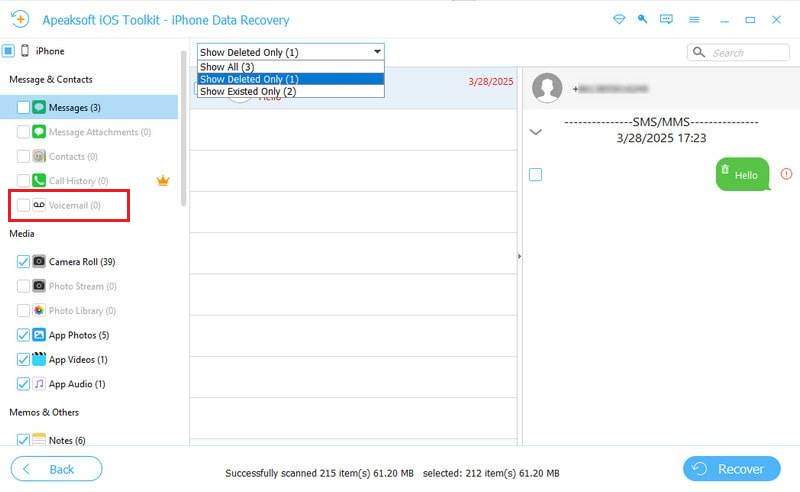
Una volta completata la scansione dei dati, controllare il Telefono per visualizzare tutti i messaggi vocali recuperabili. Se ci sono troppi elementi, scegliere Mostra solo cancellati dall'elenco a discesa in alto.
Passo 3. Recupera i messaggi vocali eliminati
Infine, seleziona tutti i messaggi vocali che desideri ripristinare. Fai clic su Recuperare pulsante nell'angolo in basso a destra, imposta una cartella di output premendo il pulsante Apri pulsante e premi Recuperare di nuovo. Pochi minuti dopo, potrai ascoltare i messaggi vocali cancellati sul tuo disco rigido.
Conclusione
Questa guida ha spiegato come recuperare la segreteria telefonica cancellata su un iPhoneEsistono diversi metodi per recuperare i messaggi vocali, a seconda della situazione. Se elimini un messaggio vocale entro 30 giorni, puoi ripristinarlo direttamente nell'app Telefono. Per i messaggi vocali eliminati definitivamente, devi ripristinarli da un backup. Lo svantaggio è che i dati correnti sul dispositivo verranno cancellati o sovrascritti. Apeaksoft iPhone Data Recovery è la soluzione migliore per recuperare i tuoi messaggi vocali senza backup. Inoltre, è facile da usare.
Articoli Correlati
Non preoccuparti se elimini accidentalmente delle foto dal tuo iPhone. Questo articolo offre 6 modi per recuperare facilmente le foto cancellate dall'iPhone.
Come ripristinare un iPhone disabilitato senza iTunes? Questa pagina elenca 3 semplici modi per ripristinare l'iPhone alle impostazioni di fabbrica, anche senza password.
Se si verificano errori o problemi software sul tuo iPhone, puoi mettere il tuo iPhone in modalità di ripristino seguendo la nostra guida dettagliata.
Se elimini accidentalmente la cronologia delle chiamate dal tuo iPhone, puoi recuperarla sull'iPhone tramite iCloud, iTunes, software di terze parti o tramite l'operatore.



