

Come recuperare le immagini da WhatsApp su iPhone e Android

"Ho cancellato accidentalmente tutti i dati di WhatsApp sul mio telefono, comprese le foto. Aiutatemi a recuperare tutta la cronologia di WhatsApp con le mie foto precedenti." Come app di messaggistica istantanea, WhatsApp è popolare tra tutte le generazioni. Molti utenti condividono i loro ricordi con familiari e amici su WhatsApp. Se perdi foto importanti, qui puoi scoprire diversi modi per... recuperare le immagini da WhatsApp su un iPhone o un telefono Android.
CONTENUTO DELLA PAGINA:
Parte 1: Come recuperare le immagini WhatsApp cancellate senza backup
Una volta eliminate le foto da WhatsApp su un iPhone, smettete di utilizzare il dispositivo. Infatti, le vostre foto rimangono in memoria prima di essere sovrascritte. Apeaksoft iPhone Data Recovery può scansionare la memoria del tuo iPhone e scoprire le foto perse.
Il modo più semplice per recuperare le foto cancellate da WhatsApp su iPhone
- Recupera le foto da WhatsApp su iPhone senza backup.
- Estrai le foto di WhatsApp dal backup di iCloud o iTunes.
- Controlla le foto eliminate prima del recupero.
- Supporta una vasta gamma di tipi di file.
- Compatibile con gli ultimi modelli di iPhone e iPad.
Download sicuro
Download sicuro

Come recuperare le immagini WhatsApp cancellate senza backup
Passo 1. Connettiti al tuo iPhone
Avvia il miglior software di recupero foto per iPhone dopo averlo installato sul PC. Esiste un'altra versione per utenti Mac. Collega il tuo iPhone al PC con un cavo Lightning. Per iOS 13 o versioni successive, inserisci il codice di accesso dell'iPhone per autorizzare la connessione.

Passo 2. Anteprima delle foto eliminate
Scegliere il Recupera dal dispositivo iOS scheda e fare clic su Avvio scansione pulsante. Se hai un backup iTunes o iCloud, scegli Recupera dal file di backup di iTunes or Ripristina dal file di backup di iCloud.Quando è fatto, controlla WhatsApp e al Allegato a WhatsApp sulla barra laterale. Quindi, puoi visualizzare tutte le chat e le immagini. Scegli Mostra solo cancellati dall'opzione in alto per visualizzare le foto eliminate. Puoi anche recuperare le foto cancellate in Foto di iPhone per vedere se riesci a trovare qualche foto in WhatsApp.
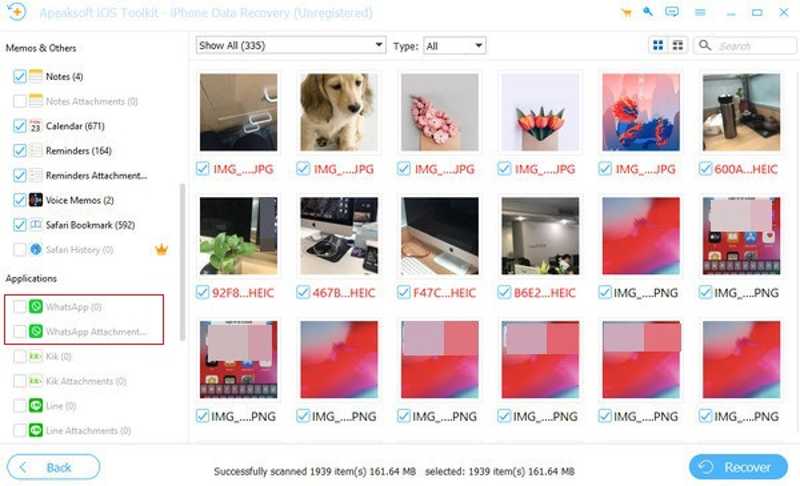
Passo 3. Recuperare le foto da WhatsApp
Seleziona le immagini che vuoi recuperare e clicca su Recuperare pulsante. Lascia una cartella di output e fai clic Recuperare di nuovo per recuperare le immagini cancellate da WhatsApp.

Parte 2: Come recuperare le immagini dal backup di WhatsApp
A differenza di altre app di messaggistica, WhatsApp integra la funzione di backup. Una volta attivato il Backup delle Chat, WhatsApp eseguirà il backup delle chat e delle immagini su Google Drive o iCloud, a seconda del sistema operativo. Ripristinando il backup, verranno ripristinate anche le foto di WhatsApp.
Passo 1. Accedere a Impostazioni profilo e al Gatto nel tuo WhatsApp.
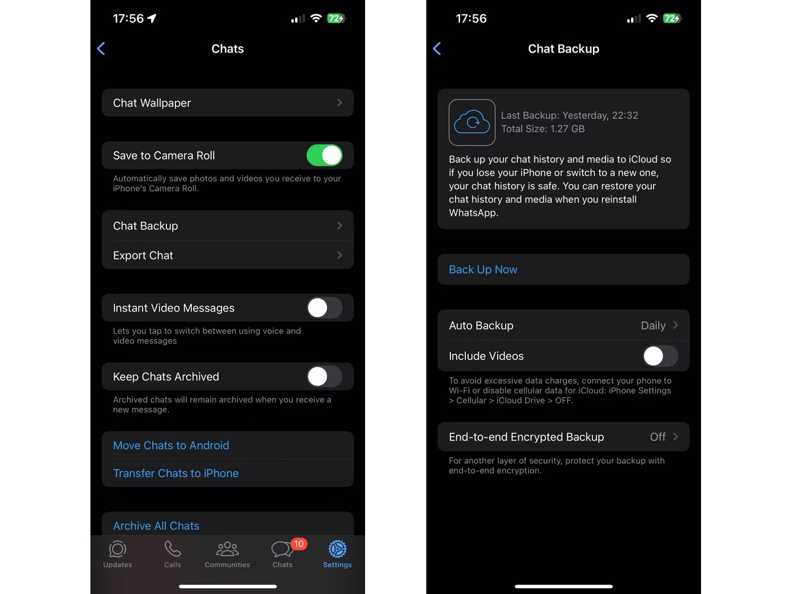
Passo 2. Tocca Chat di backup e controlla la cronologia dei backup di WhatsApp.
Passo 3. Torna alla schermata iniziale, premi a fondo WhatsApp e tocca Disinstallare per disinstallare WhatsApp.
Passo 4. Successivamente, reinstalla WhatsApp dal Play Store o dall'App Store.
Passo 5. Esegui il nuovo WhatsApp.
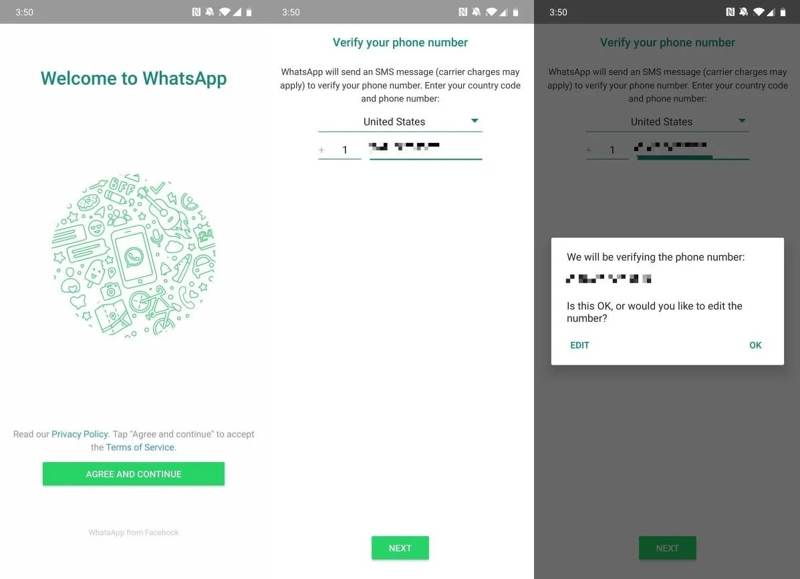
Passo 6. Tocca Accetto e continua, inserisci il tuo numero di telefono, tocca Avantie colpisci OK.
Passo 7. Tocca Continua, colpire Ripristinare, inserisci il tuo nome e premi Avanti.
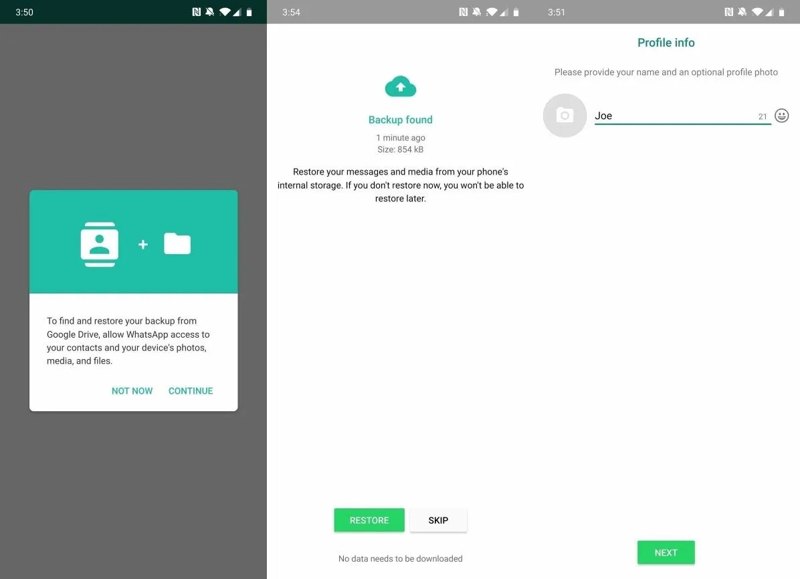
Passo 8. Quindi, WhatsApp ripristinerà il backup, comprese le foto.
Parte 3: Come recuperare le immagini WhatsApp cancellate da iPhone e Android
Come recuperare le foto di WhatsApp dal backup di iTunes
Se esegui regolarmente il backup del tuo iPhone su iTunes, è probabile che tu possa recuperare le foto da WhatsApp tramite il backup di iTunes. Lo svantaggio è che i dati esistenti verranno sovrascritti sul tuo iPhone.
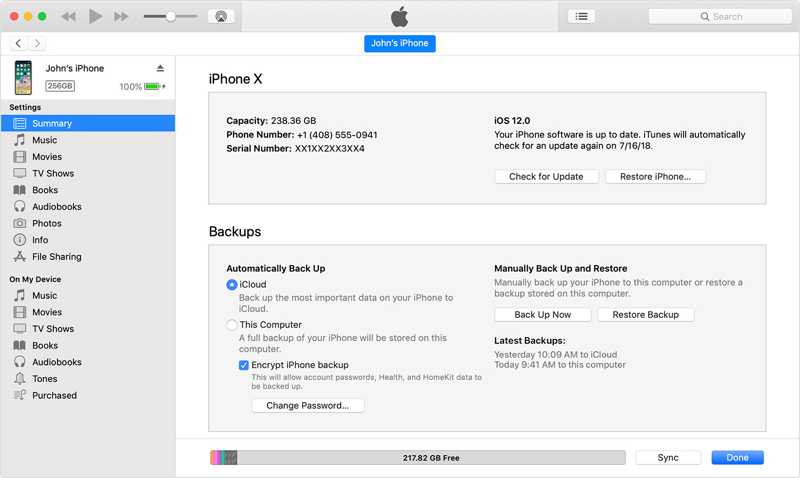
Passo 1. Collega il tuo iPhone al computer tramite un cavo USB.
Passo 2. Apri l'ultima versione di iTunes. Per macOS Catalina o versioni successive, esegui Finder.
Passo 3. Clicca su Dispositivo pulsante una volta che iTunes rileva il tuo dispositivo.
Oppure fai clic sul nome del tuo dispositivo nel Finder.
Passo 4. Successivamente, fare clic sul Ripristinare pulsante sotto il I backup sezione in Sintesi or Generale scheda.
Passo 5. Scegli il backup giusto e clicca Ripristinare di nuovo. Forse devi inserire il Password di backup di iTunes se l'hai mai impostato.
Come recuperare le immagini di WhatsApp dalla memoria di Android
Per impostazione predefinita, WhatsApp salva tutte le immagini che invii e ricevi su Android. Vengono archiviate in una cartella specifica. Anche se elimini accidentalmente un'immagine da una conversazione WhatsApp, questa rimarrà comunque in memoria.

Passo 1. Esegui il built-in File App sul tuo telefono.
Passo 2. Vai Memoria interna cartella.
Passo 4. Qui puoi vedere tutte le immagini relative a WhatsApp.
Passo 5. Seleziona le immagini che vuoi recuperare, tocca altro pulsante con un'icona a tre punti e scegli Spostarsi.
Passo 6. Raggiungi la posizione di destinazione.
Nota: Questo metodo è disponibile solo per il recupero delle immagini da WhatsApp per i messaggi eliminati di recente.
Conclusione
Questa guida ha condiviso quattro modi per recuperare le foto cancellate da WhatsApp Su un dispositivo iPhone o Android. La funzione di backup delle chat integrata in WhatsApp consente di ripristinare le foto perse dopo aver reinstallato l'app di messaggistica. Inoltre, puoi provare il backup di iTunes su un dispositivo iOS. Se elimini un'immagine da WhatsApp, puoi ritrovarla direttamente nella memoria del tuo Android. Apeaksoft iPhone Data Recovery è l'opzione migliore per recuperare qualsiasi immagine su un iPhone senza un backup.
Articoli Correlati
Questo tutorial ti spiegherà come far uscire l'iPhone dalla modalità di ripristino in 3 modi comprovati. Non preoccuparti più se il tuo iPhone è bloccato in modalità di ripristino!
Scopri come visualizzare i messaggi di testo e gli iMessage bloccati su un iPhone per non perdere informazioni importanti.
Cerchi un modo per visualizzare la cronologia eliminata su iPhone? Scopri come trovare la cronologia eliminata su iPhone in 6 modi, anche senza backup!
Non preoccuparti se elimini accidentalmente delle foto dal tuo iPhone. Questo articolo offre 6 modi per recuperare facilmente le foto cancellate dall'iPhone.



