

4 modi per recuperare iPad con un alto tasso di successo [aggiornato al 2024]

"Il mio iPad non funziona più e voglio ripristinare tutti i dati delle mie foto."
Se il tuo iPad subisce un crash di sistema o gravi problemi software, ripristinarlo è un modo drastico ma efficace per risolvere la situazione.
Tuttavia, molti utenti segnalano il loro dilemma con il supporto Apple: non vogliono cancellare i loro iPad, ma non ho un backup di iTunes, quindi è difficile salvarli dati attuali.
Questo articolo ti mostrerà quattro modi per recuperare l'iPadLeggi il contenuto e naviga rapidamente nel tuo metodo.
CONTENUTO DELLA PAGINA:
Parte 1: Recupera i dati dell'iPad senza iTunes [2 modi]
Apeaksoft iPhone Data Recovery è ideale per gli utenti che vogliono recuperare il loro iPad senza iTunes o anche un backup di iTunes. Questo è un professionista Programma di recupero dati iOS con un'interfaccia intuitiva.
Si riprende dati persi durante un ripristino delle impostazioni di fabbrica dati cancellati da iPhone, iPad e iPod. Anche se il tuo iPad è danneggiato da un incidente in acqua, questo programma può recuperare i tuoi dati persi. Supporta tutti i sistemi iOS e iPadOS. Tutto ciò di cui hai bisogno è un cavo USB e un laptop Windows o Mac.
Recupera il tuo iPad senza backup iTunes
- Recupera i dati persi o cancellati accidentalmente da tutti i dispositivi iOS e iPadOS.
- Esegui una scansione approfondita dell'iPad utilizzando l'algoritmo che supporta il metodo di salvataggio dei dati di iPadOS.
- Non cancella i dati del dispositivo.
- Visualizza in anteprima e ripristina gratuitamente i backup di iTunes e iCloud.
- Scarica selettivamente i file da iTunes.
- Compatibile con Windows e Mac.
Download sicuro
Download sicuro

Vediamo come recuperare i dati dell'iPad senza iTunes.
1. Recupera i dati dell'iPad senza il backup di iTunes
Passo 1: Connetti iPad
Collega il tuo iPad al computer con un cavo USB. Quindi, scarica Apeaksoft iPhone Data Recovery dai link precedenti. Installa e avvia il programma. Rileverà automaticamente il tuo dispositivo.

Passo 2: Scansione dei dati
Se il tuo iPad ti chiede se vuoi fidarti del computer, tocca Affidati ad. Clic Avanti Avvio scansione sul programma.

Passo 3: Anteprima e selezione dei dati
Questa schermata ti mostrerà tutti i dati sul tuo iPad. Puoi visualizzare in anteprima i tuoi file e filtrarli in alto: scegli Mostra tutto or Mostra solo cancellatiSelezionare i file eliminati e fare clic su Recuperare nell'angolo in basso a destra.

Passo 4: Seleziona percorso e recupera
Dopo aver cliccato su Recover, questo programma ti porterà a specificare la cartella di output. Imposta una cartella di output, e questo è tutto.

2. Recupera i dati dell'iPad con un backup di iTunes
Se hai un backup di iTunes, puoi comunque ripristinarlo sul tuo iPad con Apeaksoft iPhone Data Recover. Il suo vantaggio è che non cancella il tuo iPad. Inoltre, puoi visualizzare in anteprima i file nel tuo backup e scaricarli in parte.
Vediamo come effettuare il ripristino tramite backup dell'iPad.
Passo 1: Scansiona il backup di iTunes
Collega il tuo iPad a un computer ed esegui Apeaksoft iPhone Data Recover. Scegli Recupera dal file di backup di iTunes sulla barra laterale. Qui, tutti i backup iTunes rilevati sono elencati in ordine cronologico. Seleziona un backup e fai clic su Inizio.

Passo 2: Anteprima e selezione dei dati
Il programma analizzerà il tuo backup iTunes e mostrerà tutti i file in esso contenuti. Fai clic sui file per selezionarli e fai clic su Recuperare.

Passo 3: Recuperare dati
Imposta un percorso di salvataggio. Il processo di recupero verrà eseguito in pochi secondi.

Note:: Se hai salvato un backup crittografato di iTunes, devi inserirlo nel programma affinché possa avviarne la scansione. Qual è la password di backup di iTunes?? Solitamente viene impostato prima di creare un backup per proteggere i dati del proprietario.
Parte 2: Recupera iPad con iTunes
Se hai precedentemente installato iTunes e salvato almeno un backup, il ripristino del tuo iPad con iTunes è un altro metodo conveniente. Con iTunes, ripristini il backup sul tuo iPad e cancelli i dati correnti.
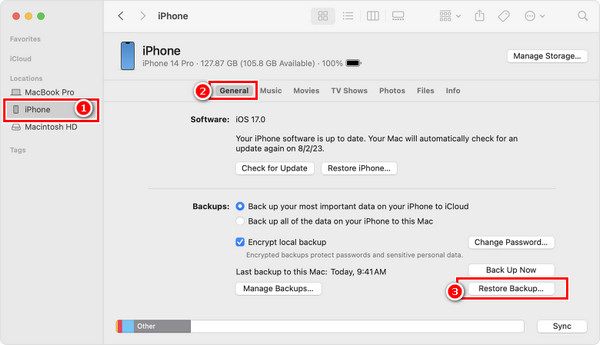
Passo 1: Apri iTunes o Finder sul tuo computer. Collega il tuo iPad al computer con un cavo USB.
Passo 2: Seleziona il nome del tuo dispositivo sulla barra laterale e scegli Generale. Clic Restore BackupSeleziona uno dei tuoi backup da ripristinare.
Vai e prova a recuperare le note cancellate, messaggi, foto, video, ecc., su iPad utilizzando questo metodo!
Parte 3: Come ripristinare iPad senza password [Modalità di ripristino]
Se la tua iPad bloccato nell'aggiornamento o presenta altri problemi, puoi usare iTunes per ripristinarlo forzatamente in modalità di ripristino. La modalità di ripristino è la soluzione ufficiale a un crash di sistema o software di iPhone o iPad che ti impedisce di accedere al tuo dispositivo.
Per prima cosa proverà ad aggiornare il tuo iPad usando il tuo computer senza cancellare i tuoi dati. Tuttavia, se questo non funziona, devi ripristinare il tuo iPad.
Passo 1: Collega il tuo iPad.
Collega il tuo iPad a un computer con iTunes o Finder con un cavo USB. Avvia iTunes o Finder.
Passo 2: Abilita la modalità di ripristino dell'iPad.
• Per iPad senza tasto Home:
Premi e rilascia rapidamente il pulsante del volume vicino al pulsante superiore, quindi ripeti lo stesso passaggio sul pulsante del volume lontano dal pulsante superiore. Premi e tieni premuto il pulsante superiore.

• Per iPad con tasto home:
Tieni premuti contemporaneamente il pulsante superiore (o laterale) e il pulsante Home.

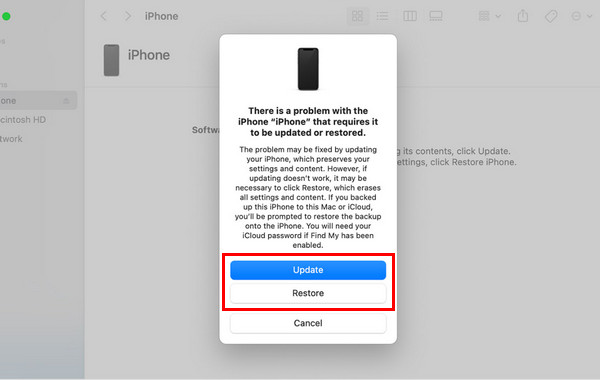
Passo 3: Aggiorna o ripristina il tuo iPad. .
Premi finché non vedi il pattern di connessione al computer. Quando vedi l'opzione per update o ripristinare, fai clic su Aggiorna prima. Se questo non funziona, ripeti il passaggio 3 e scegli RipristinareA proposito, per uscire dalla modalità di ripristino, scollega l'iPad e riavvialo.
Suggerimenti: L'aggiornamento non funziona? O peggio ancora, hai ripristinato il tuo iPad con iTunes? Apeaksoft iPhone Data Recovery recupera i tuoi dati!
Conclusione
Ci auguriamo che i quattro modi ti siano utili. In una parola, il backup del tuo iPad semplifica le cose quando recuperare iPad con iTunesSe non ne hai uno, Apeaksoft iPhone Data Recovery è un programma che vale la pena provare e che ti aiuta a recuperare i tuoi dati indipendentemente da come li hai persi. Ancora più importante, puoi visualizzare in anteprima i tuoi dati gratuitamente prima di recuperarli.
Articoli Correlati
Come resettare un iPad rubato? È possibile rimuovere il blocco di attivazione? Questo post condivide 2 modi efficaci per aiutarti a sbloccare facilmente un iPad smarrito o rubato.
Resettare un iPad è la soluzione definitiva per affrontare tutti i tuoi problemi. Scopri 5 modi per ripristinare le impostazioni di fabbrica del tuo iPad senza un ID Apple o una password da questo post.
Se non ti piace la funzione di backup automatico di iTunes, puoi imparare da questa guida per impedire a iTunes di eseguire automaticamente il backup del tuo iPad.
Questa guida illustra quattro metodi per eseguire il backup del tuo iPad su iCloud, MacBook o PC in modalità wireless o con un cavo compatibile.



