

Come recuperare i file cancellati da un iPhone e iPad

La cancellazione accidentale è un problema comune che la maggior parte degli utenti iPhone ha riscontrato. La buona notizia è che esistono diversi modi per recuperare i propri dati. Tuttavia, è necessario comprendere i prerequisiti e scegliere il metodo giusto. recuperare dati e file iPhone In modo efficace. Questo articolo identifica i metodi comprovati, descrive le situazioni corrispondenti e illustra il flusso di lavoro. In questo modo, è possibile trovare il metodo giusto e recuperare i dati eliminati di recente o definitivamente.
CONTENUTO DELLA PAGINA:
Parte 1: Il modo migliore per recuperare i dati dell'iPhone
Come uno dei migliori software di recupero file per iPhone, Apeaksoft iPhone Data Recovery È flessibile e disponibile per una varietà di situazioni. È in grado di scansionare i dati persi sulla memoria del tuo iPhone e aprire il backup di iTunes o iCloud per il recupero dei dati. Ancora più importante, il design intuitivo lo rende facile da usare.
Il modo migliore per recuperare i file eliminati definitivamente su iPhone
- Recupera i dati direttamente dalla memoria del dispositivo.
- Apri iTunes e backup di iCloud per il recupero dei dati senza reimpostare.
- Supporta un'ampia gamma di tipi di dati.
- Visualizza in anteprima i file eliminati per un recupero selettivo.
- Compatibile con iOS/iPad OS 26.
Download sicuro
Download sicuro

Come recuperare i file eliminati definitivamente sul tuo iPhone
Passo 1. Connettiti al tuo dispositivo
Scarica e installa il software di recupero dati persi da iPhone. Avvialo e scegli Recupera dal dispositivo iOS scheda. Collega il tuo iPhone al computer con un cavo Lightning.

Suggerimenti: Se il tuo iPhone utilizza iOS 13 o versioni successive, inserisci il codice di accesso dell'iPhone per consentire la connessione.
Passo 2. Anteprima dei file eliminati
Al termine della scansione dei dati, scegliere il tipo di dati desiderato, ad esempio Contatti. Quindi, visualizza in anteprima i dati dell'iPhone. Se ci sono troppi file, seleziona Mostra solo cancellati dall'opzione in alto.

Passo 3. Recover Data iPhone
Seleziona i file che vuoi recuperare dal tuo iPhone. Infine, clicca su Recuperare pulsante in basso. Imposta una cartella di output e premi Recuperare per avviare il recupero dei dati iOS. I dati esistenti sul tuo iPhone non verranno interrotti.

Parte 2: Come recuperare i file cancellati dall'iPhone
Per evitare la perdita di dati, Apple ha aggiunto la cartella "Eliminati di recente" per app specifiche su iPhone, come Foto, File, Note, Messaggi, Memo vocali, ecc. È possibile recuperare i file eliminati da un iPhone entro 30 giorni. Usiamo l'app File come esempio per mostrarti come funziona.
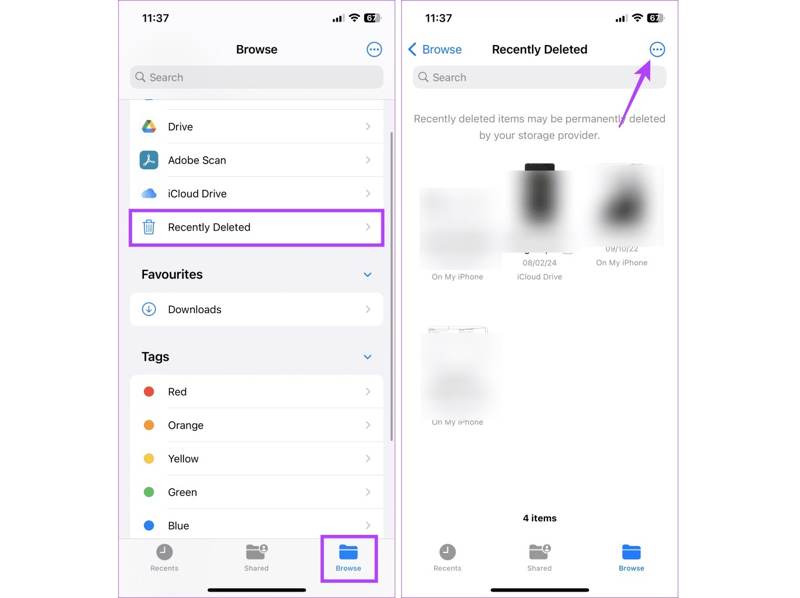
Passo 1. Corri il File app.
Passo 2. Vai su Scopri la nostra gamma di prodottie scegli Recentemente eliminato.
Passo 3. Seleziona i file eliminati di recente che desideri recuperare e tocca Recuperare.
Passo 4. Quando richiesto, conferma il recupero dei dati sul tuo iPhone.
Nota: La posizione della cartella Eliminati di recente varia a seconda dell'app, ma è possibile trovarla rapidamente.
Parte 3: Come recuperare i dati dal backup dell'iPhone
Se hai eseguito regolarmente il backup del tuo dispositivo, puoi recuperare i file eliminati definitivamente sul tuo iPhone dal backup di iCloud o iTunes. Tieni presente che i tuoi dati verranno cancellati o sovrascritti dal backup.
Come recuperare i file persi su iPhone da iCloud
Passo 1. Corri il Impostazioni profilo app sul tuo iPhone.
Passo 2. Vai su Generalee Trasferisci o ripristina iPhone.
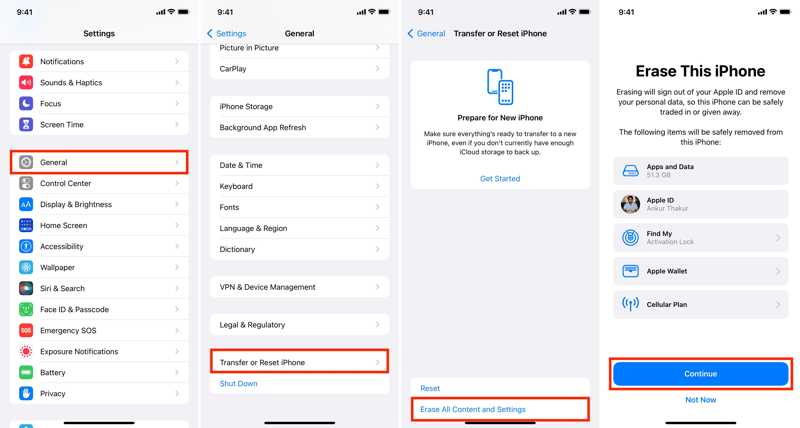
Passo 3. Tocca Cancella contenuto e impostazioni.
Passo 4. Quando richiesto, inserisci la password del tuo ID Apple.
Passo 5. Quindi, toccare Continua iniziare ripristino di fabbrica il tuo iPhone.
Passo 6. Al termine, il tuo iPhone si riavvierà in Ciao schermo.
Passo 7. Segui le istruzioni sullo schermo per configurare il tuo dispositivo.
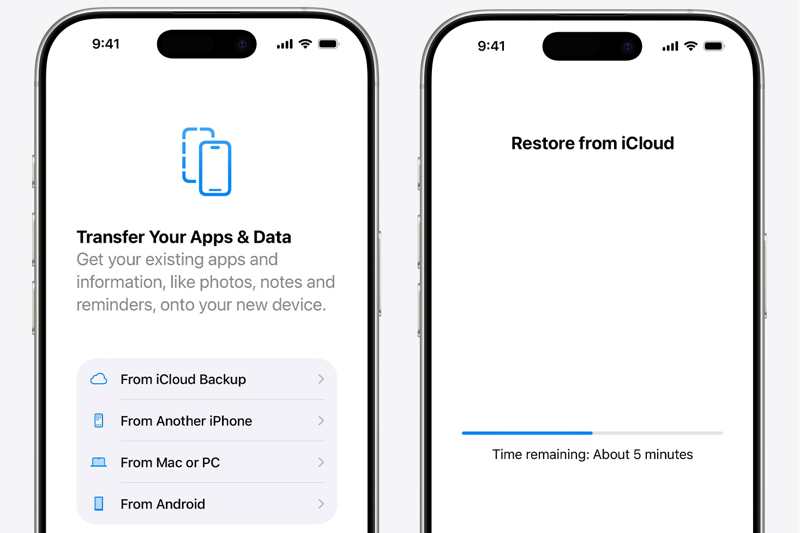
Passo 8. Scegli Da iCloud Backup dal App e dati schermo.
Passo 9. Inserisci il tuo ID Apple e la password. Quindi, scegli un backup appropriato.
Passo 10. Completa la configurazione e troverai il recupero dati sul tuo iPhone.
Come recuperare i dati dall'iPhone tramite il backup di iTunes
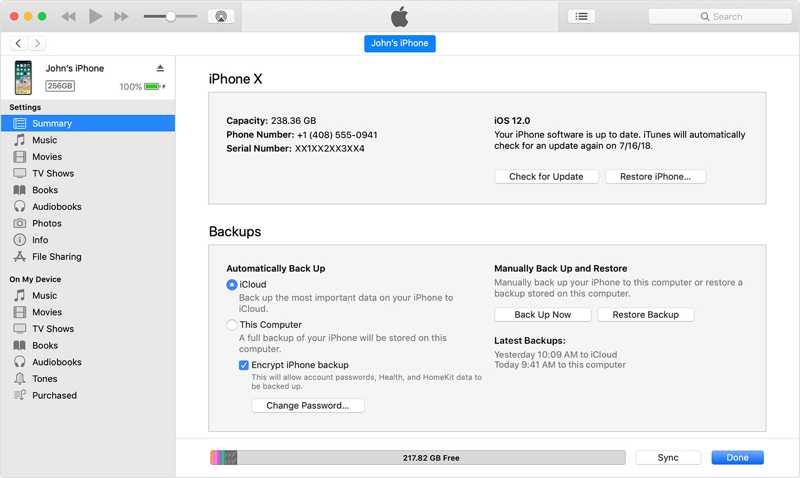
Passo 1. Collega il tuo iPhone a Windows e macOS Mojave o versioni precedenti tramite un cavo USB.
Passo 2. Apri l'ultima versione di iTunes.
Passo 3. Una volta che iTunes rileva il tuo dispositivo, fai clic su Telefono pulsante in alto a sinistra.
Passo 4. Vai Sintesi scheda sulla barra laterale e individuare la I backup .
Passo 5. Clicca su Restore Backup pulsante, seleziona il backup corretto e fai clic su Ripristinare pulsante.
Passo 6. Se il backup è crittografato, inserisci la password. Il backup inizierà quindi il ripristino sul tuo iPhone.
Come recuperare i file eliminati definitivamente su iPhone dal Finder
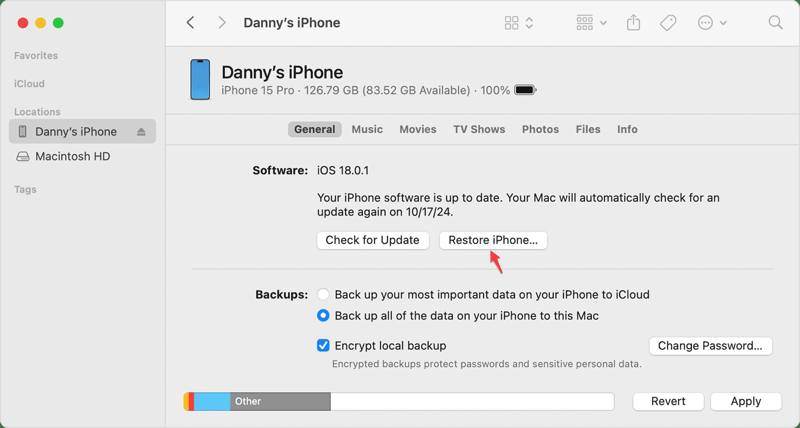
Passo 1. Apri l'app Finder dal Dock.
Passo 2. Collega il tuo iPhone al computer con macOS Catalina o versione successiva tramite un cavo USB.
Passo 3. Fai clic sul nome del tuo iPhone nella barra laterale.
Passo 4. Vai al Generale scheda e fare clic su ripristinare iPhone pulsante.
Passo 5. Seleziona il backup che desideri e premi il pulsante Ripristinare pulsante.
Passo 6. Se il backup è crittografato, inserisci la password per iniziare a recuperare i dati dal tuo iPhone.
Passo 7. Una volta fatto, scollega l'iPhone.
Parte 4: Confronto dei metodi di recupero dati per iPhone
| Prerequisiti | |
| Apeaksoft iPhone Data Recovery | Un computer Un cavo Lightning |
| Recentemente eliminato | Funziona con app specifiche, come Foto, File, Note, Messaggi e altro ancora Recupera i file eliminati entro 30 giorni |
| iCloud Backup | Avere un backup iCloud Cancella tutti i contenuti e le impostazioni sul tuo iPhone Una rete Wi-Fi stabile ID Apple e password |
| Backup di iTunes | Un computer esegue Windows e macOS Mojave o versioni precedenti Un cavo USB compatibile L'ultima versione di iTunes Avere un backup di iTunes La password se il backup di iTunes è crittografato |
| Backup del Finder | Un computer esegue macOS Catalina o versioni successive Un cavo USB compatibile Avere un backup dell'iPhone La password se il backup del Finder è crittografato |
Conclusione
Questa guida ha spiegato i metodi comprovati di Recupero file iPhone In diverse situazioni. La cartella "Eliminati di recente" può trovare e recuperare i file eliminati entro 30 giorni. Se hai un backup di iCloud, puoi recuperare i file persi definitivamente senza hardware o software aggiuntivi. Il backup di iTunes e Finder ti consente di recuperare i dati persi sul tuo iPhone tramite un computer. Apeaksoft iPhone Data Recovery è un metodo flessibile per il recupero dei dati da iPhone. È disponibile anche se non si dispone di un backup.
Articoli Correlati
I contatti del tuo iPhone non riescono a sincronizzarsi con iCloud o Mac? Qui puoi trovare diverse soluzioni per risolvere rapidamente questo problema.
Puoi scoprire quattro metodi efficaci per trasferire i contatti tra un iPhone e un iPad tramite cavo USB o in modalità wireless.
Puoi scoprire come ripristinare il tuo iPhone o iPad senza iTunes utilizzando iCloud, Finder, dispositivi Apple e altri software.
Scopri cos'è una password di backup per iPhone, come attivarla/disattivarla, recuperare/reimpostare una password di backup dimenticata ed esplora la migliore alternativa al backup per iPhone.



