

Come recuperare file Audacity persi / non salvati / cancellati

Audacity, un programma gratuito e open source, è la prima scelta per molte persone, soprattutto musicisti e podcast editor, per registrare e modificare audio. Tuttavia, quando si utilizza Audacity, i progetti non salvati o temporanei potrebbero andare persi a causa di crash imprevisti del software, attacchi di virus, eliminazioni errate, ecc. Sarebbe un incubo, vero?
Spero che questo genere di cose non ti succeda mai. Ma se stai vivendo questo incubo in questo momento, non temere più. Noi ti aiuteremo recuperare i file Audacity persi. Ci saranno 5 modi efficienti che ti aspettano in questo articolo. Continua a leggere.
CONTENUTO DELLA PAGINA:
- Metodo 1: recuperare le registrazioni Audacity perse utilizzando un software professionale
- Metodo 2: recuperare i file Audacity eliminati tramite cartella temporanea
- Metodo 3: Recuperare i file persi in Audacity utilizzando il ripristino automatico dopo un arresto anomalo
- Metodo 4: recuperare le registrazioni Audacity perse cercando nei file esportati
- Metodo 5: prova il prompt dei comandi per aprire i file Audacity
- Metodo 6: Reinstallare il driver del disco per leggere correttamente i file Audacity
| Metodo | Ideale per |
| Data Recovery Software | Persone che desiderano recuperare in modo rapido e semplice i file Audacity cancellati o persi dalle unità. |
| Cartella temporanea | Recupera i frammenti AU non salvati che sono ancora archiviati nella directory temporanea di Audacity. |
| Ripristino automatico dopo un crash | Ripristina i progetti non salvati dopo un arresto anomalo imprevisto di Audacity. |
| File esportati | Ripristina le registrazioni Audacity dal file audio precedentemente esportato. |
| Esegui prompt dei comandi | Risolve il problema per cui i file erano inaccessibili a causa di errori del file system sui dispositivi di archiviazione. |
| Reinstallare il driver del disco | Risolvi il problema dei file Audacity non riconosciuti a causa del riconoscimento anomalo del dispositivo |
Metodo 1: recuperare le registrazioni Audacity perse utilizzando un software professionale
Per recuperare le tue registrazioni Audacity, puoi semplicemente utilizzare uno strumento di recupero dati professionale, che è molto più efficiente, invece di cercare tu stesso il disco. Per esempio, Apeaksoft Data Recovery è un'ottima scelta. Offre soluzioni efficaci per gestire i problemi di perdita di dati di Audacity.
Recupera i file Audacity persi con un clic
- Recupera facilmente i dati Audacity mancanti / non salvati / cancellati.
- Ripristina i file Audacity persi a causa di arresti anomali del programma, attacchi di virus, eliminazioni accidentali, ecc.
- Visualizza in anteprima i file per un recupero selettivo migliore.
- Oltre ai file Audacity, puoi anche recuperare audio, immagini, video, documenti PDF/Word/Excel, e-mail e altri file.
Download sicuro
Download sicuro

In breve, Apeaksoft Data Recovery è il miglior software di recupero sia su Windows che su Mac. E il funzionamento di questo software è abbastanza facile e semplice. Basta seguire le istruzioni riportate di seguito.
Passo 1: Scarica e installa Apeaksoft Data Recovery sul tuo computer tramite il pulsante qui sopra. Quindi, apri il programma.

Passo 2: Scegli la posizione dei tuoi file Audacity e premi il pulsante Avvio scansione pulsante.

Passo 3: Dopo la scansione rapida, verrà eseguita automaticamente una scansione approfondita. Quindi, selezionare audio opzione nel pannello di sinistra e utilizzare l' Filtra funzione per cercare i file Audacity di destinazione.

Passo 4: Controllare i file e premere il tasto Recuperare pulsante.
Suggerimenti: Con Apeaksoft Data Recovery, puoi recuperare tutti i tipi di dati da unità disco rigido/flash, scheda di memoria, fotocamera digitale e altro ancora. Ti permette persino di farlo recuperare i file cancellati che non si trovano nel cestino.
Metodo 2: recuperare i file Audacity eliminati tramite cartella temporanea
Per ripristinare le tracce di Audacity non salvate, è necessario individuare la cartella che salva i file temporanei di Audacity.
Passo 1: Apri e premere il tasto Ctrl and P tasti sulla tastiera per aprire il Preferenze finestra. Quindi vai a Directorye vedrai la posizione della directory del file temporaneo.
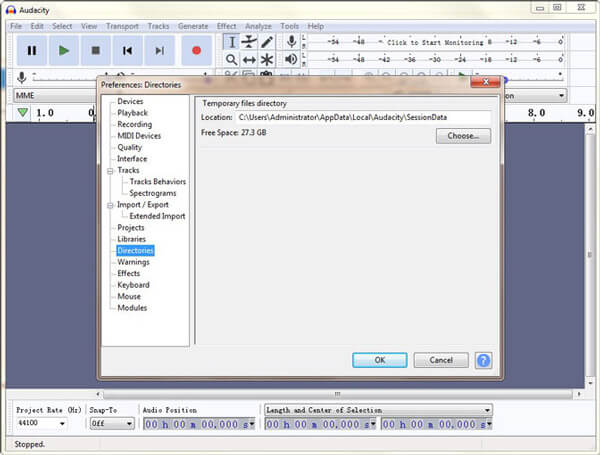
Windows 11/10/8: C:\Users\UserName\AppData\Local\Audacity\SessionData Windows 7:
C:\Users\UserName\AppData\Local\Temp\audacity_1_2_temp
Windows XP: C:\Documents and Settings\Local Settings\Temp\audacity_1_2_temp
Passo 2: Apri questa cartella. Controlla se il tuo file non salvato si trova in questa cartella. Se la risposta è sì, aprila con Audacity. Ora puoi salvare il file in un luogo più sicuro.
Metodo 3: Recuperare i file persi in Audacity utilizzando il ripristino automatico dopo un arresto anomalo
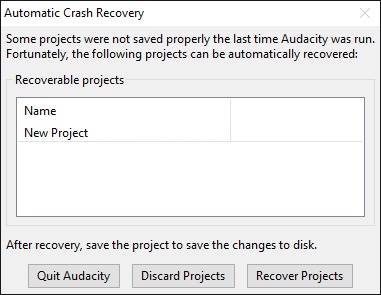
Audacity stesso fornisce uno strumento di ripristino integrato per recuperare il progetto non salvato a causa di crash di Audacity. Questo strumento si aprirà automaticamente per ricordarti che c'è un file recuperabile quando avvii il programma la prossima volta. Basta semplicemente fare clic sul file Recupera progetti pulsante, riporterà il tuo ultimo file.
Suggerimenti:
Audacity ha la funzione di salvataggio automatico?
Sì, ha l'estensione Salvataggio automatico funzione, che può ripristinare le modifiche non salvate dopo un arresto anomalo o un arresto.
Metodo 4: recuperare le registrazioni Audacity perse cercando nei file esportati
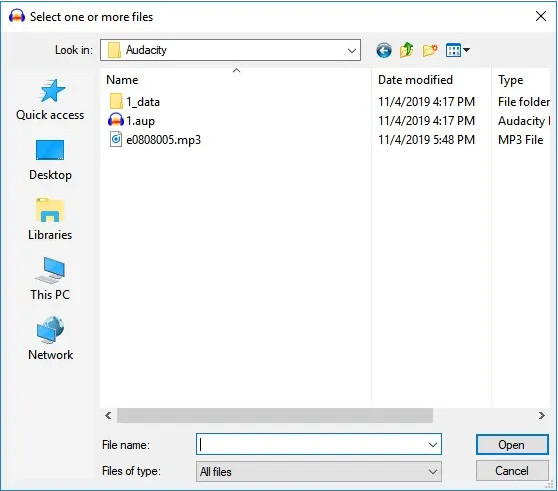
Se hai esportato in anticipo le registrazioni Audacity perse, puoi trovare facilmente le registrazioni Audacity cancellate dai file audio esportati. Tutto quello che devi fare è individuare la cartella in cui sono salvati i file Audacity. Quindi, seleziona la registrazione Audacity cancellata o persa e fai clic su Apri pulsante per recuperare i file Audacity.
Metodo 5: prova il prompt dei comandi per aprire i file Audacity
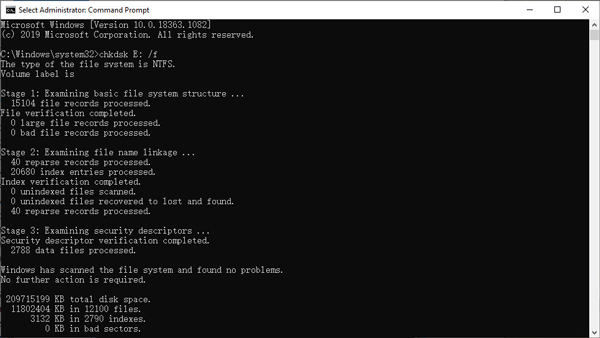
Se i file Audacity non possono essere aperti o non vengono visualizzati a causa del danneggiamento del dispositivo di archiviazione, puoi provare a eseguire il comando CHKDSK per riparare il file system del dispositivo e ripristinare il normale accesso a tali file Audacity.
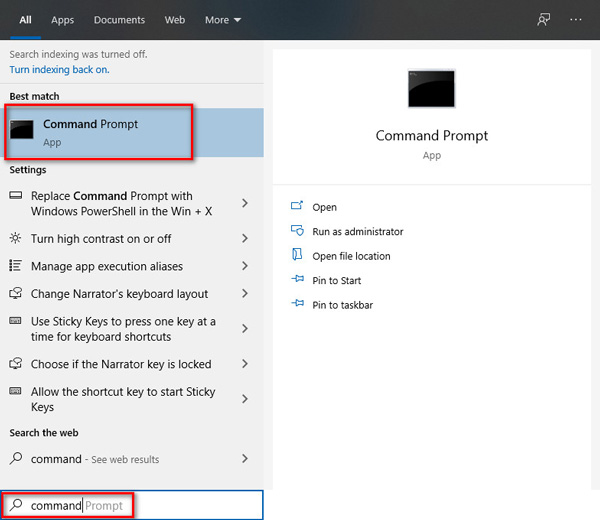
Passo 1: Premere il tasto Windows and R tasti contemporaneamente sulla tastiera per svegliare il tuo Correre finestra. Allora entra cmd e fare clic su OK per aprire il prompt dei comandi.
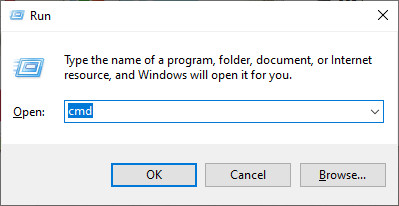
Oppure puoi cercare nel tuo file Inizio menù. Fai clic con il pulsante destro del mouse sull'app e scegli Esegui come amministratore.
Passo 2: Quindi digita il comando seguente e premi il tasto Invio sulla tastiera.
chkdsk <lettera unità scheda SD>: / f (ad esempio, chkdsk E: / f)
Metodo 6: Reinstallare il driver del disco per leggere correttamente i file Audacity
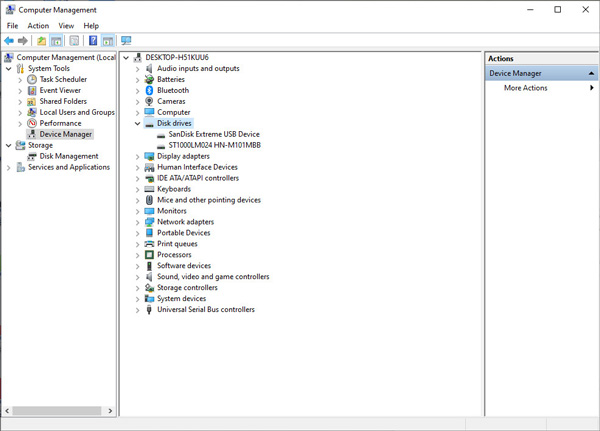
Questo metodo può essere utilizzato quando il computer non riesce a riconoscere i file Audacity AU dalla scheda di memoria o dall'unità flash. Se il computer non riesce a riconoscere i file Audacity sulla scheda di memoria o sull'unità USB a causa di un malfunzionamento del driver del disco, è possibile provare a reinstallare il driver del disco per consentire al sistema di rilevare correttamente il dispositivo.
Passo 2: Accedere a Gestione periferiche e fai doppio clic Unità disco. Trova e fai clic con il pulsante destro del mouse sull'unità rimovibile. Clic OK.
Conclusione
Audacity supporta infatti un'utilità di ripristino automatico per i crash del programma. Ma non è una garanzia al 100%. Potresti comunque perdere i tuoi preziosi progetti audio se dimentichi di recuperarli in tempo. Tuttavia, Apeaksoft Data Recovery ha la capacità di recuperare le registrazioni di Audacity in ogni circostanza. E può mantenere la qualità originale dei tuoi progetti Audacity durante il processo di ripristino.
A proposito, se non vuoi perdere il tuo file, dovresti eseguire il backup dei dati regolarmente e controlla i file ancora una volta prima di rimuoverli.
Articoli Correlati




