

Come recuperare foto cancellate definitivamente da iCloud

È noto che iCloud è il servizio cloud ufficiale rilasciato da Apple per consentire ai clienti di sincronizzare ed eseguire il backup di foto e file tramite account ID Apple. Una volta configurato iCloud Photos o iCloud Backup, tutte le foto e i video verranno archiviati nel cloud. Questo ti dà la possibilità di recuperare le tue foto se le hai eliminate accidentalmente o dopo aver eseguito un ripristino delle impostazioni di fabbrica. Questa guida spiega come... recuperare le foto da iCloud.
CONTENUTO DELLA PAGINA:
Parte 1: Foto di iCloud vs. Backup di iCloud
Foto di iCloud e Backup di iCloud sono due servizi principali per i clienti Apple. Foto di iCloud consente di sincronizzare foto e video su tutti i dispositivi Apple tramite un ID Apple. Una volta configurato, il servizio carica automaticamente foto e video sul tuo account iCloud. In questo modo, puoi accedervi da tutti i dispositivi associati allo stesso account Apple.
Parte 2: Come recuperare le foto sincronizzate da iCloud
Se hai appena eliminato delle foto e le modifiche non sono state sincronizzate con iCloud, puoi recuperare le foto eliminate da iCloud sul tuo iPhone, iPad, Mac o PC. Il prerequisito è disporre di una rete Wi-Fi stabile.
Come recuperare le foto da iCloud su iPhone
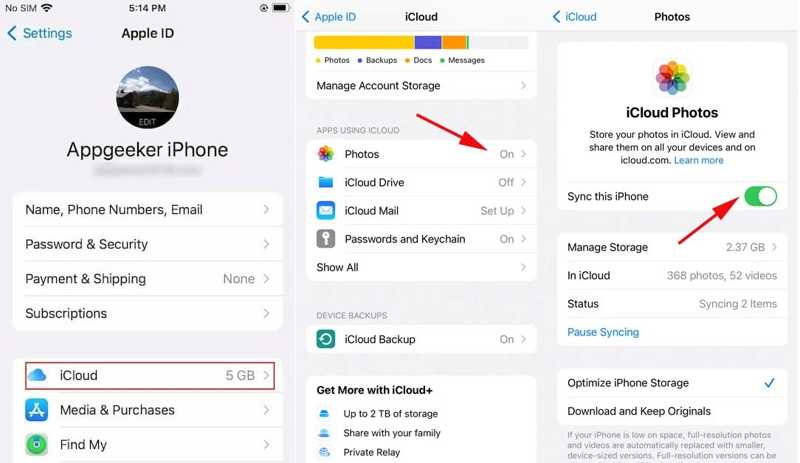
Passo 1. Apri l'app Impostazioni sul tuo iPhone.
Passo 2. Assicurati di connetterti a una rete Wi-Fi.
Passo 3. Tocca il tuo profilo e scegli iCloud scheda.
Passo 4. Clicca il Foto opzione e disattiva Sincronizza questo iPhone.
Passo 5. Seleziona Scarica e mantieni gli originali e attivare Sincronizza questo iPhone.
Passo 6. Dopo pochi minuti, il recupero delle foto eliminate da iCloud sarà completato. Potrai accedervi dall'app Foto.
Come recuperare le foto da iCloud al Mac
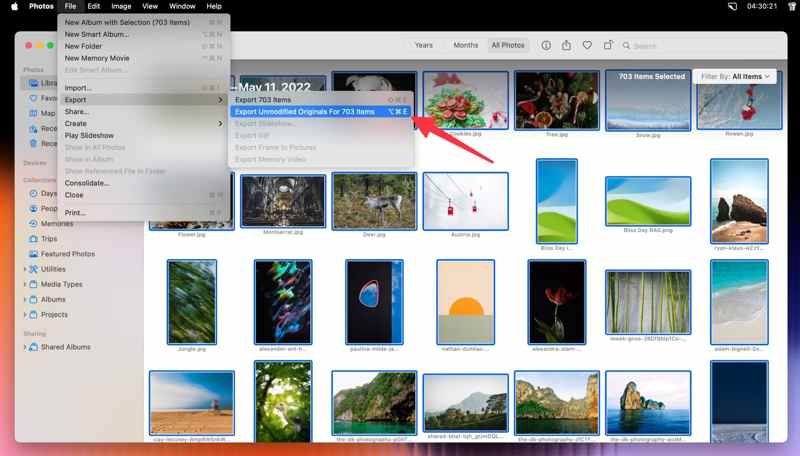
Passo 1. Apri l'app Foto sul tuo Mac.
Passo 2. Clicca su Foto menu e scegli Impostazioni profilo.
Passo 3. Vai iCloud scheda e controllo Scarica Originals su questo Mac.
Passo 4. Attendi che tutte le foto di iCloud vengano ripristinate, dopodiché potrai accedere al backup di iCloud e visualizzare le tue foto.
Passo 5. Quindi, vai al Biblioteca sezione e seleziona tutte le foto premendo i tasti Cmd e A sulla tastiera.
Passo 6. Accedere a Compila il , Esportaree fare clic Esporta originali non modificati per x elementi.
Passo 7. Clicchi Esportare, imposta la cartella di output e premi Esporta originali.
Come recuperare le foto da iCloud.com

Passo 1. Vai su www.icloud.com/photos in un browser e accedi con il tuo ID Apple e la tua password.
Passo 2. Inserire il Biblioteca album e seleziona tutte le foto che vuoi recuperare.
Suggerimenti: Se le foto eliminate sono state aggiornate su iCloud, inserisci Recentemente eliminato album invece.
Passo 3. Clicca su Scaricare pulsante nell'angolo in alto a destra per recuperare vecchie foto da iCloud sul tuo computer.
Come chiedere ad Apple di recuperare le foto da iCloud
Passo 1. Visita www.privacy.apple.com e accedi con le credenziali del tuo ID Apple.
Passo 2. Clicchi Richiedi una copia dei tuoi dati.
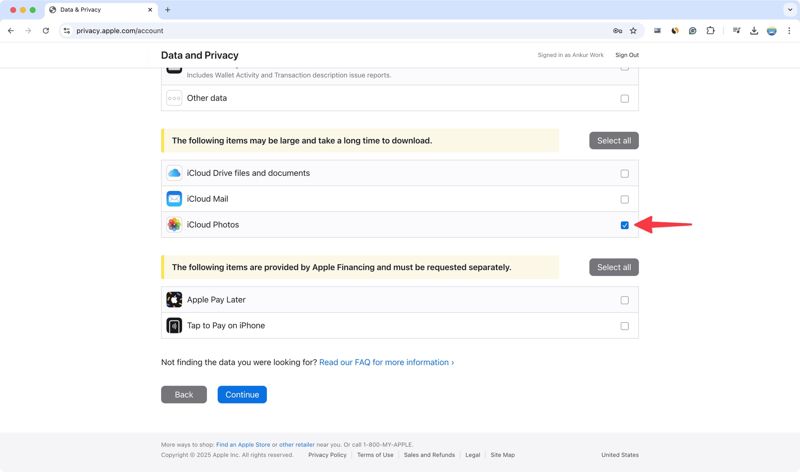
Passo 3. Vedi iCloud Foto nell'elenco e clicca Continua.
Passo 4. Clicca su Dimensione del file menu e seleziona una dimensione massima del file.
Passo 5. Colpire Richiesta completa e attendi che Apple ti informi via e-mail.
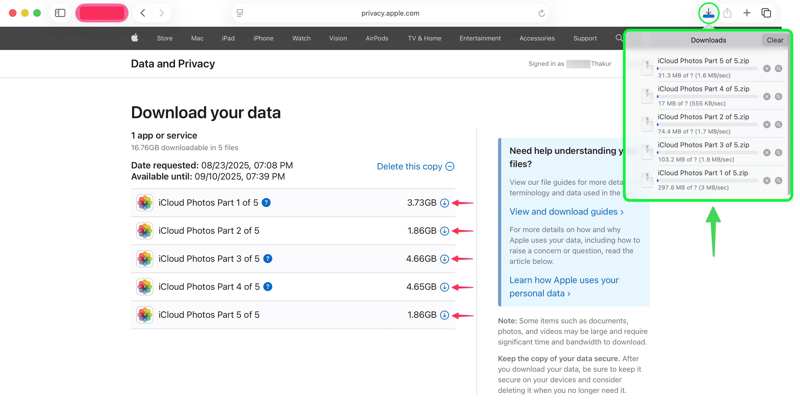
Passo 6. Clicchi Ottieni i tuoi dati nell'email informativa, e poi clicca Scaricare.
Parte 3: Come recuperare le foto dal backup di iCloud
Il backup di iCloud è un'altra opzione per recuperare le foto eliminate definitivamente da iCloud. Secondo Apple, i dati sincronizzati con iCloud non includeranno il backup di iCloud. In altre parole, se disattivi Foto di iCloud, puoi ripristinare le foto dal backup di iCloud. Questo metodo richiede prima di inizializzare il tuo iPhone o iPad.
Passo 1. Esegui il tuo Impostazioni profilo app.
Passo 2. Accedere a Generale, Trasferisci o ripristina iPhonee scegli Cancella contenuto e impostazioni.
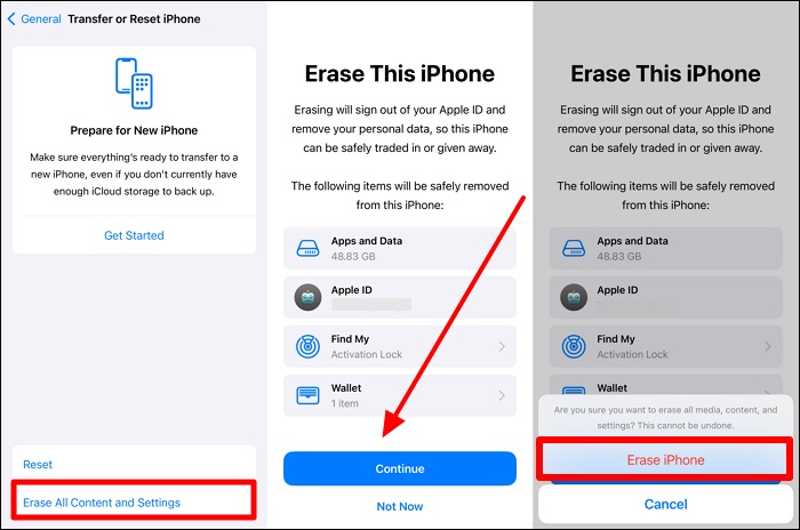
Passo 3. Se richiesto, inserisci il codice di accesso del tuo iPhone o la password del tuo ID Apple.
Passo 4. Leggi l'avviso, tocca Continuae colpisci Cancella iPhone. Questo sarà ripristino di fabbrica il tuo iPhone.
Passo 5. Quando il tuo iPhone si riavvia, configuralo come nuovo dispositivo.
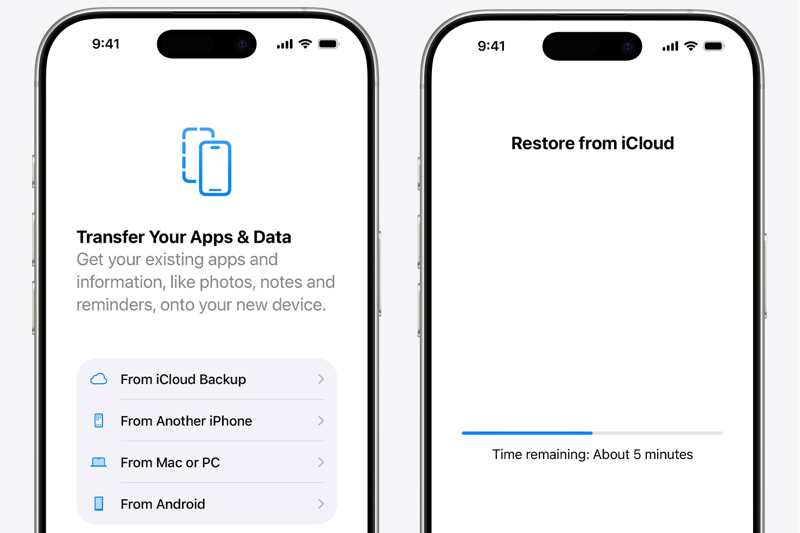
Passo 6. Scegli Da iCloud Backup quando raggiungi il App e dati schermo.
Passo 7. Inserisci il tuo ID Apple e la password, quindi scegli il backup che include le foto desiderate.
Passo 8. Infine, completa la configurazione del tuo dispositivo.
Parte 4: Come ripristinare le foto dal backup di iCloud senza ripristinare l'iPhone
Posso ripristinare le foto dal backup di iCloud senza resettare il mio iPhone? La risposta è sì. Tutto ciò di cui hai bisogno è Apeaksoft iPhone Data RecoveryÈ in grado di aprire un backup iCloud ed estrarre le foto per il ripristino.
Il modo più semplice per ripristinare le foto dal backup di iCloud senza reimpostare il dispositivo
- 1.Apri il file di backup di iCloud per il recupero dei dati.
- 2. Visualizzare in anteprima le foto nel backup di iCloud prima del ripristino.
- 3. Recupera selettivamente le foto dal backup di iCloud.
- 4. Non ripristina le impostazioni di fabbrica né cancella i dati del dispositivo.
- 5. Supporta gli ultimi modelli di iPhone e iPad.
Download sicuro
Download sicuro

Come ripristinare le foto dal backup di iCloud senza reimpostarle
Passo 1. Apri il backup di iCloud
Avvia il miglior software di recupero foto da iCloud dopo averlo installato sul tuo PC. Esiste un'altra versione per Mac. Vai su Ripristina dal file di backup di iCloud scheda e inserisci il tuo account ID Apple. Scegli iCloud Backup e scaricare il file di backup corretto.

Passo 2. Anteprima delle foto
Seleziona Rullino fotografico, Photo Librarye altri tipi di dati desiderati. Premi Avanti per procedere. Quindi, visualizza in anteprima tutte le foto nel tuo backup iCloud.

Passo 3. Ripristina le foto da iCloud
Seleziona le foto che vuoi recuperare e clicca su Recuperare pulsante. Imposta una cartella di output e premi Recuperare.

Conclusione
Questa guida spiega come recuperare le foto di iCloud Sul tuo iPhone, iPad, Mac, PC e online. Puoi scegliere il metodo più adatto alla tua situazione e seguire i nostri passaggi per recuperare le tue foto. Apeaksoft iPhone Data Recovery è un modo semplice per recuperare le foto da iCloud senza ripristinare il dispositivo.
Articoli Correlati
Quanto tempo occorre per eseguire il backup di un iPhone sul backup iCloud? Stai prendendo ore? Giorni? O per sempre? Segui i 5 suggerimenti gratuiti per rendere il backup di iCloud più veloce in pochi minuti.
Cos'è iCloud Backup? iCloud può effettuare il backup di tutto sui tuoi dispositivi Apple? Come accedere a iCloud Backup? Ottieni tutte le risposte da questo post.
È reale hackerare l'account iCloud di qualcuno? Come posso accedere al mio account iCloud se dimentico la password? Questo post fornisce le soluzioni definitive! Leggi ora.
Questo articolo fornisce 3 metodi professionali per recuperare iCloud: puoi utilizzare un software specializzato o ricorrere alla funzionalità di recupero e eliminazione dei dati di iCloud.



