

Come recuperare i file PST di Outlook senza perdita di dati

"Ho eliminato accidentalmente l'intero file PST dalla cartella File di Outlook. C'è un modo per recuperarlo?" Microsoft Outlook è uno dei provider di posta elettronica più utilizzati al mondo. I tuoi messaggi vengono salvati in file PST sul disco locale. Se elimini accidentalmente i file PST o se questi sono corrotti, i tuoi messaggi andranno persi. Questa guida condivide cinque metodi per recupera i tuoi file PST archiviati in Outlook.
CONTENUTO DELLA PAGINA:
Parte 1: Perché i file PST vengono persi
Un file PST, o Personal Storage Table, archivia copie di email, eventi del calendario, contatti, attività e altro ancora. È indispensabile per la manutenzione e il backup dei dati di Outlook. Le principali cause di perdita dei file PST includono:
1. Cancellazione accidentale.
2. I file PST sono danneggiati.
3. Le tue email sono state spostate in una posizione non corretta.
4. Danni al disco rigido.
Parte 2: Come recuperare i file PST
Come recuperare i file PST di Outlook dal Cestino
Se elimini accidentalmente file PST, questi andranno nella cartella Cestino. Prima di svuotare il Cestino, puoi recuperare rapidamente i file PST di Outlook. Naturalmente, il prerequisito è che tu non abbia svuotato il Cestino.
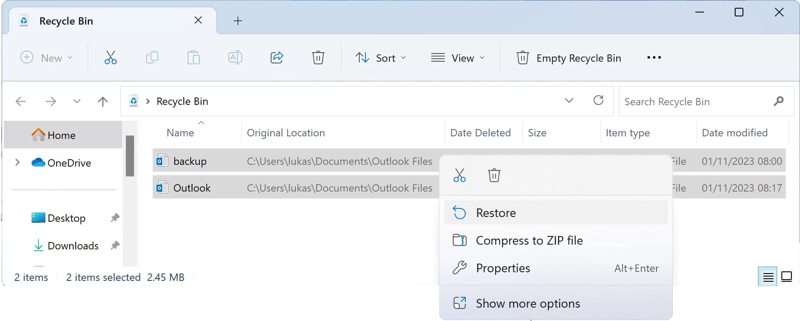
Passo 1: Apri l'applicazione Cestino sul desktop.
Passo 2: Individuare i file PST. Premere il pulsante Ctrl pulsante e fare clic sui file desiderati.
Passo 3: Fare clic con il tasto destro del mouse su un file selezionato e scegliere Ripristinare.
Passo 4: Vai al percorso /Utenti/ /AppData/Locale/Microsoft/Outlook e controlla se i tuoi file sono stati recuperati.
Come recuperare i file PST tramite versioni precedenti
Cronologia file è la funzionalità di backup integrata in Windows 11/10. Consente di recuperare i file PST eliminati se non li si trova nel Cestino. Il prerequisito è che la Cronologia file sia attivata sul PC.
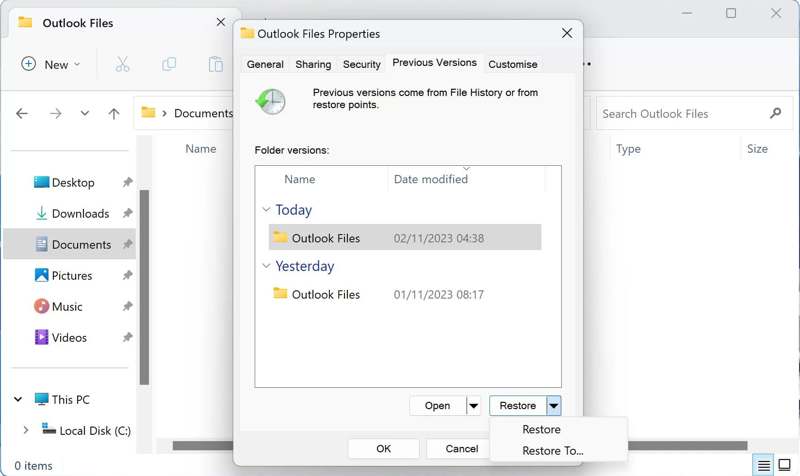
Passo 1: Vai alla cartella di Outlook: /Utenti/ /AppData/Locale/Microsoft/Outlook.
Passo 2: Fare clic con il tasto destro del mouse su un'area vuota e scegliere Proprietà a Confronto.
Passo 3: Passare alla Versioni precedenti scheda.
Passo 4: Selezionare la versione corretta della cartella e fare clic su Ripristinare pulsante.
Nota: Se è necessario recuperare file PST specifici, fare clic su discesa pulsante accanto a Apri e scegli Apri nella cronologia dei file. Quindi, puoi ripristinare il file in Cronologia file.
Come recuperare i dati da PST tramite AutoArchive Backup
L'archiviazione automatica è una funzionalità di backup integrata in Outlook. Questa funzionalità è disponibile per Outlook 2003 e versioni successive. Se l'hai abilitata prima di eliminare i file PST, ti consentirà di recuperare i file PST archiviati nella nuova app desktop di Outlook.
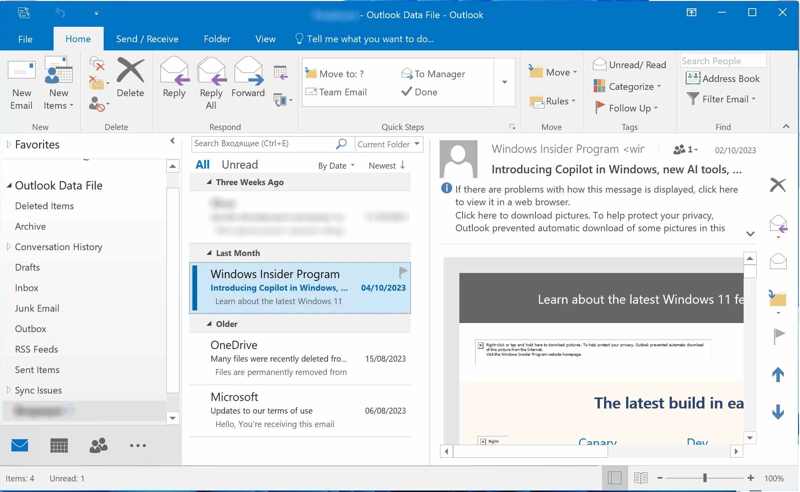
Passo 1: Apri il client Outlook sul desktop.
Passo 2: Clicca su Compila il menu sul nastro superiore e scegliere Apri ed esporta.
Passo 3: Clicca Apri File di dati di Outlook e seleziona l'archivio.
Passo 4: espandere la File di dati di Outlook scheda sulla barra laterale e trova il file PST archiviato.
Come recuperare i file PST archiviati con lo strumento di riparazione della posta in arrivo
Se i file PST sono danneggiati, è necessario recuperarli utilizzando lo strumento di riparazione della posta in arrivo. Questa funzionalità di Outlook consente la scansione e la riparazione dei file PST. In questo modo, è possibile recuperare i dati dai file PST e recuperare i messaggi.
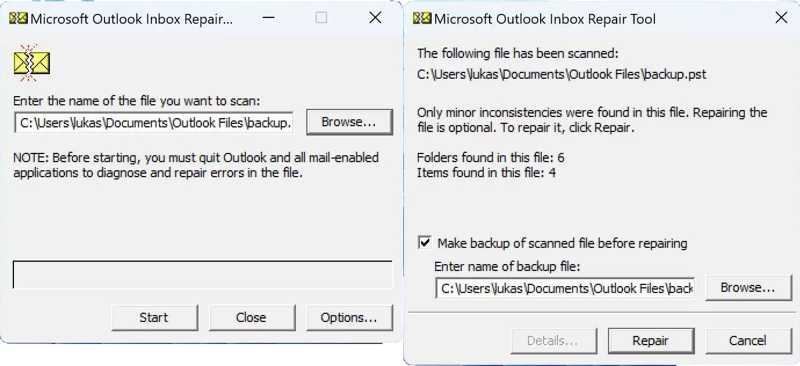
Passo 1: Vai alla cartella di Outlook e apri il Strumento di riparazione Posta in arrivo.
Passo 2: Clicca su Scopri la nostra gamma di prodotti pulsante, seleziona il file PST danneggiato e premi Inizio.
Passo 3: Seleziona la casella accanto a Eseguire il backup del file scansionato prima di ripararloe fare clic Processi riparativi.
Suggerimento: Potrebbe essere necessario eseguire più volte lo strumento di riparazione Posta in arrivo per completare la riparazione.
Passo 4: Una volta completata la riparazione PST, aprire il client Outlook e fare clic su Compila il menu.
Passo 5: Vai Apri scheda e fare clic Importare.
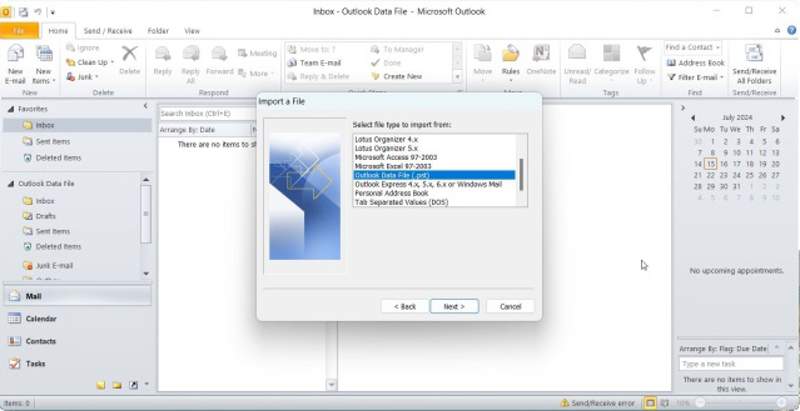
Passo 6: Scegli Importa da un altro programma o file nella finestra di dialogo e fare clic Avanti.
Passo 7: Scegli il Dati di Outlook File e colpisci Avanti.
Passo 8: Clicca su Scopri la nostra gamma di prodotti e seleziona il file PST riparato.
Passo 9: Colpire Avanti e seguire le istruzioni per importare il file PST recuperato.
Parte 3: Il modo migliore per recuperare i dati da PST
Se non hai impostato una funzione di backup sul tuo PC, Apeaksoft Data Recovery È un'ottima soluzione. Può scansionare il disco rigido e rilevare dati e file persi. Il design intuitivo semplifica il recupero dei file PST.
La soluzione definitiva per recuperare i file PST di Outlook
- Recupera tutti i tipi di file, inclusi PST, e-mail, documenti, ecc.
- Ripristina i dati da dischi locali, unità esterne, supporti rimovibili e altro ancora.
- Supporta molte situazioni, come ripristino di fabbrica, formattazione ed eliminazione accidentale.
- Disponibile per un'ampia gamma di situazioni, come la corruzione o la perdita del PST.
- Mantieni la qualità dei file PST recuperati.
Download sicuro
Download sicuro

Come recuperare i dati dai file PST
Passo 1: Scansiona la tua unità
Avvia il miglior software di recupero PST dopo averlo installato sul tuo computer. È disponibile per Windows 11/10/8/7/XP/Vista e Mac OS X 10.7 o versioni successive. Vai a Ripristino del disco rigido scheda sulla barra laterale e scegli dove sono archiviati i tuoi file PST. Fai clic su Avvio scansione per iniziare la scansione dell'unità.

Passo 2: Visualizza in anteprima i tuoi file
Dopo la scansione rapida, il software eseguirà automaticamente una scansione approfondita. Vai a Elenco dei tipi scheda e scegliere EmailQui puoi visualizzare le email perse. Se vuoi recuperare interi file PST, vai a Elenco dei percorsi e seleziona la cartella di Outlook per visualizzare in anteprima i file PST recuperabili.

Passo 3: Recupera i dati da PST
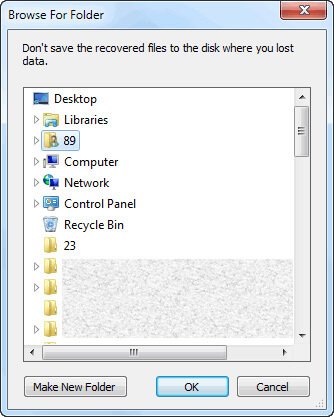
Seleziona tutte le email e i file PST che vuoi recuperare e clicca su Recuperare pulsante. Imposta una cartella di output e conferma il recupero dei dati. Per proteggere i file recuperati, è consigliabile salvarli in una cartella diversa da quella originale. Quindi, puoi importare il file PST nel client Outlook. Puoi anche recuperare i video cancellati sul tuo computer.
Conclusione
Questo tutorial ha dimostrato cinque metodi per recupero dei file PST archiviati nella nuova app desktop di Outlook o utilizzando altre funzionalità di backup. Puoi scegliere il metodo giusto e seguire i nostri passaggi per recuperare le tue email e i file PST persi. Apeaksoft Data Recovery è la soluzione definitiva per recuperare facilmente email e file PST. Per altre domande su questo argomento, non esitare a lasciare un messaggio qui sotto.
Articoli Correlati




