

Come recuperare la cronologia delle ricerche cancellate su dispositivi mobili e computer

"Uso la cronologia delle ricerche per tornare indietro e trovare cose, ma di recente l'ho cancellata per errore. C'è un modo per recuperare la cronologia delle ricerche?" Oggi, un browser web è uno strumento essenziale su quasi tutti i dispositivi digitali, come Chrome, Firefox, Safari di Apple e altri. Permette agli utenti di gestire la cronologia sensibile. Se perdi o elimini accidentalmente una cronologia importante, qui puoi scoprire come fare. recuperare la cronologia delle ricerche sul tuo iPhone, dispositivo Android, Windows o Mac.
CONTENUTO DELLA PAGINA:
Parte 1: Come recuperare la cronologia delle ricerche su iPhone
Il modo più semplice per trovare la cronologia delle ricerche cancellate su iPhone o iPad è Apeaksoft iPhone Data RecoveryÈ in grado di scansionare la memoria del dispositivo per il recupero dei dati. Inoltre, può estrarre la cronologia delle ricerche dal backup di iTunes o iCloud senza dover reimpostare il dispositivo.
Il modo migliore per recuperare la cronologia delle ricerche su iPhone
- Trova la cronologia delle ricerche cancellata su iPhone senza backup.
- Estrarre i dati dal backup di iCloud o iTunes.
- Visualizza in anteprima la cronologia delle ricerche perse prima del recupero.
- Disponibile per un'ampia gamma di browser.
- Supporta le ultime versioni di iOS e iPadOS.
Download sicuro
Download sicuro

Come recuperare la cronologia delle ricerche su iPhone
Passo 1. Connettiti al tuo iPhone
Avvia il miglior software di recupero dati per iPhone una volta installato sul tuo computer. Funziona su Windows 11/10/8/7/XP/Vista e macOS 10.7 o versioni successive. Collega il tuo iPhone al computer con un cavo Lightning. Vai su Recupera dal dispositivo iOS scheda.

Suggerimenti: Per recuperare la cronologia delle ricerche dal backup di iTunes o iCloud, scegli Recupera dal file di backup di iTunes or Ripristina dal file di backup di iCloud.
Passo 2. Visualizza l'anteprima della cronologia delle ricerche
Clicca su Avvio scansione per iniziare la ricerca dei dati recuperabili sul tuo dispositivo. Al termine, tutti i dati saranno organizzati per tipo. Seleziona i tipi di dati desiderati sulla barra laterale, ad esempio Storia di SafariPuoi scegliere Mostra solo cancellati dall'opzione in alto per visualizzare la cronologia delle ricerche eliminate.
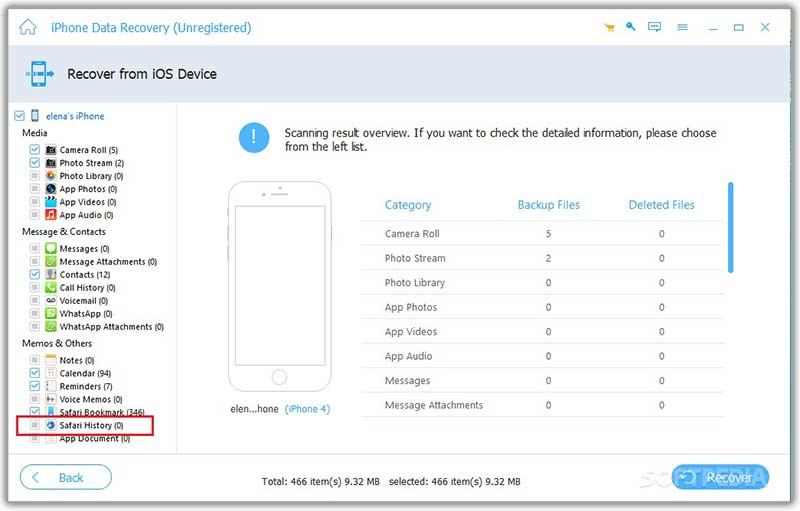
Passo 3. Recupera la cronologia delle ricerche cancellate
Seleziona gli elementi che desideri recuperare. Ad esempio, puoi recuperare Cronologia delle chiamate dell'iPhone. Clicca il Recuperare pulsante in basso. Quindi, imposta una cartella di output e premi Recuperare.

Parte 2: Come recuperare la cronologia delle ricerche su Android
Se hai attivato Attività web e app sul tuo account Google, puoi recuperare la cronologia delle ricerche eliminata da Chrome sul tuo telefono Android. Questo metodo richiede una connessione Internet stabile.
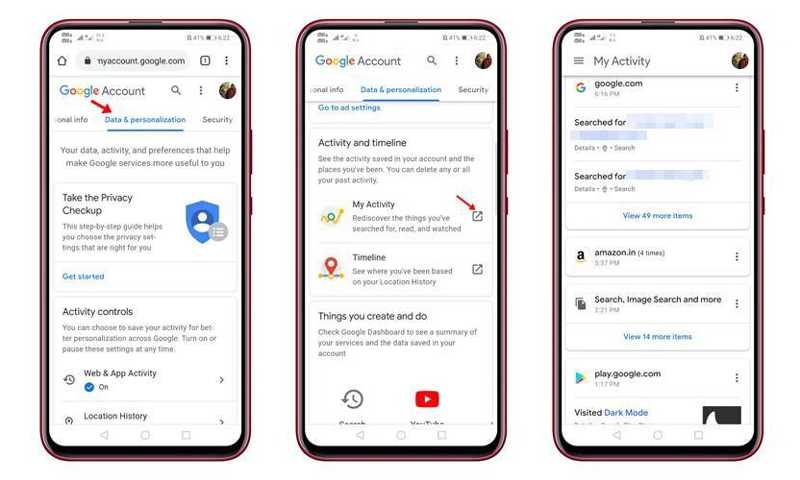
Passo 1. Apri il browser Chrome e vai su www.google.com/settings.
Passo 2. Accedi al tuo account su Google La mia attività .
Passo 3. Passare alla Dati e personalizzazione scheda e individuare La mia attività.
Passo 4. Scorri verso il basso e trova la cronologia delle ricerche eliminate e recuperala.
Parte 3: Come ripristinare la cronologia delle ricerche su Windows
Se hai bisogno di recuperare la cronologia delle ricerche cancellata su un PC, puoi farlo in Esplora file. Ogni browser salva la cronologia delle ricerche in un file locale. Puoi accedere al file e aprirlo rapidamente. Questo metodo richiede il DB Browser per SQLite.
Passo 1. Premere il tasto Win e al R pulsanti sulla tastiera per aprire la finestra di dialogo Esegui.
Passo 2. Copia e incolla il percorso sottostante in base al tuo browser:
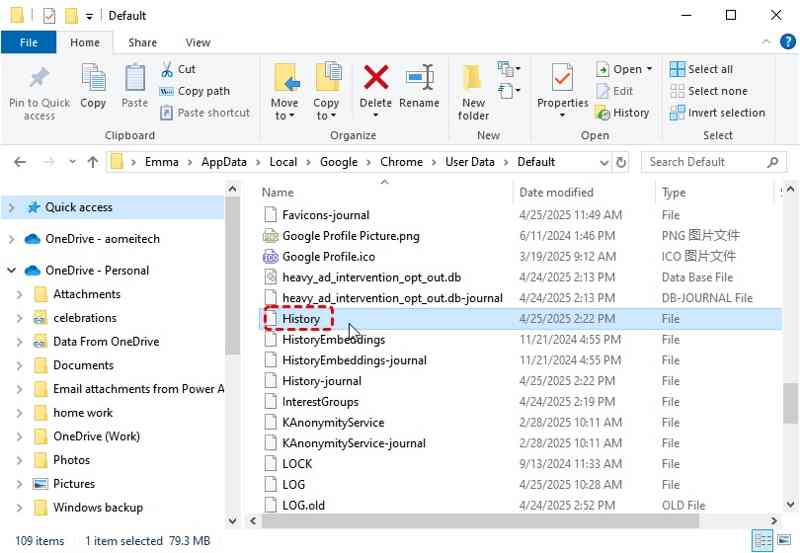
Chrome: %LocalAppData%GoogleChromeUser DataDefault\
Firefox: %APPDATA%MozillaFirefoxProfiles\
Microsoft Edge: %LocalAppData%MicrosoftEdgeUser DataDefault\
Passo 3. Premere il tasto OK pulsante.
Passo 4. Quindi, trova il Storia file e aprirlo con DB Browser per SQLite.
Passo 5. Scorri verso il basso e individua il link visitati tabella.
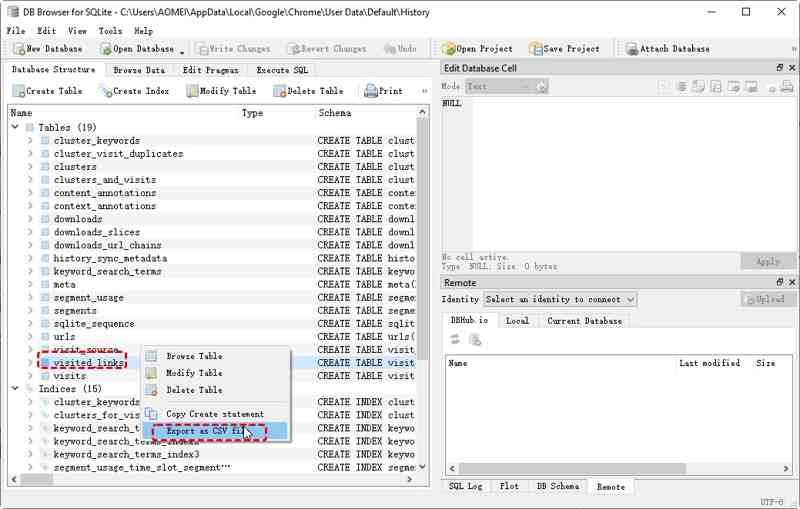
Passo 6. Fare clic destro su di esso, scegliere Esporta come file CSVe salvalo sul desktop.
Passo 7. Successivamente, apri il file CSV in Excel e qui puoi ripristinare il cronologia delle ricerche di Google eliminata.
Parte 4: Come recuperare la cronologia delle ricerche cancellata su Mac
Per ripristinare la cronologia delle ricerche cancellata su Mac, puoi provare Time Machine, se lo attivi. Tutta la cronologia delle ricerche viene salvata in un file denominato History.db. Puoi provare i passaggi seguenti per recuperarla sul tuo Mac.
Passo 1. Chiudi il browser sul tuo Mac.
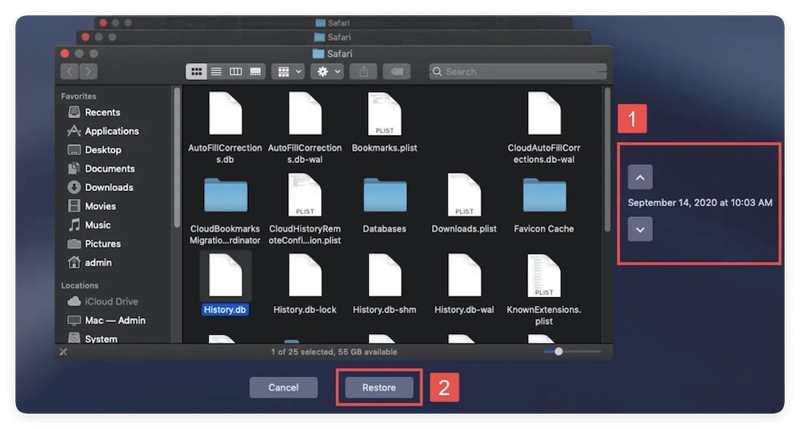
Passo 2. Apri il Finder e vai alla cartella del browser. Per Safari, il percorso è ~/Biblioteca/Safari/.
Passo 3. Collega il tuo dispositivo di backup Time Machine al tuo Mac.
Passo 4. Apri tempo macchina e trovare il backup giusto.
Passo 5. Quindi, trova e seleziona il Storia.db file e fare clic su Ripristinare pulsante.
Passo 6. Installa SQLite Browser dal sito ufficiale e aprilo dal tuo Applicazioni cartella.
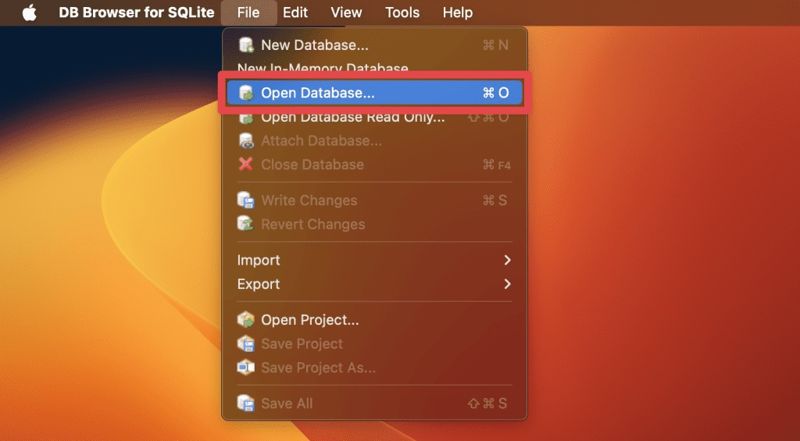
Passo 7. Vai Compila il menu e scegli Apri database.
Passo 8. Selezionare il file History.db e fare clic Apri per recuperare la cronologia delle ricerche su Mac.
Conclusione
Ora dovresti capire come ripristinare la cronologia delle ricerche Su dispositivi iPhone, Android, Windows o Mac. Puoi leggere la nostra guida, scegliere il metodo giusto e seguire i nostri passaggi per recuperare la cronologia di ricerca persa da qualsiasi browser. Apeaksoft iPhone Data Recovery è l'opzione migliore per recuperare le tue ricerche sul tuo iPhone o iPad.
Articoli Correlati
Se elimini accidentalmente immagini di chat importanti, questo tutorial ti mostrerà diversi modi per recuperarle da WhatsApp.
Questa guida illustra diversi metodi efficaci per recuperare i messaggi vocali eliminati sul tuo iPhone, con o senza un file di backup.
Questa guida ti illustrerà i 4 modi per recuperare le email di Outlook utilizzando la cartella Posta eliminata, il server Outlook, il backup e software di terze parti.
Vuoi ripristinare le app eliminate da iCloud? Questo articolo ti mostrerà 3 metodi comprovati per recuperare facilmente le app eliminate.



