

Un tutorial per insegnarti come recuperare i file spazzatura da Android

Hai mai cancellato foto, video o file importanti per errore? Non preoccuparti! La maggior parte dei dispositivi Android ha una funzione Cestino integrata. Puoi recuperare i file eliminati entro un certo periodo di tempo.
Questo post ti guiderà passo dopo passo attraverso come fare Recupero Cestino Android, aiutandoti a recuperare facilmente i file eliminati su Android.
CONTENUTO DELLA PAGINA:
Parte 1: Android ha un unico cestino come un computer?
Come tutti sappiamo, i file eliminati su Windows/Mac vengono spostati in un unico Cestino, dove gli utenti possono facilmente trovarli, ripristinarli o eliminarli definitivamente in seguito. Pertanto, molti utenti si chiederanno: dov'è il Cestino sul mio Android? Tutti i file eliminati andranno nello stesso Cestino su Android?
Non è così. Android funziona in modo completamente diverso.
Android non ha un Cestino unificato. Ogni app, come Galleria, File Manager e Google Drive, ha il suo cestino al suo interno. Questo articolo ti mostrerà come trovare e recuperare il Cestino su Android.
Parte 2: Come recuperare le foto cancellate dalla cartella Cestino su Android
Hai eliminato per sbaglio le tue preziose foto su Android? Non preoccuparti! Quasi tutti i telefoni Android hanno una funzione "Cestino" o "Eliminati di recente" nell'app Album. Dopo aver eliminato le foto, queste non verranno eliminate immediatamente. Verranno invece archiviate temporaneamente nella cartella Cestino e poi eliminate dopo 30 giorni. Questa sezione ti mostrerà come accedere alla cartella Cestino e recuperare le foto dal Cestino passo dopo passo.
Telefoni Android generici:
Passo 1. Apri il tuo Foto app.
Passo 2. Clicchi Album in basso e individuare il Recentemente eliminato cartella.
Passo 3. Seleziona le foto che vuoi recuperare e premi il pulsante Ripristina.
Suggerimenti:
1. I nomi dei pulsanti corrispondenti variano a seconda del modello di telefono. Fare riferimento alle opzioni effettivamente visualizzate sul dispositivo.
2. In genere, le foto eliminate possono essere conservate solo per 30 giorni. Dopodiché, verranno rimosse definitivamente.
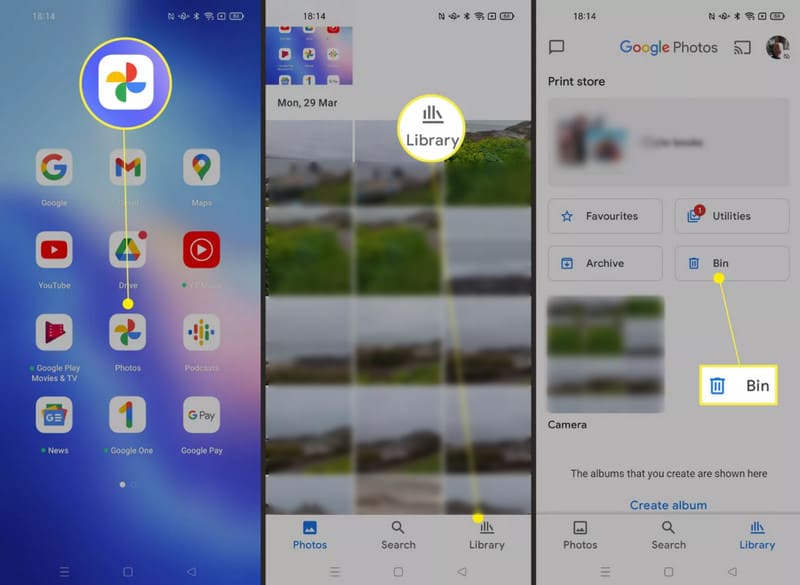
Telefoni con Google Foto:
Passo 1. Lancio Google Foto sul tuo telefono Android.
Passo 2. Clicchi Biblioteca/Collezioni in basso.
Passo 3. Seleziona Cestino/spazzatura nella pagina successiva.
Passo 4. Fare clic sulla foto e quindi premere il pulsante Ripristinare pulsante in basso.
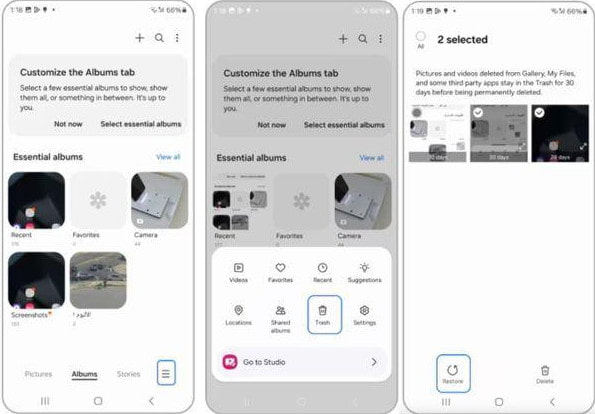
Telefoni Samsung:
Passo 1. Aprire il Galleria app sul tuo telefono Samsung.
Passo 2. Clicca su Menu (tre linee orizzontali) pulsante in basso.
Passo 3. Clicchi Cestino.
Passo 4. Controlla la foto e poi premi il tasto Recuperare pulsante.
Suggerimenti: Passaggi simili sono applicabili anche quando si desidera recuperare i video cancellati su Android.
Parte 3: Come trovare e recuperare i file eliminati dal Cestino su Android
Come le foto, i file sul tuo Android non verranno cancellati subito dopo averli eliminati. Sulla maggior parte dei dispositivi Android è presente una funzione "Cestino" o "Eliminati di recente" che salva temporaneamente i file eliminati per un periodo solitamente di 30 giorni, in modo da poterli ripristinare in qualsiasi momento, se necessario. Di seguito sono riportati i passaggi dettagliati per ripristinare i file dal Cestino su Android.
Passo 1. Fai clic sul file manager sul tuo telefono Android. Il nome potrebbe variare a seconda della marca del telefono, ad esempio I miei file su Samsung o File sui dispositivi Google.
Passo 2. Esegui le operazioni corrispondenti in base al tuo telefono Android.
• Tocca il Menu (tre linee orizzontali) e fare clic sul pulsante Cestino.
• Rubinetto Recenti or Categorie, Quindi seleziona Cestino della spazzatura.
• Rubinetto Scopri la nostra gamma di prodotti e seleziona Recentemente cancellato.
• Rubinetto Pulizia or Scopri la nostra gamma di prodotti, scorrere verso il basso e selezionare Cestino.
• ...
Passo 3. Individua i file desiderati e fai clic Ripristinare.
Parte 4: Soluzione completa per il recupero dei file spazzatura Android
Come accennato in precedenza, indipendentemente dalle foto o dai file eliminati, questi vengono archiviati nel Cestino o nella cartella Eliminati di recente solo per 30 giorni. Dopo tale periodo, il sistema li eliminerà automaticamente e definitivamente. Come recuperare i file eliminati dal Cestino su Android? Apeaksoft Android Data Recovery è qui per aiutarti!
Recupera i file eliminati definitivamente da Android
- Recupera i file che non si trovano nella cartella Cestino.
- Interfaccia intuitiva e funzionamento con un clic.
- Compatibile con tutti i moderni telefoni Android.
- Funziona su Windows e Mac.
Download sicuro
Download sicuro

Passo 1. Scarica gratuitamente sul tuo computer questo potente strumento di recupero dati Android.
Passo 2. Avvialo e collega il tuo telefono Android.

Passo 3. Scegli i tipi di dati e clicca su Avanti pulsante.

Passo 4. Seleziona i file desiderati. Quindi, premi il pulsante Recuperare pulsante.

Conclusione
Ti abbiamo guidato attraverso Recupero del Cestino Android in dettaglio. Spero che tu possa trovare la posizione della cartella Cestino e recuperare i file eliminati con successo. Inoltre, non preoccuparti se i tuoi file non sono nella cartella Cestino. Apeaksoft Android Data Recovery è sempre qui per recuperare i file eliminati definitivamente su Android.
Articoli Correlati
Scopri dove vengono archiviati i messaggi di testo eliminati su Android ed esplora come recuperarli in diversi modi comprovati!
Stai cercando il miglior software di recupero dati per Android? Con così tanti che si vantano di essere i migliori strumenti di recupero dati per Android sul mercato, come fare la scelta?
Vuoi eseguire il backup e ripristinare le app su Android? È possibile controllare i metodi qui sotto per risolvere il problema dall'articolo.
C'è un cestino Android per recuperare i file cancellati? Basta controllare la migliore soluzione per l'alternativa del cestino su Android.



