


Come recuperare i file PPT su computer Windows e Mac

Esistono diversi scenari in cui le tue presentazioni potrebbero andare perse. Ad esempio, potresti aver chiuso MS PowerPoint e dimenticato di salvare la presentazione. Un arresto anomalo improvviso di PowerPoint o errori di sistema possono causare il danneggiamento del file PPT. La cancellazione accidentale è uno dei principali fattori responsabili della perdita di PPT. Inoltre, potresti sostituire un file PPT per errore. In ogni caso, questa guida illustra diversi modi per recuperare file PPT in varie situazioni su Windows e macOS.
CONTENUTO DELLA PAGINA:
Parte 1: Come recuperare un file PPT cancellato
Se si elimina accidentalmente un file PPT, questo non verrà cancellato definitivamente. Verrà invece spostato nel Cestino. Prima di svuotare il Cestino, è possibile recuperare facilmente i file PPT eliminati.
Su Windows
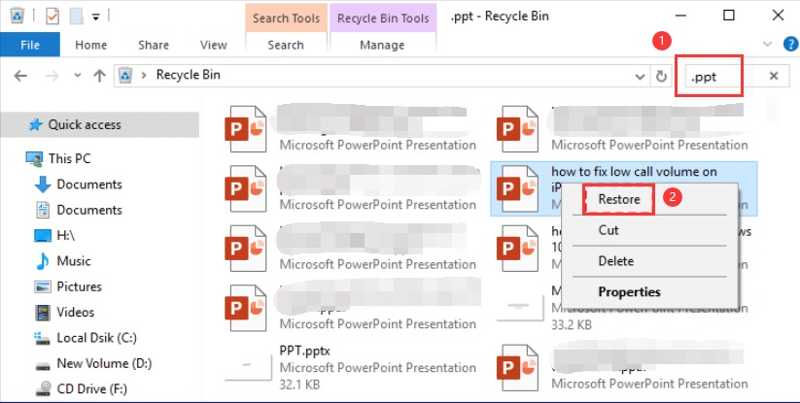
Passo 1: Aprire il Cestino pulsante sul tuo desktop.
Passo 2: Digitare ppt nella barra di ricerca.
Passo 3: Fai clic con il pulsante destro del mouse sul file PPT che desideri recuperare e scegli Ripristinare.
Passo 4: Recati nel luogo originale e verifica se è stato ritrovato.
Su Mac
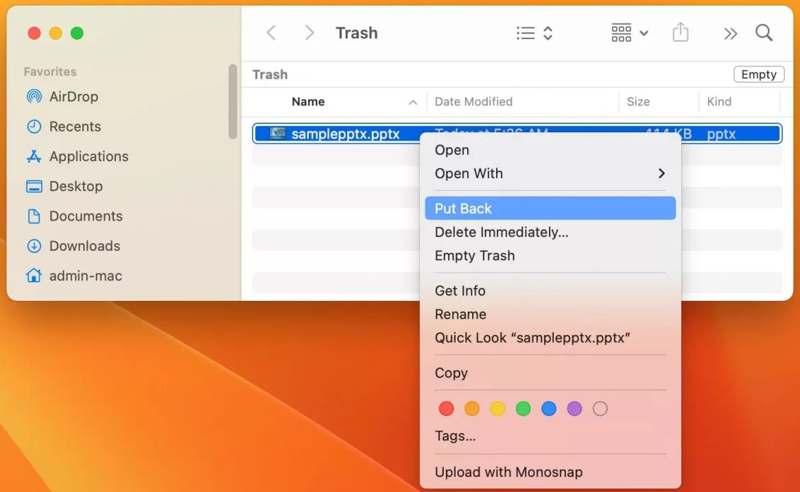
Passo 1: Corri il Cestino pulsante sul tuo Dock bar.
Passo 2: Individua il file PPT desiderato.
Passo 3: Fai clic destro su di esso e scegli Rimettere a posto a recuperare il file PPT perso file.
Parte 2: Come recuperare un file PPT non salvato
Supponiamo che tu stia modificando un file PPT e che PowerPoint si chiuda improvvisamente. Oppure che tu abbia chiuso il file PPT e ti sia dimenticato di salvare il lavoro. Di conseguenza, le modifiche non verranno salvate. Tuttavia, puoi recuperare un file PPT chiuso e non salvato utilizzando la funzione di ripristino automatico.
Configurare la funzione di ripristino automatico in MS PowerPoint
Passo 1: Vai al Compila il menu in MS PowerPoint.
Passo 2: Clicca su Opzioni pulsante nell'angolo inferiore sinistro.
Passo 3: Passare alla Salva scheda e selezionare la casella accanto a Salva le informazioni di AutoRecover ogni.
Passo 4: Inserisci un numero e fai clic OK per confermarlo.
Recuperare un file PPT non salvato
Passo 1: Apri MS PowerPoint da Inizio menu.
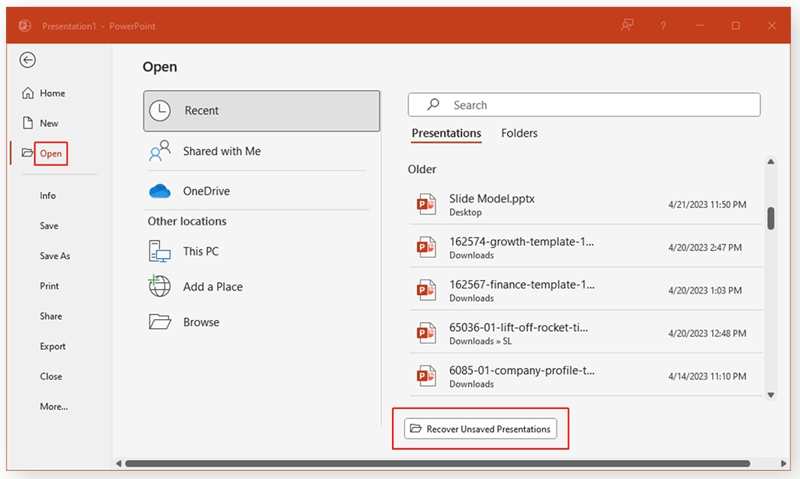
Passo 2: Vai Compila il menu.
Passo 3: Clicca su Apri opzione e scegliere Recente.
Passo 4: Clicca su Recupera presentazioni non salvate pulsante.
Passo 5: Seleziona la versione del file nella cartella temporanea e fai clic Apri.
Passo 6: Successivamente, il file PPT non salvato verrà recuperato e aperto.
Parte 3: Come recuperare un file PPT danneggiato
Se il file PPT è danneggiato o corrotto, non è possibile accedere alla presentazione. La buona notizia è che Microsoft PowerPoint ha integrato una funzione di riparazione. In altre parole, è possibile recuperare un file PPT danneggiato senza utilizzare strumenti di riparazione di terze parti.
Passo 1: Apri MS PowerPoint sul tuo desktop o dal Inizio menu.
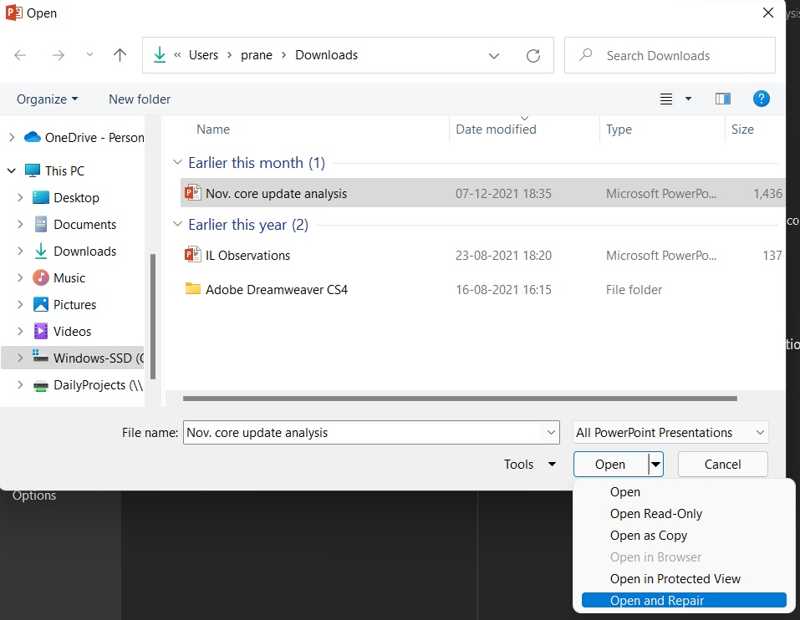
Passo 2: Vai Compila il menu e fare clic su Apri opzione.
Passo 3: Accedere alla posizione e selezionare il file PPT danneggiato nel Apri dialogo.
Passo 4: Clicca su Arrow pulsante accanto a Apri e scegli Apri e ripristina.
Passo 5: Attendi il completamento del processo di riparazione. Dopodiché, la presentazione si aprirà.
Passo 6: Esporta la presentazione PowerPoint come nuovo file.
Nota: È meglio salvare il file PPT danneggiato in un'altra posizione anziché nella cartella originale.
Letture consigliate
Parte 4: Come recuperare un file PPT sovrascritto
È possibile recuperare un file PPT sovrascritto accidentalmente? I metodi comuni non sono disponibili. Tuttavia, Apeaksoft Data Recovery può aiutarti a risolvere questo problema. Inoltre, il design intuitivo lo rende facile da usare anche per le persone comuni.

Scaricato da oltre 1,000,000 utenti
- Recupera i file PPT persi con un solo clic.
- Interventi su file PPT cancellati, danneggiati o sostituiti.
- Visualizza in anteprima i file PPT persi per un recupero selettivo.
- Integrare una scansione rapida e una scansione approfondita.
- Compatibile con un'ampia gamma di tipi di file.
Download sicuro
Download sicuro

Come recuperare i file PPT sostituiti su Windows 10
Passo 1: Installare il ripristino PPT
Avvia il software di recupero PPT una volta installato sul tuo PC. Esiste un'altra versione per Mac. Vai a Ripristino del disco rigido modalità, selezionare l'unità disco rigido su cui è memorizzato il file PPT e fare clic su Avvio scansione pulsante.

Suggerimenti: Se vuoi recuperare un file PPT da un disco rigido esterno, vai a Recupero USB / scheda SD.
Passo 2: Anteprima dei file PPT
Dopo la scansione del disco, vai al Elenco dei tipi scheda e scegliere funzionalità diOra puoi visualizzare in anteprima tutti i file PPT presenti sul tuo disco. Puoi individuare rapidamente un file di presentazione specifico utilizzando Filtra opzione.

Passo 3: Recupera i file PPT sostituiti
Infine, seleziona i file PPT desiderati e fai clic su Recuperare pulsante. Imposta una cartella di output e conferma il ripristino del file PPT.

Conclusione
Ora dovresti capire come farlo Recupera i file PPT non salvati, danneggiate o sovrascritte. Le funzionalità integrate di MS PowerPoint consentono di recuperare le presentazioni in diverse situazioni. Ad esempio, la funzione di ripristino automatico può ripristinare i file PPT non salvati. Apeaksoft Data Recovery è la soluzione ideale per recuperare facilmente i file della tua presentazione.
 Apeaksoft Data Recovery
 Recupera dati cancellati o persi su computer Windows e Mac.
Download sicuro
Download sicuro
Articoli Correlati




