

4 metodi dettagliati per recuperare facilmente i file ZIP danneggiati

ZIP svolge un ruolo importante nella nostra vita quotidiana. Che si tratti di materiali di imballaggio o di trasferimento di file di grandi dimensioni, se il file ZIP è corrotto o danneggiato, non può essere decompresso o il suo contenuto viene perso, può causare grossi problemi. Non preoccupatevi: è possibile ripararlo! Questo articolo è qui per guidarvi. recuperare file ZIP in 4 modi utili. Scopri di più!
CONTENUTO DELLA PAGINA:
- Parte 1: Perché i file ZIP vengono danneggiati
- Parte 2: Metodo universale per recuperare file ZIP danneggiati
- Parte 3: Recuperare file ZIP danneggiati utilizzando strumenti di decompressione alternativi
- Parte 4: Recuperare file ZIP danneggiati con utilità di riparazione professionali
- Parte 5: Recuperare un file ZIP danneggiato dal backup
Parte 1: Perché i file ZIP vengono danneggiati
Prima di scoprire come recuperare un file ZIP danneggiato, è importante capire perché è danneggiato. La struttura di un file ZIP è relativamente complessa. Se una qualsiasi parte di esso è danneggiata, l'intero pacchetto compresso potrebbe non aprirsi correttamente. Di seguito sono riportate le cause più comuni:
Il processo di trasferimento viene interrotto: Reti instabili o interruzioni improvvise durante il trasferimento possono dare luogo a file ZIP incompleti, rendendone impossibile l'estrazione.
Errore del dispositivo di archiviazione: Settori danneggiati, invecchiamento o improvvisa interruzione di corrente su unità USB, dischi rigidi o schede di memoria possono danneggiare la struttura dei file.
Errori di compressione o estrazione: Arresti anomali, blocchi o interruzioni del software possono causare il danneggiamento dei file ZIP.
Infezione da virus: Alcuni virus possono danneggiare i file ZIP.
File system danneggiato: Anche arresti anomali del sistema, formattazione errata o danni al disco possono danneggiare gli archivi ZIP.
Versioni software incompatibili: L'utilizzo di strumenti di compressione obsoleti potrebbe impedire la corretta apertura dei file ZIP.
Parte 2: Metodo universale per recuperare file ZIP danneggiati
È di fondamentale importanza trovare un modo universale ed efficiente per recuperare i file zip danneggiati. Utilizzando strumenti professionali come Apeaksoft Data Recovery può aumentare significativamente il tasso di successo.
Il miglior strumento universale per recuperare file ZIP danneggiati
- Fornisce una modalità di scansione approfondita per individuare efficacemente i file ZIP.
- Recupera i file ZIP causati da eliminazione, virus, crash del sistema, ecc.
- Nessuna sovrascrittura o danneggiamento dei dati durante il processo.
- Interfaccia intuitiva e tasso di successo del 99.98%.
Download sicuro
Download sicuro

Passo 1. Premi il pulsante qui sopra per scaricare gratuitamente questo software.
Passo 2. Avvia il programma e scegli la posizione dei file ZIP danneggiati. Premi il pulsante Avvio scansione pulsante.

Passo 3. Aspetta pazientemente e vedrai tutti i file sull'interfaccia. Vai al pannello di sinistra per scegliere Archivio.

Passo 4. Controllare i risultati e quindi premere il tasto Recupera tutto pulsante nell'angolo in basso a destra.
Suggerimenti: Questo strumento ti aiuta anche recuperare i dati da un disco rigido morto.
Parte 3: Recuperare file ZIP danneggiati utilizzando strumenti di decompressione alternativi
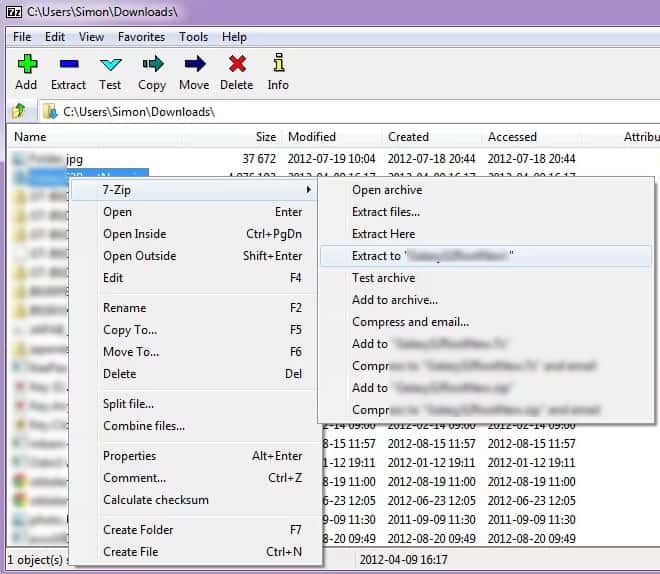
A volte, è possibile utilizzare strumenti di decompressione alternativi per recuperare parte o tutto il contenuto se il file ZIP è solo leggermente danneggiato. Molti estrattori integrati smettono di funzionare non appena rilevano errori, ma gli strumenti di terze parti spesso hanno una migliore tolleranza per danni di lieve entità. Qui, prendiamo 7-Zip come esempio per mostrarvi come recuperare gratuitamente i file ZIP cancellati.
Passo 1. Scarica e installa 7-Zip.
Passo 2. Individua il file ZIP danneggiato e fai clic destro su di esso.
Passo 3. Clicchi Apri l'archivio prima di tutto per verificare se 7-Zip riesce a leggere la struttura del file.
Passo 4. Controlla i file e clicca EstrattoA volte 7-Zip riesce comunque a estrarre contenuti utilizzabili anche quando si verificano errori.
Parte 4: Recuperare file ZIP danneggiati con utilità di riparazione professionali
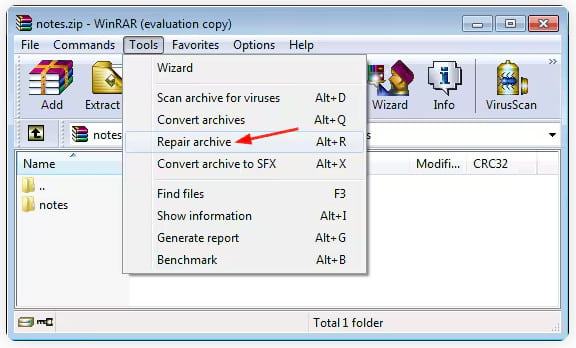
Quando un file ZIP è gravemente danneggiato, i normali strumenti di decompressione potrebbero non essere più in grado di leggerne il contenuto. In questi casi, è necessario utilizzare un'utilità di riparazione professionale. Riparazione WinRAR è uno dei più comunemente usati. Offre una funzionalità integrata di riparazione degli archivi, in grado di ricostruire la struttura di un archivio ZIP danneggiato.
Passo 1. Scarica WinRAR sul tuo computer e avvialo.
Passo 2. Vai ai file ZIP danneggiati e fai clic Strumenti in cima.
Passo 3. Scegli Archivio riparazioni e fare clic su OK per avviare il processo di riparazione.
Parte 5: Recuperare un file ZIP danneggiato dal backup
Se nessuno dei metodi di riparazione funziona, puoi provare a ripristinare il file ZIP da un backup. Potrebbe esserci una versione intatta dei file ZIP, che si tratti di un backup di sistema, della cronologia delle versioni di un archivio cloud o di una copia salvata manualmente.
Per ripristinare i file ZIP eliminati dalla versione precedente, seguire i passaggi indicati di seguito.
Qui prendiamo come esempio un computer Windows.
Passo 1. Individuare il file ZIP danneggiato.
Passo 2. Fare clic con il pulsante destro del mouse e scegliere Properties.
Passo 3. Vai Versioni precedenti scheda. Windows salva automaticamente le copie se Storia di file or ripristino configurazione di sistema è abilitato.
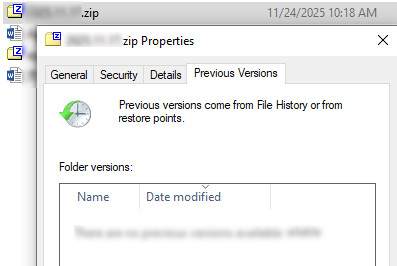
Passo 4. Seleziona una versione che ritieni contenga un file ZIP intatto.
Passo 5. Premere il tasto Ripristinare pulsante.
Passo 6. Verificare se i file ZIP sono stati recuperati.
Suggerimenti: Puoi anche usare questo metodo per ripristinare i file PDF eliminati.
Conclusione
Per quanto riguarda i come recuperare i file ZIP danneggiati, potresti avere una risposta in mente. Che tu utilizzi un software professionale come Apeaksoft Data Recovery, strumenti di decompressione alternativi, utilità di riparazione o backup, speriamo che tu possa recuperare con successo i tuoi file ZIP danneggiati/eliminati!
Articoli Correlati
Perché non riesco a comprimere un file sul mio Mac? Come creare un file zip su Mac gratuitamente? Come aprire i file zip del Mac? Qui puoi imparare come comprimere o comprimere file Mac.
Se riscontri l'errore "file DLL mancanti", non farti prendere dal panico. Puoi trovare e recuperare i file DLL eliminati in diversi modi.
Che tu abbia svuotato il Cestino, puoi recuperare i file dal Cestino su Windows e Mac seguendo la nostra guida concreta.
Puoi imparare cinque metodi efficaci per recuperare le foto perse da una scheda SD, comprese quelle danneggiate, danneggiate o danneggiate.



