


Come recuperare i dati da un disco rigido guasto nel 2026

Supponiamo che tu prema il pulsante di accensione, ma senta un ticchettio ritmico, un rumore stridente o, peggio, il silenzio più totale. Il tuo PC non riconoscerà il disco di archiviazione.
Se in questo momento stai fissando un computer che non risponde, probabilmente ti starai chiedendo: Come posso recuperare i dati da un disco rigido guasto??
La buona notizia è che un disco rigido guasto non significa necessariamente una perdita totale. A seconda della causa del guasto, esistono diversi metodi collaudati per recuperare i file persi. Questa guida completa ti illustrerà tutto ciò che devi sapere su come recuperare i dati da un disco rigido guasto in modo sicuro, sia che tu utilizzi un PC Windows o un Mac.
CONTENUTO DELLA PAGINA:
Parte 1: Il tuo disco rigido è davvero guasto?
Prima di addentrarci nelle soluzioni di recupero dati, è fondamentale capire come si è verificato il guasto del disco rigido. I guasti ai dischi rigidi generalmente rientrano in due categorie principali. Sapere quale sia la causa del problema vi aiuterà a capire come recuperare i dati da un disco rigido guasto senza causare ulteriori danni.
1. Guasto logico (basato sul software)
I componenti fisici dell'unità sono perfettamente funzionanti, ma il computer non riesce a leggere i dati a causa di un problema a livello software.
- sintomi: Schermate blu frequenti, file danneggiati, formattazione accidentale o il computer che richiede di formattare l'unità prima di utilizzarla.
- Probabilità di recupero: Molto alto. È qui che si specializzano software di recupero dati può fare la differenza.
2. Guasto fisico (a livello hardware)
Ciò significa che i componenti interni del disco rigido hanno subito danni fisici, il che è una situazione spiacevole.
- sintomi: Rumori di clic, scricchiolio o raschiamento; l'unità non gira affatto; oppure l'unità non viene rilevata dal sistema.
- Probabilità di recupero: Da moderato a basso. I danni fisici di solito richiedono un ambiente di camera bianca professionale e l'intervento di personale specializzato.
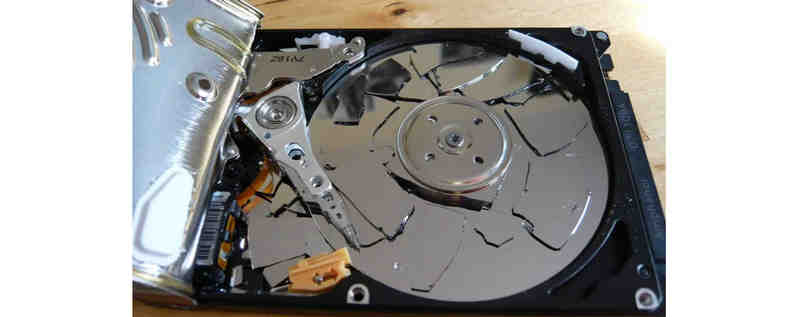
ATTENZIONE: Se il tuo disco rigido emette strani rumori di clic o di sfregamento, per favore spegnerlo immediatamenteForzare l'avvio di un'unità danneggiata fisicamente potrebbe distruggere i dati in modo permanente, e in tal caso anche i professionisti potrebbero non riuscire a recuperarli.
Parte 2: Soluzioni semplici per recuperare i dati da un disco rigido guasto
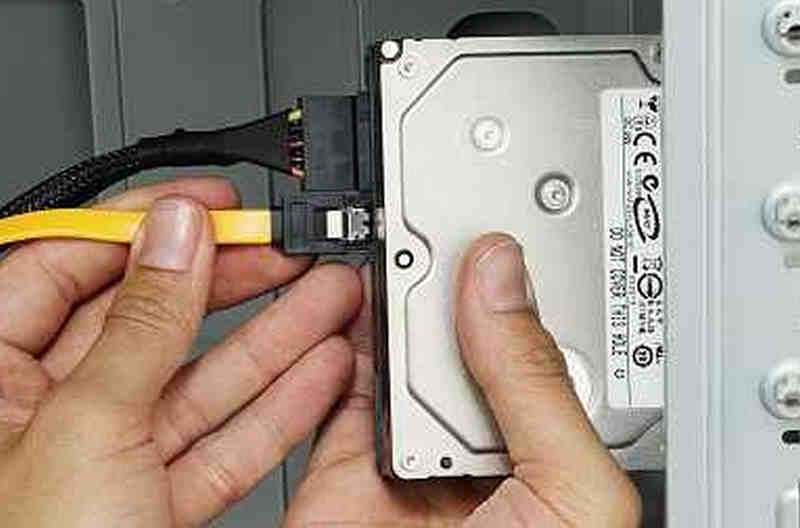
A volte, il disco rigido non è affatto guasto; semplicemente, la connessione tra il disco e il computer è interrotta. Prima di spendere soldi, prova questi passaggi preliminari per recuperare i dati da un disco rigido non funzionante:
- Cambiare il cavo: Se si utilizza un disco rigido esterno, sostituire il cavo USB o Thunderbolt.
- Prova una porta diversa: Collega l'unità a una porta diversa direttamente sulla scheda madre.
- Prova su un altro computer: Se possibile, collega l'unità a un computer completamente diverso. Se funziona, il problema risiede nel sistema operativo del computer o nelle porte della scheda madre, non nell'hard disk.
Parte 3: Il metodo migliore per recuperare i dati da un disco rigido guasto
Non si può negare che le soluzioni rapide di cui sopra non funzionino per tutti gli utenti. Alcuni principianti non hanno idea dei componenti di un PC. Pertanto, se hai bisogno di un modo più semplice per recuperare i dati persi da un disco rigido guasto, seleziona Apeaksoft Data RecoveryÈ in grado di riconoscere e rilevare rapidamente i dischi rigidi e recuperare tutti i tipi di file persi, come documenti, foto, video, file di progetto e altro ancora. Non sono necessarie competenze professionali per recuperare i dati.

Passo 1: Ottieni Apeaksoft Data Recovery
Clicca su Scarica gratis pulsante qui sotto per scaricare Apeaksoft Data RecoveryQuindi, installalo e avvialo.
Download sicuro
Download sicuro
Passo 2: Esegui la scansione del tuo disco rigido guasto
Non devi preoccuparti delle distribuzioni; seleziona semplicemente tutti i dischi nell'interfaccia home. Quindi, fai clic su Avvio scansione pulsante in basso a destra.

Passo 3: Seleziona e recupera i file persi
Puoi vedere che i file appaiono gradualmente durante il processo di scansione. Puoi già selezionare i tuoi file persi e fare clic su Recuperare pulsante per recuperare i dati dal disco rigido guasto.

Letture consigliate
Parte 4: Metodi speciali per risolvere i problemi di un disco rigido guasto su Mac
Se utilizzi macOS, la procedura è leggermente diversa. Puoi usare gli strumenti di utilità integrati di Apple o modalità di destinazione specifiche. Scopri come recuperare facilmente i dati da un disco rigido Mac non funzionante, seguendo i passaggi seguenti.
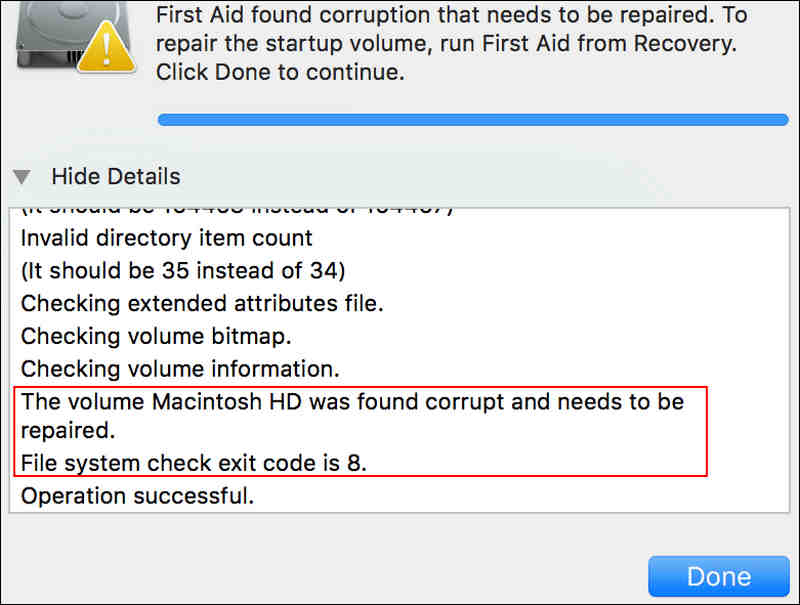
1. Utilizzare Utility Disco di macOS (Primo Soccorso)
Se il tuo Mac non si avvia, riavvialo e tieni premuto immediatamente Command + R per accedere alla modalità di ripristino Apri Utility disco, seleziona il tuo disco rigido interno e fai clic Pronto SoccorsoQuesto strumento tenterà di riparare le strutture delle directory e gli errori del file system. Infine, recupererà i dati da un disco rigido danneggiato su Mac.
2. Modalità disco di destinazione Mac / Disco condiviso
Se possiedi un secondo MacBook, puoi utilizzare il tuo Mac guasto come unità esterna.
- 1.Spegni il Mac, tieni premuto il pulsante di accensione finché Caricamento delle opzioni di avvio appare.
- 2.Seleziona Opzioni > Continua, Quindi scegliere Elettricita, Gas Ed Acqua > Condividi disco per condividerlo con il tuo Mac funzionante tramite una connessione di rete o un collegamento via cavo diretto.
Se questi strumenti nativi non dovessero funzionare, è sempre possibile ricorrere a software di recupero dati per hard disk compatibili con Mac, come Apeaksoft Data Recovery.
Consigli: quando chiamare i professionisti (guasti fisici)
Se hai provato soluzioni software e il disco rigido guasto continua a non funzionare, o se il disco presenta un guasto hardware fisico, dovresti rivolgerti immediatamente a dei professionisti.
I servizi professionali di recupero dati da hard disk guasti possono eseguire le seguenti operazioni per recuperare i tuoi dati:
- 1.Diagnostico: Valuteranno l'unità per stabilire se necessita di essere sostituita.
- 2.Copia dati: Ripareranno fisicamente l'unità quel tanto che basta per creare una copia settore per settore del disco.
- 3.Recupero: Infine, estrarranno i tuoi dati in modo sicuro dalla copia clonata e te li restituiranno su un nuovo disco rigido esterno.
Sebbene il recupero dati professionale possa essere costoso, è l'unica soluzione affidabile quando il disco rigido si è fisicamente guastato.
Conclusione
Pur sapendo come recuperare i dati dal disco rigido morto È un'abilità fondamentale, ma prevenire la perdita di dati è sempre la strategia migliore. È necessario eseguire il backup dei file e proteggere il disco rigido: non spegnere il PC quando ci sono ancora molte applicazioni in esecuzione.
Se hai mai eliminato manualmente dei file e non hai un backup, puoi provare Apeaksoft Data RecoveryPuò scansionare rapidamente i tuoi dischi rigidi e recuperare tutti i file e le informazioni persi. Potrai recuperare i tuoi elementi nelle loro condizioni originali.
 Apeaksoft Data Recovery
 Recupera dati cancellati o persi su computer Windows e Mac.
Download sicuro
Download sicuro
Articoli Correlati




