

3 modi per ripristinare le app da iCloud: guida passo passo

Se disinstalli accidentalmente delle app sul tuo iPhone o iPad, tutti i dati ad esse associati verranno cancellati. Reinstallare le app è facile, ma recuperare i dati cancellati sarà complicato. In questo articolo ti mostreremo come fare. ripristinare le app da iCloud su iPhone/iPad.
CONTENUTO DELLA PAGINA:
Metodo 1. Ripristinare le app dal backup di iCloud
Se desideri ripristinare tutte le app da iCloud su iPhone o iPad e disponi di un backup di iCloud, puoi utilizzare questo metodo per ripristinare le app da un backup di iCloud. Tuttavia, tieni presente che ripristinare tutte le app significa cancellare tutti i dati successivi alla data di creazione del backup di iCloud e ripristinare l'iPhone allo stato di quella data, non solo le app, ma anche le impostazioni e altri dati. Quindi, se questo è esattamente ciò che desideri, segui questi passaggi:
Passo 1: Vai Impostazioni profilo app sul tuo dispositivo. Quindi, scorri verso il basso e tocca Generale.
Passo 2: Scorri fino in fondo alla schermata Generale, quindi tocca Trasferisci o ripristina iPhone. Conferma la cancellazione dell'iPhone e tocca Cancella contenuto e impostazioni.
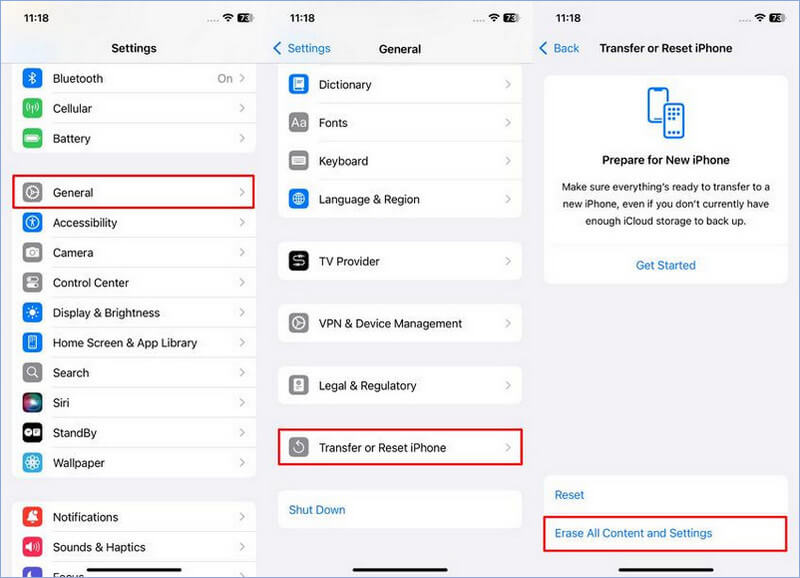
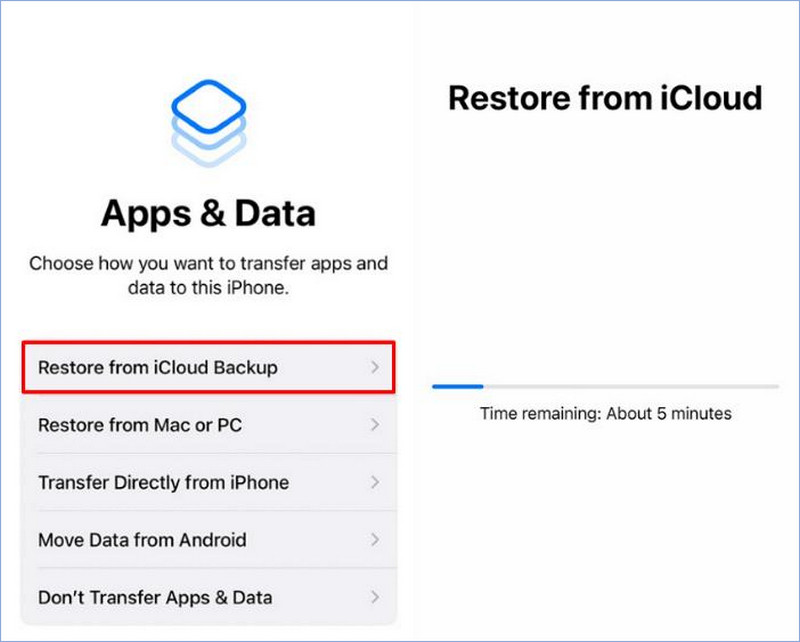
Passo 3: Segui la guida sullo schermo e ripristina il tuo iPhone. Quando mostra il App e dati schermo, scegli Ripristina da iCloud Backup.
Passo 4: Tutte le app verranno ripristinate sul tuo iPhone da iCloud. Di solito ci vogliono da 1 a 10 minuti, a seconda delle dimensioni del backup.
Metodo 2. Ripristinare le app da iCloud sull'App Store
Se hai attivato la sincronizzazione iCloud, puoi visualizzare l'elenco delle app eliminate sull'App Store e reinstallarle. Questo metodo ti consente di ripristinare una o più app senza dover cancellare l'iPhone attuale senza un backup. Tuttavia, presenta degli svantaggi: i dati delle app eliminate non possono essere ripristinati.
Se desideri semplicemente ripristinare un'app da iCloud senza inizializzare il dispositivo, puoi utilizzare prima questo metodo. È facile da usare, quindi non richiederà molto tempo. Segui semplicemente i passaggi seguenti. Dopodiché, prova a utilizzare uno strumento di recupero dati per iPhone per ripristinare i dati dell'app iPhone.
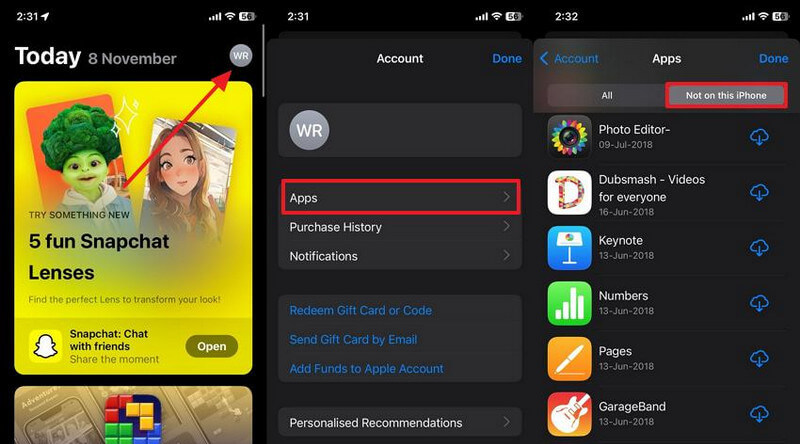
Passo 1: Aprire il App Store sul tuo iPhone/iPad.
Passo 2: Clicca il tuo profilo pulsante in alto. E poi scegli Apps al centro dello schermo.
Passo 3: Accanto al Tutti scheda, puoi vedere il Non su questo iPhone scheda. Ciò significa che sono le app che hai installato in precedenza. Trova l'app che desideri ripristinare e scaricala di nuovo. Ora puoi utilizzare Software di recupero per iPhone abbiamo menzionato di ripristinare i dati dell'app.
Metodo 3. Ripristinare un'app dal backup di iCloud separatamente
Ti stai chiedendo come ripristinare un'app separatamente dal backup di iCloud? Il metodo 1 ripristina le app e i relativi dati, ma è necessario cancellare i dati correnti. Il metodo 2 può ripristinare le app da iCloud singolarmente, ma non può ripristinare i dati delle app. Fortunatamente, il metodo 3 è la soluzione perfetta.
Ti consente di ripristinare le app dai backup di iCloud e di ripristinare i dati delle app, e non cancella il tuo dispositivo, ma ripristina solo le app che desideri ripristinare. Cioè Apeaksoft iPhone Data Recovery software. Scopri le sue caratteristiche principali
La migliore alternativa a iTunes per ripristinare l'iPhone
- Ripristina le app dal backup di iCloud senza cancellare l'iPhone attuale.
- Visualizza in anteprima ed estrai tutti i dati dal backup di iCloud.
- Ripristina i dati delle app dal backup di iCloud.
- Supporta gli ultimi iPhone 17 e iOS 26.
Download sicuro
Download sicuro

Ecco i passaggi per ripristinare le app dal backup di iCloud:
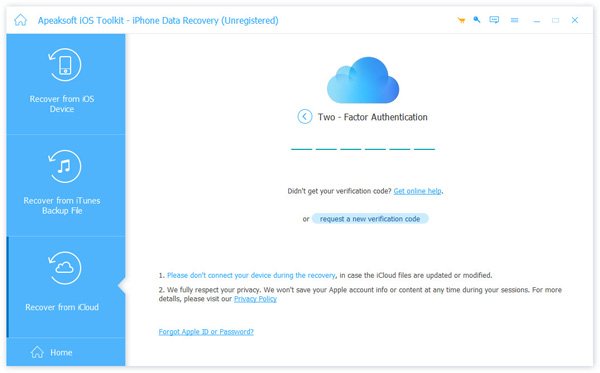
Passo 1: Avvia Apeaksoft iPhone Data Recovery sul tuo computer Windows o Mac. Fai clic su Recupera da iCloud scheda. Accedi al tuo ID Apple. Potrebbe essere necessario inserire il codice di autenticazione a due fattori.
Passo 2: Dopo aver effettuato l'accesso correttamente, fare clic su iCloud Backup pulsante. Verrai indirizzato a una schermata che ti consentirà di scegliere un backup in base al nome e alla data.

Passo 3: Sul lato sinistro, seleziona i dati dell'app che desideri ripristinare da questo backup. Seleziona le caselle prima di ogni dato e fai clic su Recuperare pulsante.

Conclusione
Come ripristinare le app da iCloud? Questo articolo presenta 3 metodi. In sintesi, ogni metodo ha i suoi vantaggi e svantaggi. Puoi scegliere quello più adatto alle tue esigenze.
Per ripristinare tutte le app, i dati e le impostazioni dal backup di iCloud, scegli il metodo 1. Per reinstallare un'app e recuperare manualmente i dati dell'app, scegli il metodo 2. E se vuoi ripristinare le app da un backup di iCloud, ma non vuoi cancellare l'iPhone attuale, il metodo 3 e il Apeaksoft iPhone Data Recovery il software è la scelta migliore.
Articoli Correlati
Scopri come ripristinare i messaggi da iCloud in 3 modi pratici! Recupera facilmente i messaggi eliminati su iPhone da iCloud ora!
Ecco tre approcci efficaci per ripristinare i contatti del tuo iPhone da iCloud e recuperare quelli persi o eliminati.
In questo articolo verrà spiegato come recuperare il backup di WhatsApp da iCloud su iPhone e come ripristinare WhatsApp senza il backup di iCloud.
Questa guida illustra tre metodi per recuperare foto eliminate di recente e definitivamente da iCloud in varie situazioni.



