


Come recuperare con precisione le foto cancellate da iCloud

Che tu abbia cancellato accidentalmente una bella foto, perso il telefono o danneggiato il tuo iPhone, potresti voler sapere come recuperare le foto cancellate da iCloudLa buona notizia è che sì, è possibile! Apple ha integrato diverse misure di sicurezza in iOS e iCloud per aiutarti a trasferire le tue foto su un altro dispositivo Apple o su un computer Windows.
In questa guida semplice e intuitiva, ti mostreremo come recuperare le foto da iCloud utilizzando diversi metodi. Ti illustreremo anche una funzionalità fondamentale: la sincronizzazione foto di iCloud. Senza una configurazione corretta, nemmeno iCloud può aiutarti a eseguire il backup o il ripristino delle foto.
CONTENUTO DELLA PAGINA:
- Parte 1: Backup delle foto o sincronizzazione: scegli l'opzione giusta
- Parte 2: Come recuperare le foto eliminate di recente su iPhone/iPad
- Parte 3: Come recuperare le foto eliminate di recente da iCloud su PC
- Parte 4: Come recuperare le foto eliminate di recente su Mac
- Parte 5: Il metodo definitivo per recuperare direttamente le foto cancellate su iPhone
Parte 1: Backup delle foto o sincronizzazione: scegli l'opzione giusta
- Backup delle foto su iCloud: Se hai acceso iCloud BackupIl tuo dispositivo iOS eseguirà automaticamente il backup di tutti i dati e i file sul tuo spazio di archiviazione iCloud.
- Sincronizza questo iPhone/iPad con Foto di iCloud: Tuttavia, se hai attivato questa funzione, iCloud sincronizzerà anche le foto eliminate. Ciò significa che non potrai recuperare le foto eliminate da iCloud.
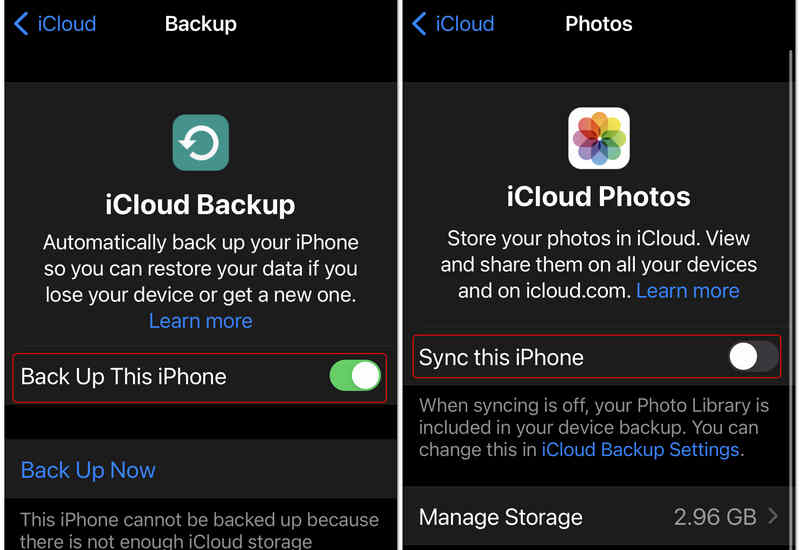
Pertanto, non è consigliabile attivare la sincronizzazione di questo iPhone su iCloud. Se è necessario eseguire il backup delle foto, è sufficiente abilitare il backup di iCloud.
Parte 2: Come recuperare le foto eliminate di recente su iPhone/iPad
Hai perso il telefono o lo hai ripristinato alle impostazioni di fabbrica? Se hai un vecchio backup, puoi utilizzarlo. Questo metodo ti mostra come recuperare le foto da un backup di iCloud.
Nota importante: Per utilizzare questo metodo, è necessario prima cancellare tutti i dati attualmente presenti sull'iPhone. Assicurati di eseguire il backup di tutti i nuovi file prima di iniziare! Questo è anche un evidente svantaggio dell'utilizzo di iCloud per il recupero dei dati.
Passo 1: Vai su Impostazioni profilo > General > Rimuovi.
Passo 2: Tocca Cancella contenuto e impostazioni e confermare Cancella iPhone.
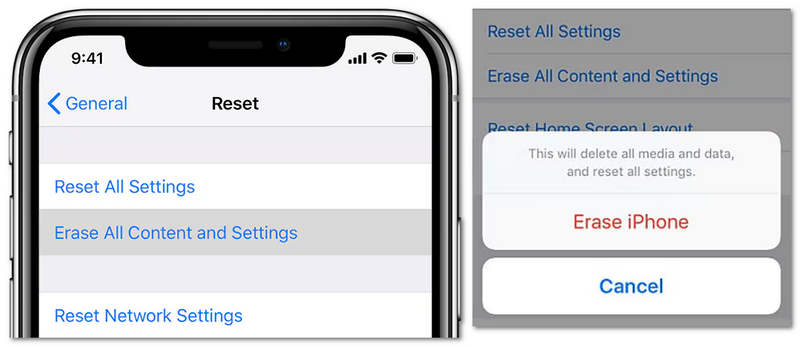
Passo 3: Attendi il riavvio del tuo iPhone. Vedrai la schermata di benvenuto. Dopodiché, configura il tuo iPhone.
Passo 4: Segui i passaggi sullo schermo fino a raggiungere il Trasferisci app e dati schermo.
Passo 5: Tocca Da iCloud Backup. Accedi con il tuo ID Apple e la password.
Passo 6: Seleziona il backup che contiene le vecchie foto che desideri conservare. Mantieni il telefono connesso al Wi-Fi e all'alimentazione fino al completamento del processo.
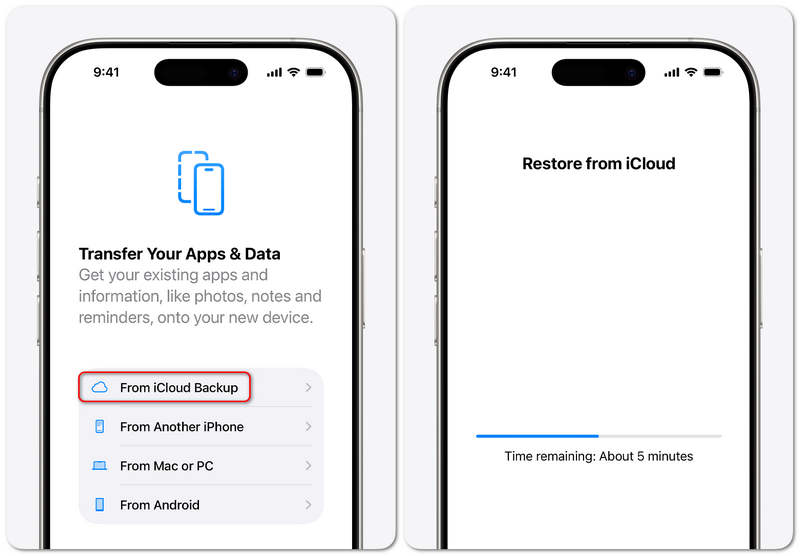
Al termine del processo, recupererai correttamente le foto da iCloud. Tuttavia, come puoi vedere, il processo è piuttosto complesso. Devi solo recuperare le foto, ma questo cancellerà e poi ripristinerà tutti i dati. Quindi, potresti seguire i metodi di iCloud per computer per selezionare le foto che desideri recuperare.
Parte 3: Come recuperare le foto eliminate di recente da iCloud su PC
Se non hai il telefono con te, puoi utilizzare qualsiasi browser web per computer per recuperare le foto eliminate da iCloud.com.
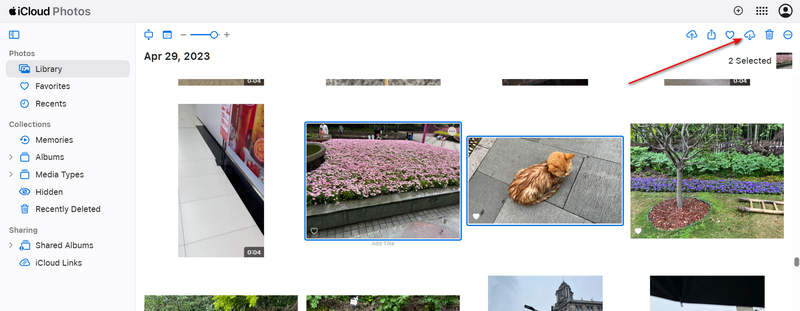
- 1.Vai su iCloud.com e accedi con il tuo ID Apple.
- 2.Clicca sul Foto pulsante.
- 3.Controlla tutti i backup delle foto con lo stesso album sul tuo iPhone.
- 4.Seleziona le foto di cui hai bisogno e fai clic su Scaricare pulsante in alto.
- 5.Dopodiché, basterà trasferire le foto sul tuo iPhone o iPad tramite cavo, se necessario.
Parte 4: Come recuperare le foto eliminate di recente su Mac
Se possiedi un MacBook, selezionare e recuperare le foto eliminate da iCloud sarà più comodo e veloce rispetto a un computer Windows. La funzionalità iCloud integrata nel Finder ti consente di accedere direttamente ai backup delle foto. Puoi anche utilizzare la funzione AirDrop per inviare le foto direttamente al tuo iPhone o iPad.
- 1.Avviare il Finder app sul tuo Mac.
- 2.Individua e fai clic su iCloud unità nella sezione iCloud nella barra laterale sinistra.
- 3.Accedi agli album fotografici specifici che contengono le immagini desiderate.
- 4.Selezionali e poi fai clic con il pulsante destro del mouse su di essi per aprire il menu contestuale.
- 5.Individuare Condividi nel menu contestuale, quindi selezionare Airdrop dal menu secondario.
- 6.Nella finestra a comparsa, fai clic sul tuo iPhone Obiettivo. Quindi, recupererà rapidamente le foto eliminate da iCloud sul tuo iPhone tramite Mac.
Parte 5: Il metodo definitivo per recuperare direttamente le foto cancellate su iPhone
Se non disponi di un backup iCloud, non puoi recuperare le foto eliminate da esso. In tal caso, Apeaksoft iPhone Data Recovery Sarà d'aiuto. Può scansionare rapidamente il tuo iPhone e recuperare tutti i file persi, incluse foto, video, messaggi e contatti. Anche se non hai alcun backup o le tue foto sono andate perse a causa della sincronizzazione iCloud, questo programma può facilmente recuperare le tue foto perse.

Scaricato da oltre 1,000,000 utenti
- Collega il tuo iPhone al PC o al Mac per avviare il recupero delle foto.
- Esegui una scansione rapida della memoria del tuo iPhone per recuperare tutte le foto e gli altri file persi.
- Contrassegna i file smarriti in rosso per individuarli e selezionarli rapidamente.
- Consente di recuperare direttamente le foto cancellate durante il processo di scansione.
Download sicuro
Download sicuro

Passo 1: Ottieni Apeaksoft iPhone Data Recovery
Scarica, installa e avvia Apeaksoft iPhone Data Recovery sul tuo Windows o Mac. Collega il tuo iPhone al computer. Quindi, questo programma riconoscerà il tuo telefono. Ora, fai clic su Avvio scansione pulsante.

Passo 2: Seleziona e recupera le foto cancellate
Questo programma eseguirà una scansione rapida del tuo dispositivo. Vedrai che ci sono foto perse nel Rullino fotografico scheda. Seleziona le tue foto perse e fai clic su Recuperare pulsante in basso a destra per recuperarli.

Letture consigliate
Conclusione
Non è mai difficile recuperare le foto da iCloud perché iCloud è uno strumento ufficiale di gestione dei dati molto potente e completo. Per la maggior parte degli utenti, la funzione di sincronizzazione iCloud è la causa principale del fallimento del recupero delle foto. Dovresti disattivarla. Se non hai un backup iCloud, seleziona Apeaksoft iPhone Data RecoveryPuò recuperare facilmente tutti i tipi di dati persi senza un backup precedente su iCloud o iTunes.
 Apeaksoft iPhone Data Recovery
 Recupera i dati cancellati o persi da dispositivi iOS, iTunes e backup iCloud.
Download sicuro
Download sicuro
Articoli Correlati




