

Come ripristinare i messaggi eliminati con o senza backup

Supponiamo che tu abbia cancellato accidentalmente un messaggio importante o perso un SMS non letto durante il ripristino delle impostazioni di fabbrica. La prima cosa che devi fare è smettere di usare il tuo dispositivo iOS. Anche se può essere un'esperienza frustrante, hai più di un modo per... recuperare messaggi di testo cancellati sul tuo iPhone o iPad. La cartella "Eliminati di recente", ad esempio, è disponibile per gli SMS eliminati di recente. Inoltre, puoi scoprire altri metodi nella nostra guida.
CONTENUTO DELLA PAGINA:
- Parte 1: Come recuperare i messaggi eliminati su iPhone da Eliminati di recente
- Parte 2: Come recuperare i messaggi eliminati dall'operatore
- Parte 3: Come ripristinare i messaggi eliminati su iPhone da iCloud
- Parte 4: Come recuperare i messaggi cancellati dall'iPhone dal PC
- Parte 5: Come recuperare i messaggi cancellati dall'iPhone sul Mac
- Parte 6: Il modo definitivo per recuperare i messaggi eliminati definitivamente dall'iPhone
Parte 1: Come recuperare i messaggi eliminati su iPhone da Eliminati di recente
Una volta rimosso un messaggio, questo viene spostato nella cartella "Eliminati di recente" anziché essere cancellato dalla memoria. Rimarrà nella cartella per un massimo di 30 giorni, dopodiché verrà eliminato definitivamente. In questo modo, avrai una finestra per controllare i messaggi eliminati sul tuo iPhone.
Prerequisiti:
- 1. Il tuo dispositivo esegue iOS 16 e versioni successive.
- 2. Hai eliminato i messaggi entro 30 giorni.
- 3. Non hai svuotato la cartella Eliminati di recente.
Vantaggi
- 1. Recupera i messaggi eliminati senza hardware aggiuntivo.
- 2. Facile e veloce da usare.
- 3. Disponibile per tutti i messaggi eliminati di recente.
Svantaggi
- 1. Non lavorare su dispositivi vecchi.
- 2. Non disponibile per i messaggi eliminati definitivamente.
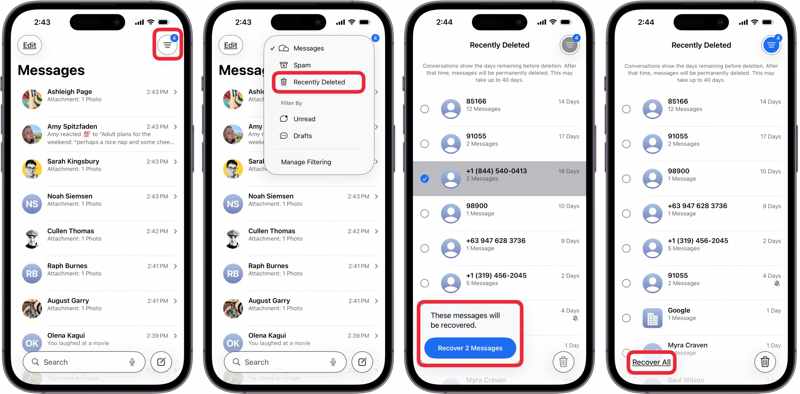
Ecco i passaggi per trovare i messaggi eliminati sul tuo iPhone:
Passo 1: Aprire il Messaggi app sul tuo iPhone.
Passo 2: Clicca il Filtri pulsante e scegliere Recentemente eliminato.
Suggerimenti: Se utilizzi iOS 18 o versioni successive, tocca Modifica pulsante e scegliere Mostra eliminato di recente.
Passo 3: Ora puoi accedere ai messaggi eliminati sul tuo iPhone e selezionarli.
Passo 4: Clicca il Recupera N messaggi pulsante o premi Recupera tutto in basso.
Passo 5: Quindi, vai alla posizione originale per leggere i tuoi messaggi.
Parte 2: Come recuperare i messaggi eliminati dall'operatore
Esiste un modo per recuperare i messaggi di testo cancellati? La risposta è breve: sì. Quando invii o ricevi messaggi di testo sul tuo iPhone, in realtà passano attraverso il server del tuo operatore. Gli operatori conservano questi messaggi per un periodo di tempo specifico. Ad esempio, Verizon e AT&T in genere conservano i messaggi di testo per 5-7 anni. Tuttavia, alcuni operatori conservano gli SMS solo per pochi giorni.
Prerequisiti:
- 1. Il tuo numero di telefono.
- 2. Il tuo account e la tua password.
Vantaggi
- 1. Disponibile per i messaggi eliminati definitivamente.
- 2. Non richiedono un computer.
- 3. Funziona con quasi tutti gli iPhone e iPad.
Svantaggi
- 1. Disponibile solo per i messaggi eliminati in un periodo.
- 2. Devi fornire le informazioni necessarie.
- 3. Non disponibile a recuperare iMessage.
Ecco i passaggi per recuperare i messaggi eliminati su iPhone da un operatore:
Passo 1: Raccogli le informazioni necessarie, come quelle del tuo account.
Passo 2: Contatta l'assistenza clienti:
AT&T: 1-800-288-2020
Verizon Wireless: 1-888-553-1555
T-Mobile: 1-800-937-8997
Sprint: 844-382-3312
Cellulare USA: 1-888-944-9400
Passo 3: Invia una richiesta per recuperare i tuoi messaggi.
Passo 4: Fornisci le informazioni necessarie e attendi che il tuo operatore invii i messaggi.
Nota: Puoi anche recarti presso il punto vendita dell'operatore più vicino o accedere al client online per richiedere il recupero del messaggio.
Parte 3: Come ripristinare i messaggi eliminati su iPhone da iCloud
iCloud offre due modi per conservare i tuoi messaggi, inclusi SMS e iMessage. Naturalmente, puoi ripristinare i messaggi eliminati sul tuo iPhone sia sincronizzati che di backup su iCloud. Tieni presente che i messaggi sincronizzati su iCloud non saranno inclusi nel backup di iCloud.
Come recuperare i messaggi eliminati da iCloud
Prerequisiti:
- 1. Hai messaggi sincronizzati di iPhone o iPad su iCloud.
- 2. Il tuo iPhone si connette a una connessione Internet stabile.
- 3. Il tuo iPhone ha abbastanza spazio di archiviazione.
Vantaggi
- 1. Recuperare i messaggi eliminati definitivamente in modalità wireless.
- 2. Non richiedono un computer.
- 3. Unisci i messaggi eliminati ai dati esistenti.
Svantaggi
- 1. Richiedere una rete stabile.
- 2. Non disponibile dopo che i messaggi eliminati sono stati sincronizzati con iCloud.
Ecco i passaggi per recuperare i messaggi eliminati su iPhone:

Passo 1: Esegui il tuo Impostazioni profilo app.
Passo 2: Tocca il tuo profilo e scegli iCloud.
Passo 3: Tocca Messaggi in iCloud su iOS 17 o versioni successive e assicurati di aver attivato Usa su questo iPhone.
Passo 4: Quindi, disattiva Usa su questo iPhonee scegli Disattiva e scarica i messaggi sul pop-up.
Nota: Per iOS 16, scegli Messaggi nella schermata Impostazioni iCloud e disattiva Sincronizza questo iPhonePer iOS 15 e versioni precedenti, attiva Messaggi direttamente nella schermata Impostazioni di iCloud.
Come ripristinare i messaggi eliminati dal backup di iCloud
Prerequisiti:
- 1. Hai un backup iCloud.
- 2. Non hai sincronizzato Messaggi su iCloud.
- 3. Devi cancellare il tuo iPhone.
- 4. Il tuo ID Apple e la tua password.
Vantaggi
- 1. Disponibile per i messaggi eliminati definitivamente.
- 2. Funziona con un'ampia gamma di dispositivi iOS.
Svantaggi
- 1. Tutti i dati presenti sul tuo dispositivo verranno cancellati.
- 2. Richiede una connessione Internet stabile.
Ecco i passaggi per ripristinare i messaggi di testo eliminati sull'iPhone dal backup di iCloud:
Passo 1: Corri il Impostazioni profilo app sul tuo iPhone.
Passo 2: Vai su Generalee tocca Trasferisci o ripristina iPhone.
Passo 3: Tocca Cancella contenuto e impostazioni.
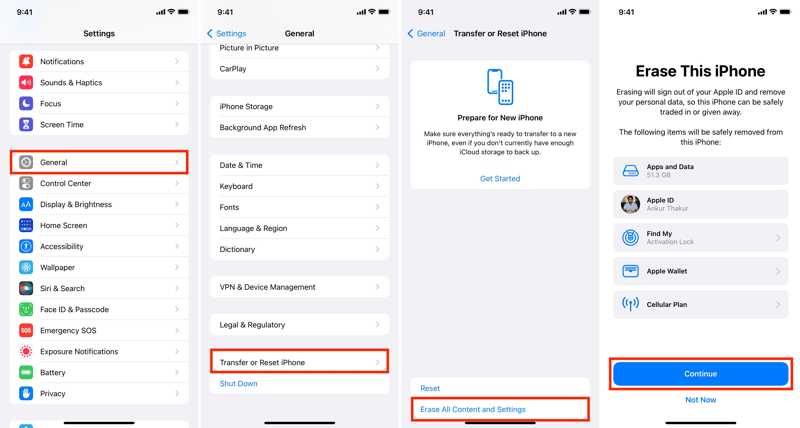
Passo 4: Se richiesto, inserisci il codice di accesso del tuo iPhone o la password del tuo ID Apple.
Passo 5: Leggi l'avviso e tocca Continua.
Passo 6: Una volta riavviato l'iPhone, configuralo seguendo le istruzioni visualizzate sullo schermo.
Passo 7: Collegalo a una rete Wi-Fi.

Passo 8: Quando raggiungi il App e dati schermo, scegli Da iCloud Backup.
Passo 9: Inserisci l'ID Apple e la password associati.
Passo 10: Scegli il backup che potrebbe includere i messaggi persi.
Passo 11: Al termine, i messaggi eliminati vengono ripristinati sull'iPhone.
Parte 4: Come recuperare i messaggi cancellati dall'iPhone dal PC
Se ancora non avete partecipato hai eseguito il backup del tuo iPhone su iTunes Su un PC utilizzando iTunes, è possibile cercare i messaggi eliminati sul tuo iPhone. Questo metodo richiede un computer e un cavo USB. Inoltre, tutti i tuoi dati verranno sovrascritti dal backup.
Prerequisiti:
- 1. Hai un backup di iTunes.
- 2. Stai utilizzando l'ultima versione di iTunes.
- 3. Il tuo computer e un cavo compatibile.
- 4. La password se hai crittografato il backup.
Vantaggi
- 1. Recuperare i messaggi eliminati definitivamente.
- 2. Funziona con diversi modelli di iPhone.
- 3. Non richiedono una connessione Internet.
Svantaggi
- 1. Richiede un computer e un cavo.
- 2. Tutti i dati correnti verranno sovrascritti.
Ecco i passaggi per recuperare i messaggi eliminati sul tuo iPhone:
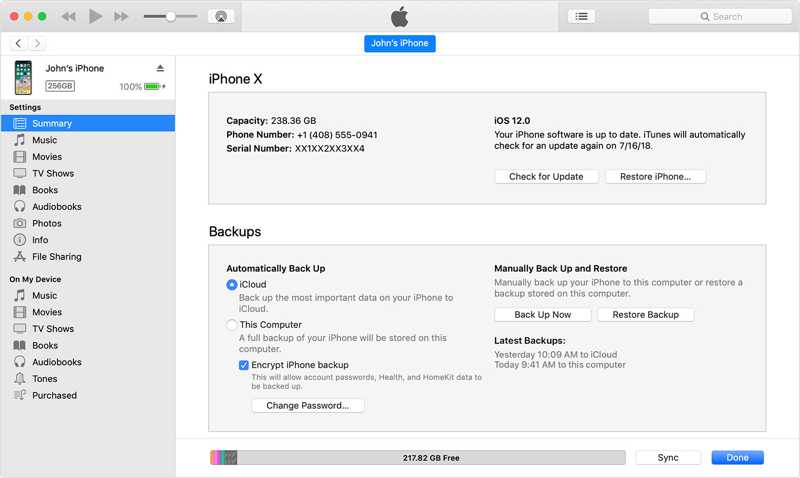
Passo 1: Collega il tuo iPhone al PC con un cavo compatibile.
Passo 2: Apri l'ultima versione di iTunes. Se utilizzi Windows 11/10, puoi utilizzare anche i dispositivi Apple.
Passo 3: Clicca su Cellulare pulsante in alto a sinistra dopo che il dispositivo è stato rilevato.
Passo 4: Vai Sintesi scheda e individuare il I backup .
Passo 5: Clicca su Restore Backup pulsante.
Passo 6: Seleziona il backup che include i messaggi persi.
Suggerimenti: Immettere la password se il backup è crittografato.
Passo 7: Clicca su Ripristinare per iniziare a recuperare i messaggi di testo eliminati sul tuo iPhone.
Nota: La durata del processo dipende dalla quantità di dati presenti nel backup.
Parte 5: Come recuperare i messaggi cancellati dall'iPhone sul Mac
Apple ha disattivato iTunes sulle ultime versioni di macOS. Di conseguenza, è necessario recuperare i messaggi di testo eliminati sul tuo iPhone dal backup del Finder. Per macOS Mojave o versioni precedenti, puoi comunque utilizzare iTunes.
Prerequisiti:
- 1. Un computer esegue macOS Catalina o versioni successive.
- 2. Un cavo USB.
- 3. Hai un backup sul tuo Mac.
- 4. La tua password se il tuo backup è crittografato.
Vantaggi
- 1. Recuperare offline i messaggi eliminati definitivamente.
- 2. Disponibile per messaggi di testo e iMessage.
- 3. Recupera SMS, MMS e allegati.
Svantaggi
- 1. Richiede un computer e un cavo.
- 2. Il tuo dispositivo verrà sovrascritto dal backup.
Ecco i passaggi per recuperare i messaggi eliminati dall'iPhone dal Mac:
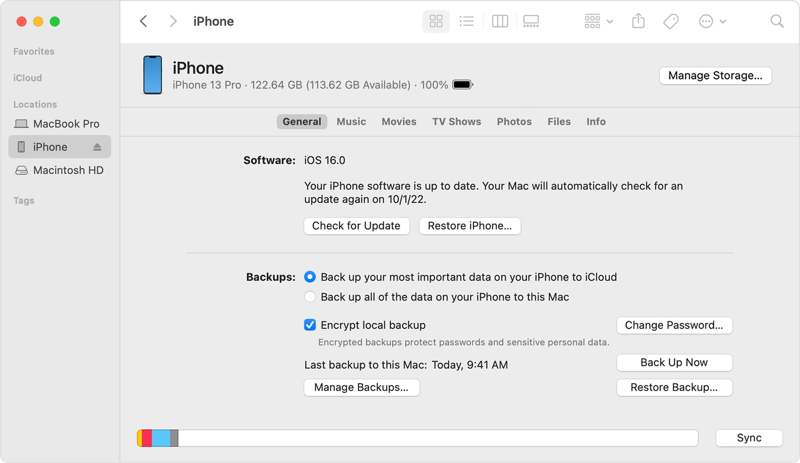
Passo 1: Se utilizzi macOS Catalina o una versione successiva, esegui l'app Finder.
Passo 2: Collega il tuo iPhone al tuo Mac con un cavo USB.
Passo 3: Fai clic sul nome del tuo iPhone nella barra laterale.
Passo 4: Vai Generale scheda.
Passo 5: Successivamente, fare clic sul Restore Backup pulsante sotto il I backup .
Passo 6: Seleziona il backup corretto. Lascia una password se hai crittografato il backup.
Passo 7: Infine, fai clic su Ripristinare pulsante per iniziare a recuperare i messaggi di testo eliminati sull'iPhone.
Suggerimenti: Se il processo impiega troppo tempo o si blocca, scollega il dispositivo e riavvia il processo.
Parte 6: Il modo definitivo per recuperare i messaggi eliminati definitivamente dall'iPhone
È possibile recuperare i messaggi di testo cancellati su un iPhone senza un backup? La risposta è sì, e tutto ciò di cui hai bisogno è Apeaksoft iPhone Data RecoveryÈ una soluzione completa per recuperare i dati persi, inclusi messaggi di testo e iMessage. È in grado di scansionare la memoria del dispositivo e cercare i messaggi eliminati senza backup. Inoltre, può aprire i backup di iTunes e iCloud per estrarre i messaggi persi senza sovrascrivere il dispositivo.
Il modo migliore per recuperare i messaggi eliminati definitivamente su iPhone senza backup
- Recupera i messaggi persi dalla memoria dell'iPhone con un clic.
- Estrai i messaggi eliminati dal backup di iTunes o iCloud.
- Non interromperà i dati esistenti sul tuo dispositivo.
- Integrare un'interfaccia intuitiva.
- Supporta gli ultimi modelli di iPhone e iPad.
Download sicuro
Download sicuro

Come recuperare i messaggi cancellati dall'iPhone senza backup
Passo 1: Collega il tuo iPhone e il computer
Avvia il miglior software di recupero messaggi per iPhone dopo averlo installato sul tuo PC. È compatibile con Windows 11/10/8/7/XP/Vista. Esiste un'altra versione per Mac. Collega il tuo iPhone al PC con un cavo Lightning. Se richiesto, tocca Affidati ad sullo schermo per fidarti di questo PC.
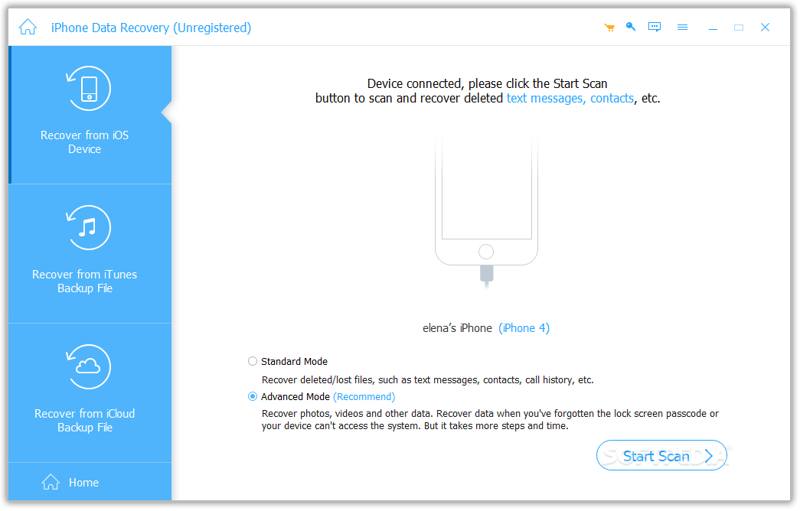
Nota: Se hai un backup iTunes o iCloud, scegli Recupera dal file di backup di iTunes or Ripristina dal file di backup di iCloud anziché.
Passo 2: Anteprima dei messaggi eliminati
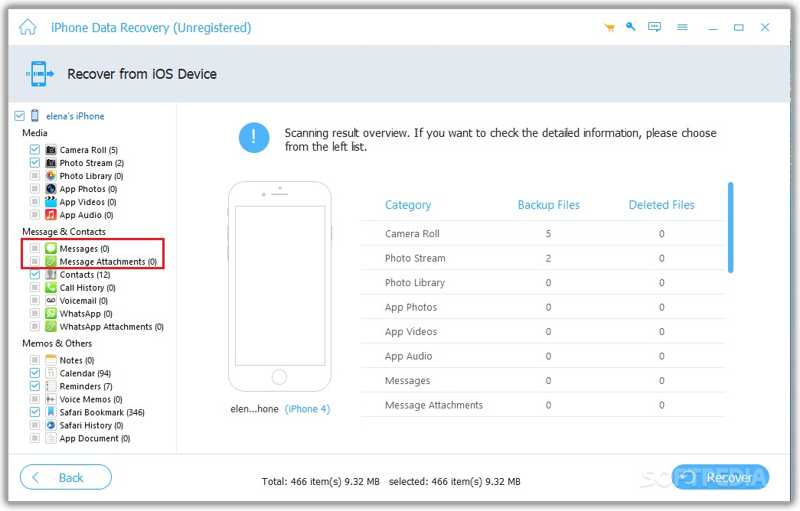
Vai Recupera dal dispositivo iOS scheda sulla barra laterale e fare clic su Avvio scansione per iniziare la scansione della memoria del tuo iPhone. Al termine, seleziona Messaggi Allegati del messaggio sulla barra laterale. Ora puoi visualizzare tutti i messaggi recuperabili. Passa a Mostra solo cancellati dalla barra multifunzione superiore per visualizzare i messaggi eliminati. Puoi anche inserire una parola chiave nella barra di ricerca per cercare un messaggio specifico.
Passo 3: Recupera i messaggi cancellati dall'iPhone
Se desideri recuperare conversazioni, seleziona le caselle accanto agli elementi desiderati. Se desideri recuperare messaggi eliminati dal tuo iPhone, seleziona la conversazione e seleziona le caselle accanto ai messaggi e agli allegati nel pannello di destra. Infine, clicca su Recuperare pulsante nell'angolo in basso a destra. Seleziona una cartella di output e fai clic sul pulsante Recuperare pulsante di nuovo.

Conclusione
Questa guida ha condiviso diversi modi per visualizza i messaggi eliminati sul tuo iPhoneLa cartella "Eliminati di recente" è un modo semplice per recuperare i messaggi eliminati di recente. Se i tuoi messaggi vengono eliminati definitivamente, devi fare affidamento su un backup, come un backup di iCloud o iTunes. Il tuo operatore telefonico è un'altra opzione per ottenere un backup degli SMS eliminati definitivamente. Se i metodi sopra indicati non sono disponibili, Apeaksoft iPhone Data Recovery è la soluzione definitiva per il recupero dei messaggi. Inoltre, l'interfaccia concisa è facile da usare.
Articoli Correlati
Puoi apprendere metodi efficaci per eseguire il backup dei messaggi di testo presenti sul tuo iPhone su iCloud o su un computer per proteggere le tue informazioni.
Prima di risolvere i problemi o liberare spazio, dovresti eseguire il backup dei messaggi di testo sul tuo dispositivo Android seguendo la nostra guida pratica.
Inviamo grandi quantità di messaggi ogni anno; alcuni sono importanti e non vuoi perderli. Allora potresti chiederti, iCloud esegue il backup dei messaggi?
Questo articolo ti mostrerà come eseguire il backup dei messaggi di WhatsApp su iPhone in 5 modi efficaci, tra cui uno strumento professionale e un servizio cloud.



