

Come ripristinare le impostazioni di fabbrica dell'iPhone con o senza codice di accesso

Ci sono alcuni scenari in cui devi ripristinare un iPhone o iPad alle impostazioni di fabbricaAd esempio, prima di vendere il tuo dispositivo usato sul mercato dell'usato, è meglio rimuovere tutti i dati e le impostazioni dal tuo iPhone o iPad per proteggere le tue informazioni e la tua privacy. Inoltre, il ripristino delle impostazioni di fabbrica è una soluzione importante per risolvere una varietà di problemi software, come lo schermo bloccato. Qui puoi scoprire metodi comprovati.
CONTENUTO DELLA PAGINA:
- Parte 1: Cosa significa ripristinare un iPhone alle impostazioni di fabbrica?
- Parte 2: Come eseguire il backup dell'iPhone prima del ripristino delle impostazioni di fabbrica
- Parte 3: Come ripristinare un iPhone accessibile alle impostazioni di fabbrica
- Parte 4: Come ripristinare un iPhone alle impostazioni di fabbrica in modalità di ripristino
- Parte 5: Come ripristinare un iPhone disabilitato alle impostazioni di fabbrica
- Parte 6: Confronto dei metodi di ripristino delle impostazioni di fabbrica
Parte 1: Cosa significa ripristinare un iPhone alle impostazioni di fabbrica?
Ripristinare l'iPhone alle impostazioni di fabbrica significa riportare il dispositivo alle impostazioni di fabbrica. Tutti i dati e le impostazioni verranno cancellati dal tuo iPhone o iPad. Dopo aver ripristinato l'iPhone o l'iPad alle impostazioni di fabbrica:
1. Tutti i tuoi dati verranno cancellati, inclusi Face ID e Touch ID, codice di accesso digitale, messaggi, foto, ecc.
2. Tutte le app e i dati delle app verranno rimossi, comprese le app installate e preinstallate.
3. Le tue impostazioni sulla privacy verranno reimpostate.
4. Sul tuo dispositivo verrà installata l'ultima versione di iOS.
Parte 2: Come eseguire il backup dell'iPhone prima del ripristino delle impostazioni di fabbrica
Come accennato, tutti i dati e le impostazioni verranno eliminati dopo il ripristino delle impostazioni di fabbrica del tuo iPhone, iPad o iPod. Per evitare la perdita di dati, è necessario eseguire il backup del dispositivo su iCloud o su un computer.
Come eseguire il backup di iPhone su iCloud
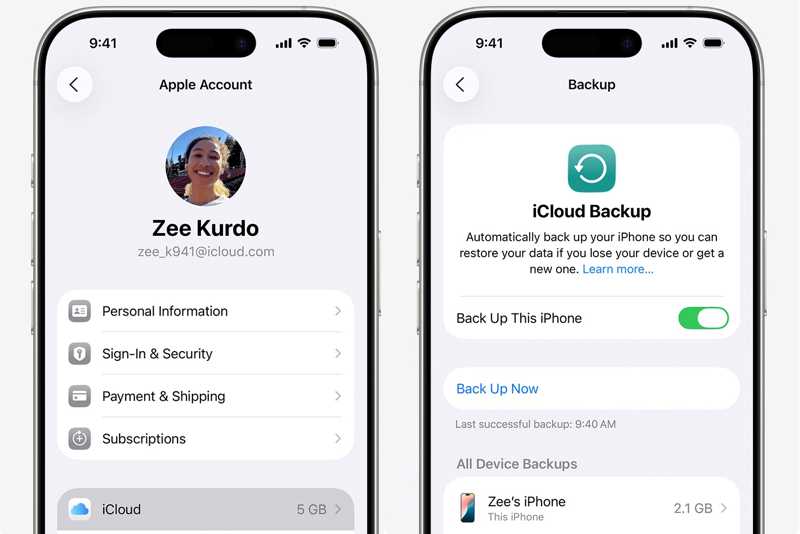
Passo 1: Collega il tuo dispositivo a una rete Wi-Fi.
Passo 2: Esegui il tuo Impostazioni profilo app e tocca il tuo nome.
Passo 3: Scegli iCloud, tocca iCloud Backupe colpisci Esegui il backup ora.
Come eseguire il backup di un iPhone su un computer
Passo 1: Collega il tuo iPhone o iPad al computer tramite un cavo USB.
Passo 2: A seconda del sistema operativo, esegui iTunes o Finder.
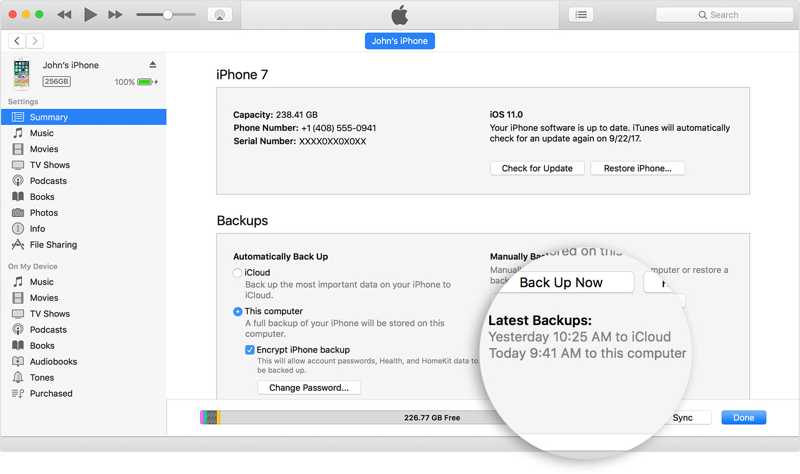
Passo 3: Clicca su Cellulare pulsante o il nome del tuo dispositivo.
Passo 4: Vai Sintesi or Generale scheda.
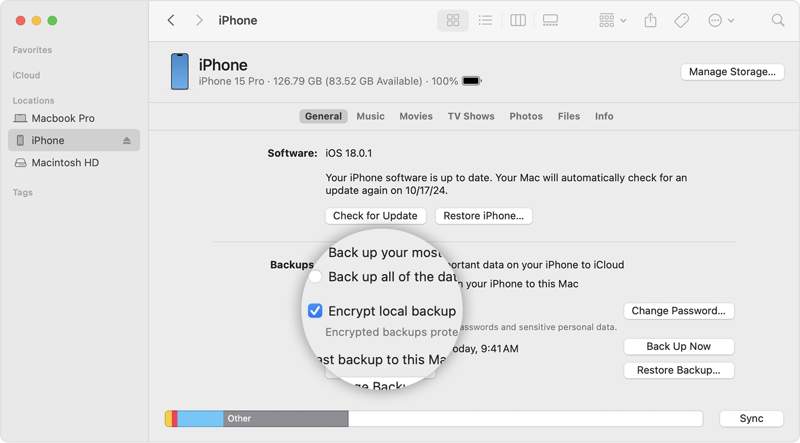
Passo 5: Seleziona Questo computer or Esegui il backup di tutti i dati del tuo iPhone su questo Mac nella sezione Backup.
Passo 6: Clicca su Esegui il backup ora pulsante.
Parte 3: Come ripristinare un iPhone accessibile alle impostazioni di fabbrica
Come ripristinare un iPhone alle impostazioni di fabbrica nelle Impostazioni
Il modo più semplice per ripristinare un iPad o un iPhone alle impostazioni di fabbrica è tramite l'app Impostazioni. Il prerequisito è che il dispositivo sia ancora accessibile e che tu ricordi la password del tuo ID Apple. Questo metodo non richiede app o hardware aggiuntivi.
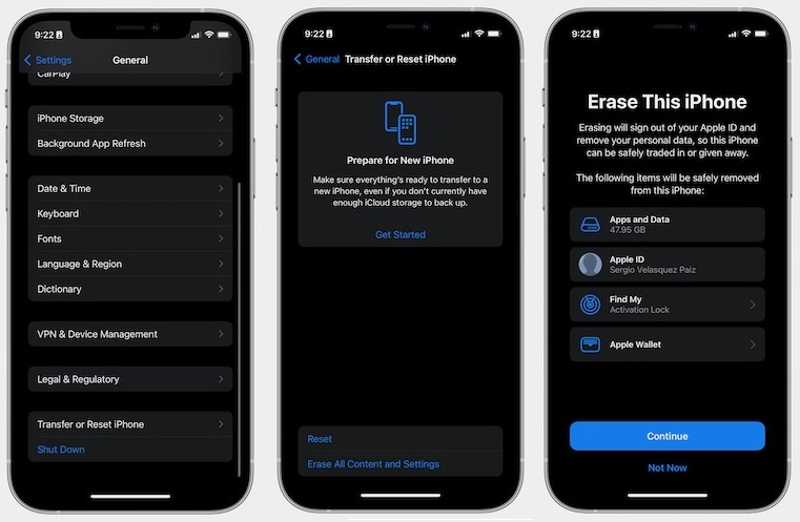
Passo 1: Corri il Impostazioni profilo app sul tuo dispositivo.
Passo 2: Vai Generale scheda e scegliere Trasferisci o ripristina iPhone.
Passo 3: Tocca Cancella contenuto e impostazioniQuesto processo ripristinerà le impostazioni di fabbrica del tuo dispositivo. Sarà meglio se lo hai mai fatto ha eseguito il backup del tuo iPhone.
Passo 4: Se richiesto, inserisci il codice di accesso del tuo iPhone o la password del tuo ID Apple.
Passo 5: Leggi l'avviso e tocca Continua per confermarlo.
Come ripristinare le impostazioni di fabbrica dell'iPhone con iTunes
Se hai un computer, puoi ripristinare un iPhone o un iPad alle impostazioni di fabbrica con iTunes. In effetti, alcuni utenti gestiscono ancora i propri dispositivi con iTunes. iTunes consente di riportare il dispositivo alle impostazioni di fabbrica su Windows e macOS Mojave o versioni precedenti.
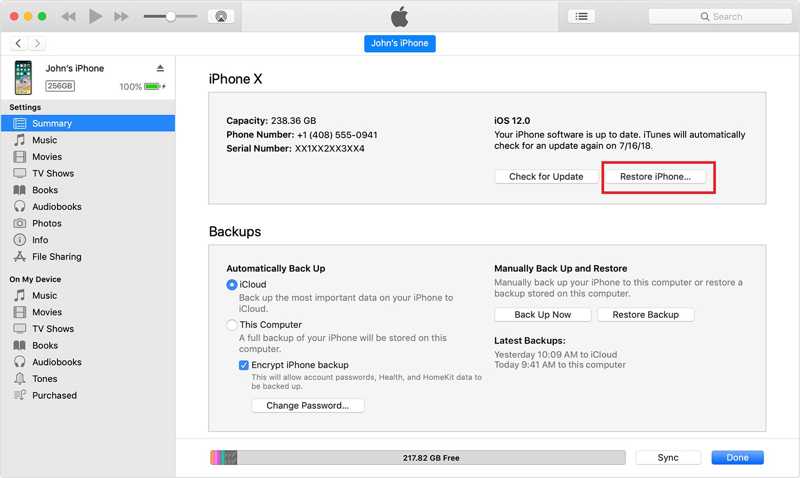
Passo 1: Collega il dispositivo al computer con un cavo USB.
Passo 2: Apri l'ultima versione di iTunes.
Passo 3: Clicca su Cellulare dopo aver rilevato il dispositivo.
Passo 4: Vai al Sintesi scheda sulla barra laterale e fare clic su ripristinare iPhone pulsante.
Passo 5: Una volta completata l'operazione, il dispositivo si riavvierà nella schermata di benvenuto.
Come ripristinare le impostazioni di fabbrica di un iPhone tramite un Mac
Apple ha interrotto iTunes su macOS Catalina. In alternativa, puoi gestire e ripristino di fabbrica iPod e altri dispositivi iOS che utilizzano l'app Finder integrata. Questo metodo richiede l'ultima versione di Finder.
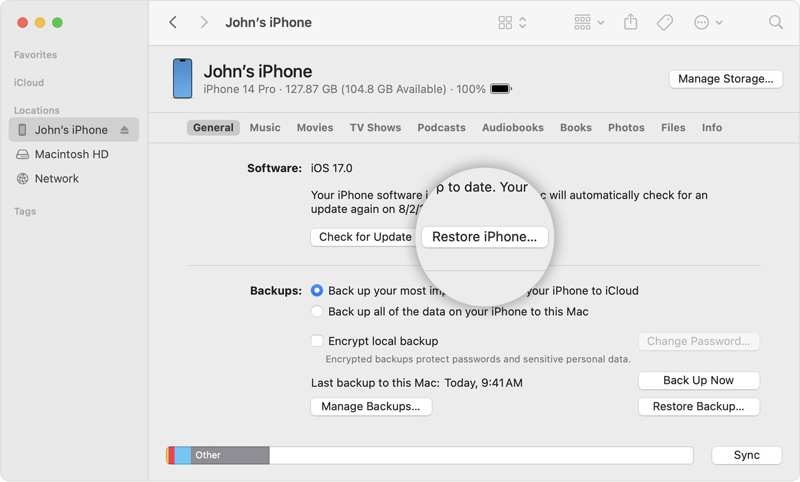
Passo 1: Esegui l'app Finder.
Passo 2: Collega il tuo dispositivo al Mac tramite un cavo USB.
Passo 3: Dopo che il tuo dispositivo è stato riconosciuto, fai clic sul nome del tuo dispositivo nella barra laterale.
Passo 4: Vai Generale scheda e fare clic su ripristinare iPhone pulsante per ripristinare le impostazioni di fabbrica del tuo iPhone tramite un Mac.
Parte 4: Come ripristinare un iPhone alle impostazioni di fabbrica in modalità di ripristino
Se i metodi sopra indicati non sono disponibili sul tuo dispositivo, puoi ripristinare un iPad o un iPhone alle impostazioni di fabbrica in modalità di ripristino. Questo metodo richiede un computer e l'ultima versione di iTunes o Finder, a seconda del sistema operativo.
Passo 1: Apri l'ultima versione di iTunes o Finder, a seconda del tuo sistema operativo.
Passo 2: Collega il tuo iPhone, iPad o iPod al computer tramite un cavo USB.
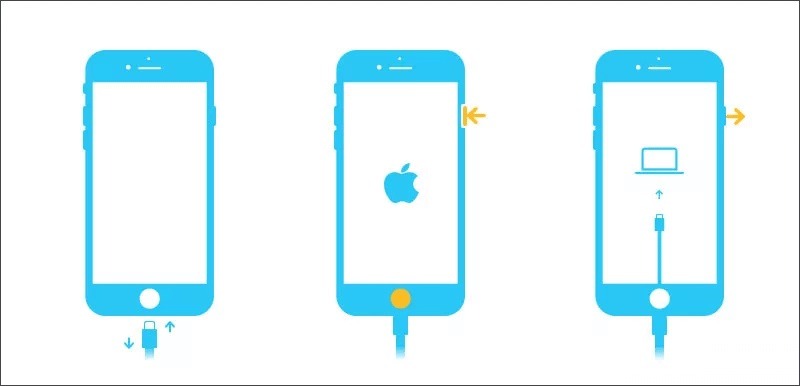
Passo 3: Metti il tuo dispositivo in modalità di ripristino:
Su un iPhone 8 o successivo, iPad senza pulsante Home
Premi rapidamente il tasto Volume su pulsante e rilasciarlo.
Premi rapidamente il tasto volume giù pulsante e rilasciarlo.
Tenere il Side pulsante fino a visualizzare la schermata della modalità di ripristino.
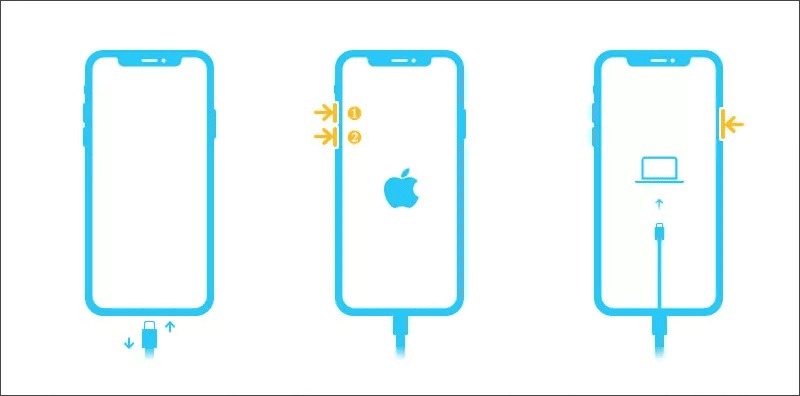
Su un iPhone 7/7 Plus, iPod Touch di settima generazione
Tenere premuto il tasto volume giù + Side pulsanti
Rilasciarli quando viene visualizzata la schermata Modalità di ripristino.
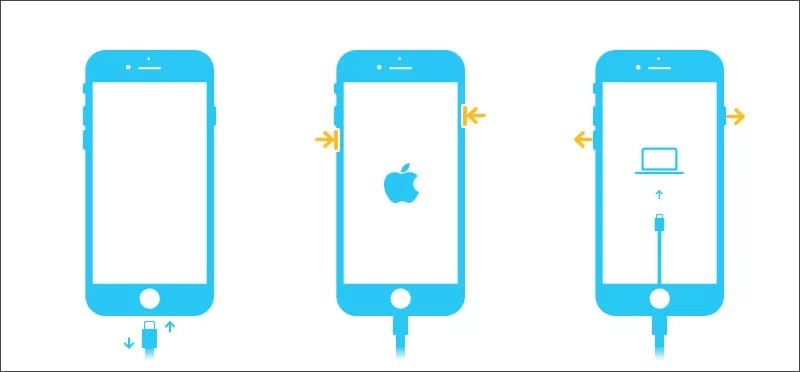
Su un iPhone 6s e un iPod Touch di sesta generazione o precedente, un iPad con un pulsante Home
Tenere premuto il tasto Casa + Sleep / Wake pulsanti insieme.
Rilasciare i pulsanti quando viene visualizzata la schermata Modalità di ripristino.
Passo 4: Una volta che iTunes o Finder rilevano il dispositivo in modalità di ripristino, verrà visualizzata una finestra di dialogo pop-up.
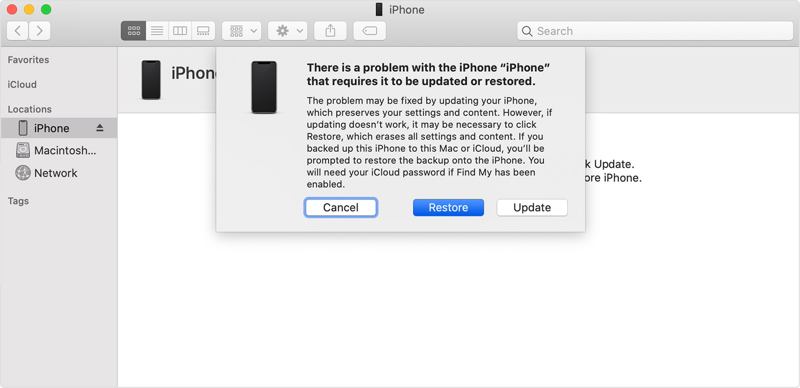
Passo 5: Clicca su Ripristinare pulsante.
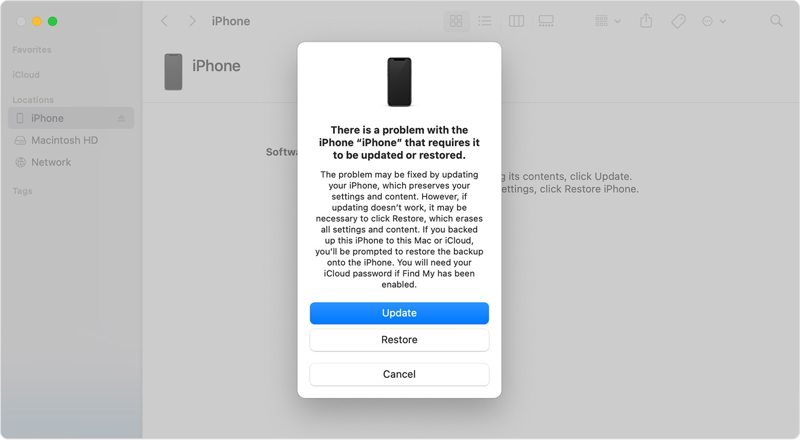
Passo 6: Quindi, segui le istruzioni sullo schermo per ripristinare l'iPad alle impostazioni di fabbrica senza password.
Parte 5: Come ripristinare un iPhone disabilitato alle impostazioni di fabbrica
Anche se hai dimenticato il codice di accesso alla schermata di blocco e il tuo dispositivo è disabilitato, puoi comunque ripristinare le impostazioni di fabbrica di un iPhone o iPad bloccato. La procedura varia a seconda della situazione e della versione di iOS.
Come ripristinare un iPhone alle impostazioni di fabbrica su iOS 17
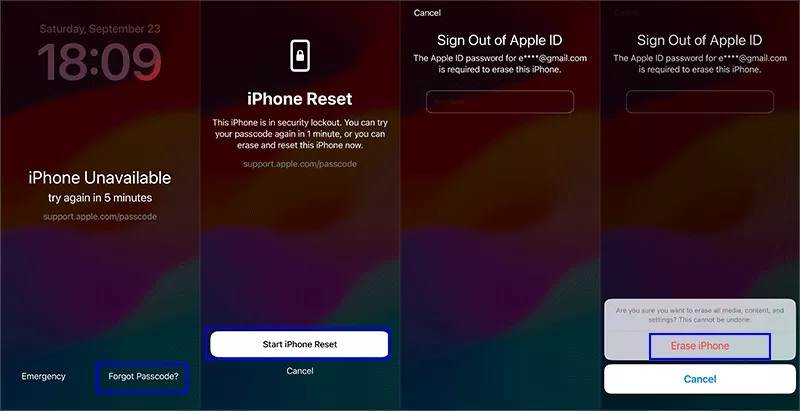
Passo 1: Inserisci ripetutamente un codice di accesso errato finché non viene visualizzata la schermata iPhone non disponibile o Blocco di sicurezza.
Passo 2: Clicca su Hai dimenticato il passcode opzione nell'angolo in basso a destra.
Passo 3: Leggi l'avviso e clicca su Avvia il ripristino dell'iPhone pulsante per procedere.
Passo 4: Inserisci la tua password ID Apple.
Passo 5: Quindi, tocca il Cancella iPhone per avviare il ripristino delle impostazioni di fabbrica del tuo iPhone.
Come ripristinare le impostazioni di fabbrica di un iPad su iPadOS 15.2-16
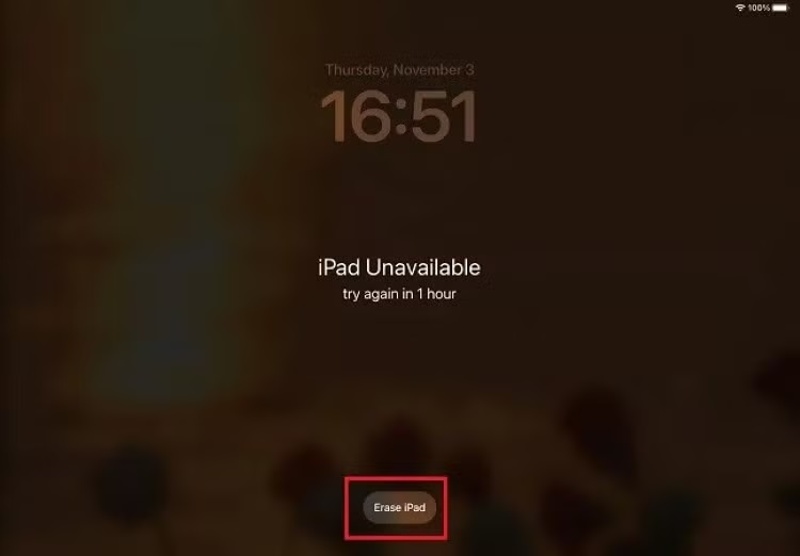
Passo 1: Quando si accede alla schermata iPad non disponibile o Blocco di sicurezza, fare clic su Cancella iPad pulsante.
Passo 2: Leggi l'avviso e tocca il Cancella iPhone pulsante per confermare.
Passo 3: Inserisci la password del tuo ID Apple e avvia il ripristino delle impostazioni di fabbrica del tuo iPad Air o di un altro modello.
Passo 4: Al termine, il dispositivo si riavvierà nella schermata di benvenuto. Puoi configurarlo come nuovo dispositivo o ripristinarlo tramite backup.
Come ripristinare le impostazioni di fabbrica di un iPhone da remoto
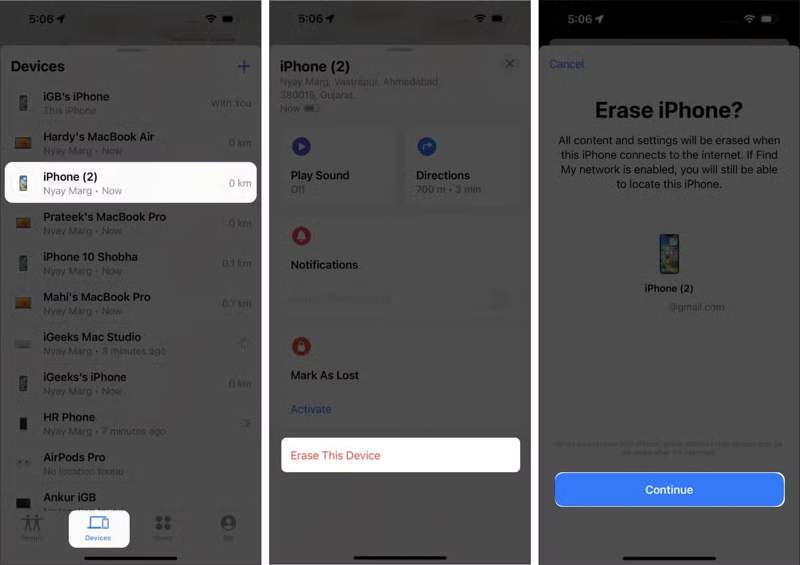
Passo 1: Se la funzione Trova il mio iPhone è abilitata sul tuo dispositivo, apri l'app Trova il mio su un altro dispositivo Apple, ad esempio prendendo in prestito un iPhone, un iPad o un MacBook.
Suggerimenti: Suggerimento: puoi scaricare Dov'è dall'App Store gratuitamente. Se hai dimenticato la password dell'ID Apple, non puoi usare questo metodo.
Passo 2: Vai dispositivi scheda in basso e scegli il tuo dispositivo dall'elenco.
Suggerimenti: Suggerimento: se non riesci a trovare il tuo dispositivo, tocca Aggiungi pulsante accanto a Dispositivi e scegli Aggiungi AirTag or Aggiungi un nuovo elementoQuando Dov'è rileva il tuo dispositivo, inserisci il tuo ID Apple e la password.
Passo 3: Tocca ed espandi la barra degli strumenti e scegli Cancella questo dispositivo.
Passo 4: Leggi l'avviso e tocca Continua.
Passo 5: Se richiesto, inserisci nuovamente la password del tuo ID Apple per confermare il ripristino del dispositivo.
Come ripristinare le impostazioni di fabbrica di un iPhone online
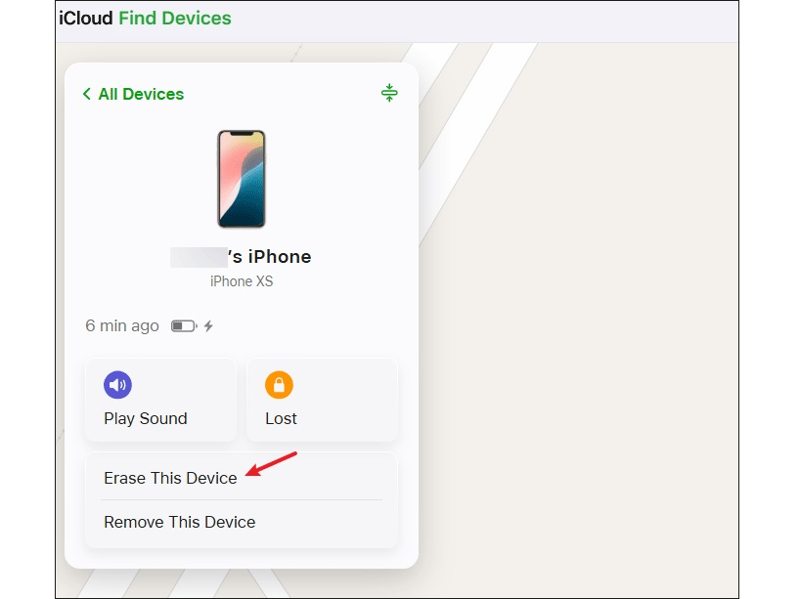
Passo 1: Se non hai un altro dispositivo Apple, vai su www.icloud.com/find/.
Passo 2: Accedi con il tuo ID Apple e la password associati al dispositivo bloccato.
Suggerimenti: Suggerimento: se la 2FA è attivata, inserisci il codice di verifica che appare sullo schermo.
Passo 3: Una volta che Find My traccia il tuo dispositivo sulla mappa, fai clic su Cancella questo dispositivo pulsante nella finestra di dialogo.
Passo 4: Clicchi Continua E vai avanti.
Passo 5: Digita la password del tuo ID Apple e inizia a ripristinare il tuo iPhone alle impostazioni di fabbrica.
Parte 6: Confronto dei metodi di ripristino delle impostazioni di fabbrica
| Prerequisiti | |
| Impostazioni profilo | Il tuo iPhone, iPad o iPod è accessibile Ricordi la password del tuo ID Apple |
| iTunes | Un computer esegue Windows, macOS Mojave o versioni precedenti Un cavo USB L'ultima versione di iTunes |
| Finder | Un computer esegue macOS Catalina o versioni successive Un cavo USB L'ultima versione di Finder |
| Modalità di ripristino | Un computer Un cavo USB L'ultima versione di iTunes o Finder |
| iOS 17 | Il tuo iPhone o iPad è disabilitato La password del tuo ID Apple Il tuo iPhone o iPad si aggiorna a iOS 17 o iPadOS 17 e versioni successive |
| iOS da 15.2 a 16 | Il tuo iPhone o iPad è disabilitato La password del tuo ID Apple Il tuo iPhone o iPad si aggiorna a iOS 15.2 - 16 |
| Trova il mio | Trova il mio iPhone o Trova il mio iPad è attivato Hai un altro dispositivo Apple Una rete Wi-Fi |
| iCloud | Trova il mio iPhone o Trova il mio iPad è attivato Un computer e un browser web Una rete Wi-Fi |
Suggerimento bonus: come recuperare i dati dopo aver ripristinato l'iPhone alle impostazioni di fabbrica
Dopo aver ripristinato il tuo iPhone o iPad, puoi ripristinare un backup di iCloud o iTunes per recuperare i tuoi dati. Se non hai un backup, Apeaksoft iPhone Data Recovery può aiutarti a recuperare i tuoi dati. Anche se esegui un ripristino alle impostazioni di fabbrica sul tuo iPhone o iPad, tutti i tuoi dati saranno comunque presenti in memoria prima di essere sovrascritti da nuovi file. Questo ti dà la possibilità di recuperarli.
Il modo migliore per recuperare i dati dopo aver ripristinato iPhone/iPad/iPod alle impostazioni di fabbrica
- Recupera i dati dalla memoria senza backup.
- Apri il backup di iTunes o iCloud ed estrai i dati.
- Visualizza in anteprima i dati persi prima del recupero.
- Disponibile per un'ampia gamma di tipi di file.
- Supporta le ultime versioni di iOS e iPadOS.
Download sicuro
Download sicuro

Come recuperare i dati dopo aver ripristinato l'iPhone alle impostazioni di fabbrica
Passo 1: Connettiti al tuo iPhone
Avvia il miglior software di recupero dati dopo averlo installato sul tuo computer. Il software è compatibile con Windows 11/10/8/7/XP/Vista e macOS 10.7 o versioni successive. Collega il tuo iPhone al computer con un cavo Lightning. Se colleghi i due dispositivi per la prima volta, tocca Affidati ad sul tuo schermo

Passo 2: Anteprima dei dati persi
Scegli Recupera dal dispositivo iOS scheda sulla barra laterale. Fare clic su Avvio scansione quando il dispositivo viene riconosciuto. Una volta completata la scansione dei dati, puoi visualizzare in anteprima tutti i dati presenti sul dispositivo, suddivisi per tipologia.

Passo 3: Recupera i dati dal tuo dispositivo
Infine, seleziona gli elementi e i file che desideri recuperare e fai clic su Recuperare pulsante. Seleziona una cartella di output e premi Recuperare.

Conclusione
Questa guida ha condiviso diversi modi per ripristinare le impostazioni di fabbrica di un iPhone, iPad o iPodSe il tuo dispositivo è accessibile, puoi ripristinarlo tramite l'app Impostazioni o tramite iTunes/Finder. Naturalmente, puoi ripristinare il dispositivo anche se è disabilitato o bloccato, con o senza un computer. Puoi scegliere il metodo più adatto alla tua situazione. Apeaksoft iPhone Data Recovery è in grado di recuperare i dati persi dopo aver ripristinato il dispositivo alle impostazioni di fabbrica senza un backup.
Articoli Correlati
I contatti del tuo iPhone non riescono a sincronizzarsi con iCloud o Mac? Qui puoi trovare diverse soluzioni per risolvere rapidamente questo problema.
I contatti del tuo iPhone non riescono a sincronizzarsi con iCloud o Mac? Qui puoi trovare diverse soluzioni per risolvere rapidamente questo problema.
Se elimini accidentalmente la cronologia delle chiamate dal tuo iPhone, puoi recuperarla sull'iPhone tramite iCloud, iTunes, software di terze parti o tramite l'operatore.
Scopri cos'è una password di backup per iPhone, come attivarla/disattivarla, recuperare/reimpostare una password di backup dimenticata ed esplora la migliore alternativa al backup per iPhone.



