


Perché i contatti non sono stati trasferiti sul nuovo iPhone e come risolvere il problema.

Punti chiave
Quando i contatti del tuo iPhone non vengono trasferiti su un nuovo iPhone, puoi
- Verifica che entrambi gli iPhone siano collegati allo stesso account iCloud.
- Controlla lo spazio di archiviazione iCloud disponibile.
- Controlla se hai abilitato i Contatti nelle impostazioni di iCloud.
- Reimposta le impostazioni di rete e riprova.
Quando acquisti un nuovo iPhone, è necessario trasferire i contatti dal vecchio iPhone al nuovo iPhone. Il metodo più semplice e veloce è usare iCloud. Tuttavia, a volte il tuo i contatti non sono stati trasferiti sul nuovo iPhone a causa dell'incoerenza dell'account iCloud o di altri fattori. Questo post ti spiegherà perché i contatti non sono stati trasferiti correttamente sul nuovo iPhone e come risolverlo con 5 metodi efficaci!
CONTENUTO DELLA PAGINA:
Parte 1: Perché i contatti dell'iPhone non sono stati trasferiti su un nuovo iPhone
Il metodo preferito per trasferire i contatti su un nuovo iPhone è tramite iCloud. Tuttavia, se non riesci a trasferire i contatti normalmente con iCloud, potrebbero esserci diverse cause, come l'utilizzo di un account diverso o una connessione di rete debole. Ecco un elenco di possibili motivi. Puoi verificarli uno per uno per vedere se qualcuno di questi problemi impedisce il trasferimento dei contatti sul nuovo iPhone.
Gli account iCloud presentano delle incongruenze. Se l'account iCloud utilizzato per accedere ai due dispositivi non è coerente, il contatto non potrà essere trasferito sul nuovo iPhone.
Spazio insufficiente su iCloud. Quando lo spazio su iCloud è insufficiente, i dati del tuo dispositivo mobile, come i contatti, potrebbero non essere più sincronizzati con iCloud. Questo ti impedirà di trasferire i contatti sul tuo nuovo iPhone.
La sincronizzazione dei contatti iCloud è disattivata. Se la sincronizzazione dei contatti iCloud è disattivata su uno dei due iPhone, i contatti non verranno sincronizzati tramite iCloud. Pertanto, non sarà possibile trasferire i contatti da un iPhone all'altro.
Scarsa qualità della rete. Se la qualità della rete è scarsa, potresti non essere in grado di trasferire i contatti sul tuo nuovo iPhone. Devi assicurarti che la qualità della rete di entrambi i telefoni cellulari sia stabile e buona durante il trasferimento dei contatti.
Parte 2: Come risolvere il problema del mancato trasferimento dei contatti da iPhone a un nuovo iPhone
In questa sezione, presenteremo 5 soluzioni collaudate per aiutarti a risolvere il problema del mancato trasferimento dei contatti sul nuovo iPhone.
Correzione 1: verifica la coerenza dell'account iCloud
Solo quando accedi con lo stesso account iCloud puoi sincronizzare correttamente i contatti da un iPhone a un altro nuovo iPhone. Pertanto, devi seguire i seguenti passaggi per verificare se i tuoi due dispositivi sono connessi allo stesso account iCloud.
Passo 1: Vai su Impostazioni profilo su entrambi gli iPhone.
Passo 2: Nel tuo profilo, fai clic su di esso per visualizzare le informazioni del tuo profilo e seleziona iCloud dalla lista.
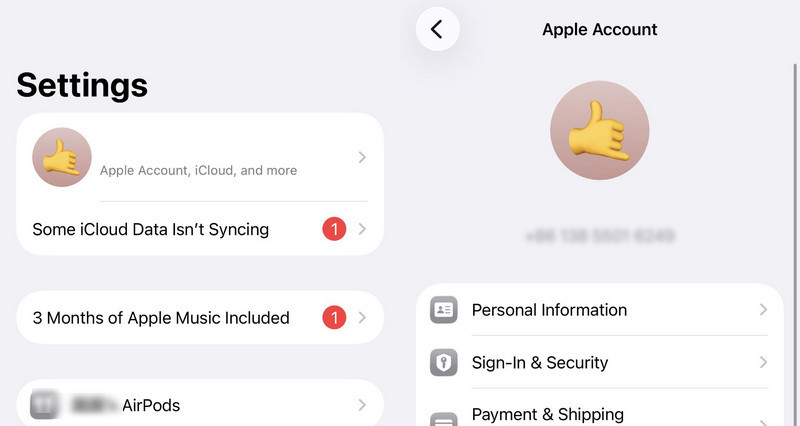
Passo 3: Ora puoi verificare se i due iPhone accedono allo stesso account iCloud. In caso contrario, accedi di nuovo allo stesso account. Se sì, puoi ripristinare i contatti da iCloud su iPhone per vedere se il problema è stato risolto.
Soluzione 2: Verifica lo spazio di archiviazione iCloud
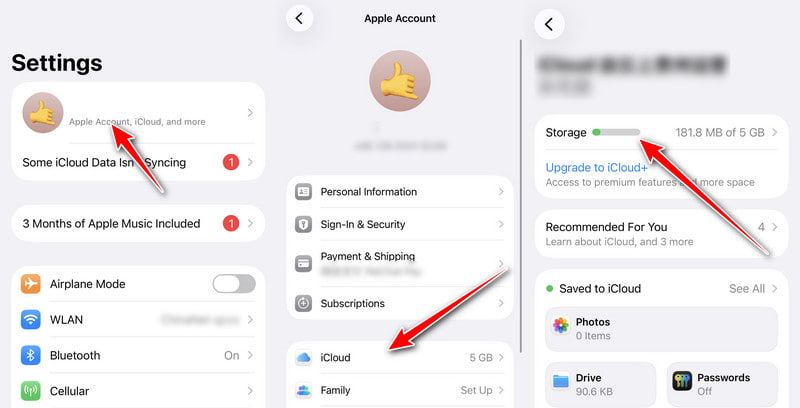
iCloud offre solo 5 GB di spazio di archiviazione gratuito per memorizzare contatti, foto, messaggi, ecc. Una volta superati i 5 GB, non sarà più possibile sincronizzare i dati con iCloud. Segui i passaggi seguenti per verificare se lo spazio è esaurito e per capire se è la mancanza di spazio di archiviazione su iCloud a impedirti di trasferire i contatti dal tuo iPhone a un nuovo iPhone:
Passo 1: Apri Impostazioni profilo sul tuo iPhone.
Passo 2: Tocca il tuo nome.
Passo 3: Clicchi iCloud e verificare lo stato di archiviazione.
Correzione 3: attiva i contatti nelle impostazioni di iCloud
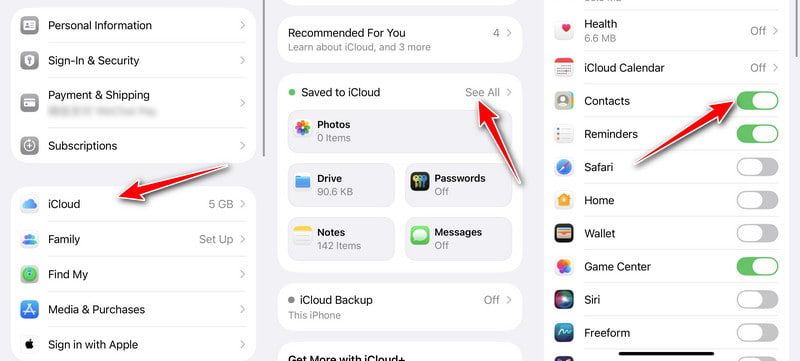
Se non attivi il contatto in iCloud, il contatto non è stato trasferito sul tuo nuovo iPhone. Pertanto, è importante verificare se è aperto prima della trasmissione.
Passo 1: Sblocca i tuoi due dispositivi iOS e avvia Impostazioni profilo. Quindi tocca il tuo Nome dal menu.
Passo 2: Ora devi toccare il iCloud pulsante dall'elenco.
Passo 3: L'ultimo passo è accendere il Contatti in iCloud per abilitarlo per una corretta sincronizzazione del cloud e correggere il contatto che non è stato trasferito su un nuovo iPhone.
Correzione 4: ripristinare le impostazioni di rete
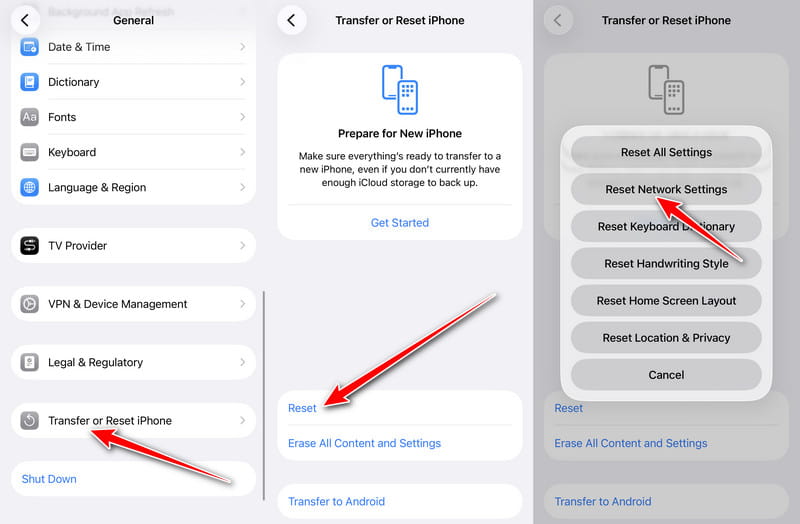
La trasformazione dei contatti sul nuovo iPhone fallirà se la connessione di rete è instabile durante la trasmissione. Devi assicurarti che le reti Wi-Fi su entrambi gli iPhone siano stabili prima che possano essere trasmesse correttamente. Ecco i passaggi per ripristinare la rete.
Passo 1: Dovresti aprire Impostazioni profilo sul tuo iPhone e tocca General pulsante dall'elenco.
Passo 2: Clicchi Trasferisci o ripristina iPhonee scegli Rimuovi.
Passo 3: Devi toccare il Ripristina le impostazioni di rete pulsante per correggere i contatti che non sono stati trasferiti sul tuo nuovo iPhone.
Ecco la guida completa a ripristinare le impostazioni di rete su iPhone
Soluzione 5: Trasferire i contatti dell'iPhone su un nuovo telefono con Apeaksoft iPhone Transfer
Se i contatti del tuo iPhone non sono ancora stati trasferiti su un nuovo iPhone dopo aver provato tutte le soluzioni sopra descritte, puoi provare a utilizzare un altro metodo affidabile per sincronizzare i contatti tra iPhone. Strumenti come Trasferimento iPhone di Apeaksoft È un'ottima soluzione per trasferire in modo sicuro i contatti da iPhone a iPhone/PC/Mac. Puoi anche eseguire il backup di contatti, musica e foto per liberare spazio di archiviazione sull'iPhone. Inoltre, puoi utilizzarla come assistente per aggiungere, eliminare, modificare e ripristinare i tuoi contatti.

Scaricato da oltre 1,000,000 utenti
- Trasferisci i contatti su un nuovo iPhone senza perdere dati.
- Modifica singoli contatti o gruppi di contatti, ad esempio aggiungili, eliminali, esegui il backup e ripristinali.
- Sincronizza i contatti con PC/iOS/iTunes con un solo clic.
- Oltre ai contatti, supporta anche foto, messaggi, calendarimusica, cronologia delle chiamate e altro ancora.
Download sicuro
Download sicuro

Passo 1: Scarica gratuitamente Apeaksoft iPhone Transfer sul tuo dispositivo e avvialo direttamente. Collega il tuo iPhone al computer tramite un normale cavo USB.
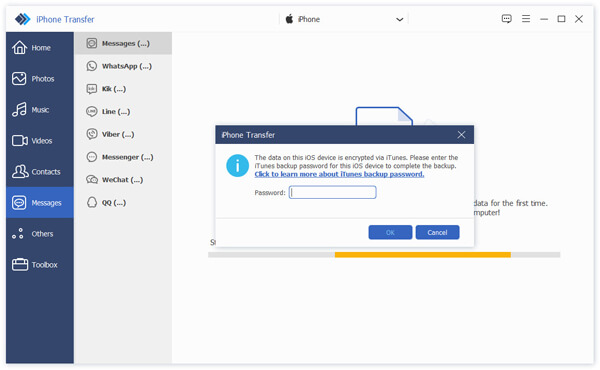
Passo 2: Se utilizzi iOS 13 e versioni successive, devi inserire la password sul dispositivo iOS per confermare l'operazione. Dopo aver toccato il Affidati ad pulsante, sarà necessario inserire nuovamente la password.
Passo 3: Dopo la connessione riuscita, fare clic su Contatti pulsante sulla barra degli strumenti a sinistra. Puoi vedere tutti i contatti e fare clic sulla casella di controllo a sinistra del Nome per controllare tutti i contatti.
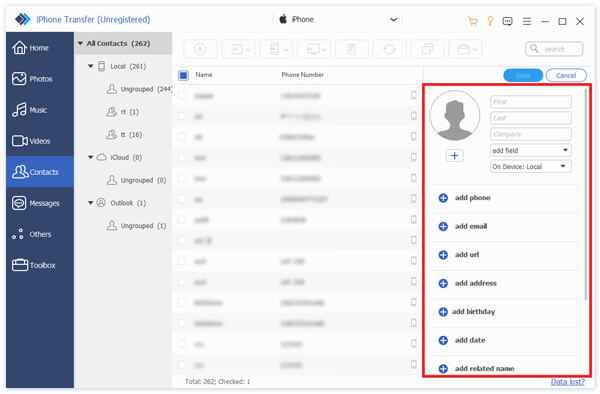
Passo 4: Infine, dovresti fare clic su Esporta nel dispositivo pulsante per scegliere il tuo nuovo iPhone. Quindi puoi trasferire i contatti da un vecchio iPhone al tuo nuovo iPhone.

Parte 3: Domande frequenti sui contatti non trasferiti sul nuovo iPhone
Posso trasferire i contatti da un iPhone a un Android?
Sì, naturalmente. Puoi utilizzare l'account Google per trasferire i contatti da un iPhone al tuo Android. Per ulteriori metodi di sincronizzare i contatti dell'iPhone con Android, puoi controllarli qui.
Come ripristinare i contatti eliminati su iPhone?
Se hai eseguito il backup dei contatti su iCloud prima di eliminarli, puoi recuperare facilmente i contatti da iCloud.
Perché solo una parte dei contatti è stata trasferita sul mio nuovo iPhone?
Potrebbe essere perché alcuni contatti potrebbero essere memorizzati in un account diverso, come Gmail, Outlook o un altro servizio di posta elettronica, anziché in iCloud. Vai a Impostazioni profilo > Apps > Contatti > conti su entrambi gli iPhone per assicurarsi che tutti gli account dei contatti siano abilitati.
Conclusione
Quando ti Non riesco a trasferire i contatti sul nuovo iPhone, non devi preoccuparti perché puoi risolvere facilmente il problema usando i 5 metodi sopra descritti. Anche se non riesci ancora a usare iCloud per trasferire i contatti, puoi usare strumenti come Trasferimento iPhone di Apeaksoft per trasferire correttamente i contatti sul nuovo iPhone.
 Trasferimento iPhone di Apeaksoft
 Trasferisci dati iOS tra dispositivi iOS, computer e iTunes.
Download sicuro
Download sicuro
Articoli Correlati




